
数据看板
在 AI 管理 数据看板 大模型日志监控 中,可以查看当前组织的模型请求量、错误率、Token 用量和变化趋势,并定位需要进一步排查的服务商或模型。
在 AI 管理 > 数据看板 > 大模型日志监控 中,可以查看当前组织的模型请求量、错误率、Token 用量和变化趋势,并定位需要进一步排查的服务商或模型。
开始前
登录超级麦吉,并进入需要查询的组织管理后台。
确认当前选择的是正确组织。大模型日志监控只展示当前组织的数据。
确认当前账号具有相应的 AI 管理 和 数据看板 查看权限。页面是否可见,以当前组织配置和账号权限为准。
尽量准备需要分析的时间范围、AI 服务提供商或模型信息。
监控数据用于定位调用量、错误率和用量变化,不等同于对模型质量或业务结果的完整评价。发现异常后,应继续查看对应的模型审计记录。
进入大模型日志监控
在管理后台顶部点击 AI 管理。
在左侧导航中展开 数据看板。
点击 大模型日志监控。
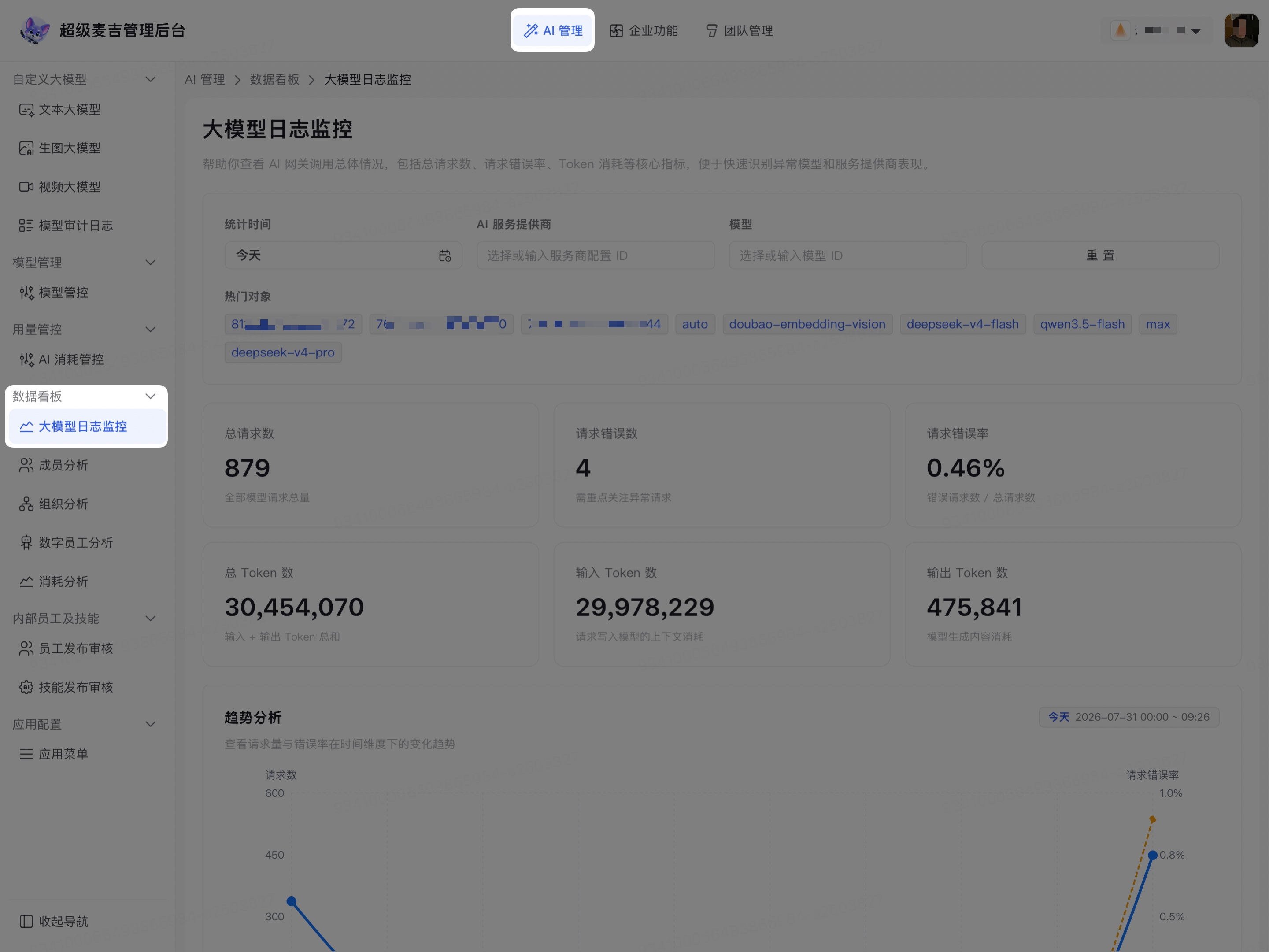
页面会显示当前统计时间和筛选范围内的核心指标、趋势分析和请求数分析。
查看核心指标
大模型日志监控会根据当前筛选条件显示以下指标:
指标 | 含义 |
|---|---|
总请求数 | 当前组织在筛选范围内的模型请求总量。 |
请求错误数 | 当前组织在筛选范围内发生错误的请求数量。 |
请求错误率 | 请求错误数占总请求数的比例。 |
总 Token 数 | 输入 Token 与输出 Token 的总和。 |
输入 Token 数 | 请求写入模型的上下文消耗。 |
输出 Token 数 | 模型生成内容的消耗。 |
截图中的数值属于某一次统计快照。调整时间、服务商或模型后,指标会按照新的条件重新统计。
筛选监控数据
大模型日志监控支持按统计时间、AI 服务提供商和模型筛选,也可以点击 热门对象 快速带入筛选条件。
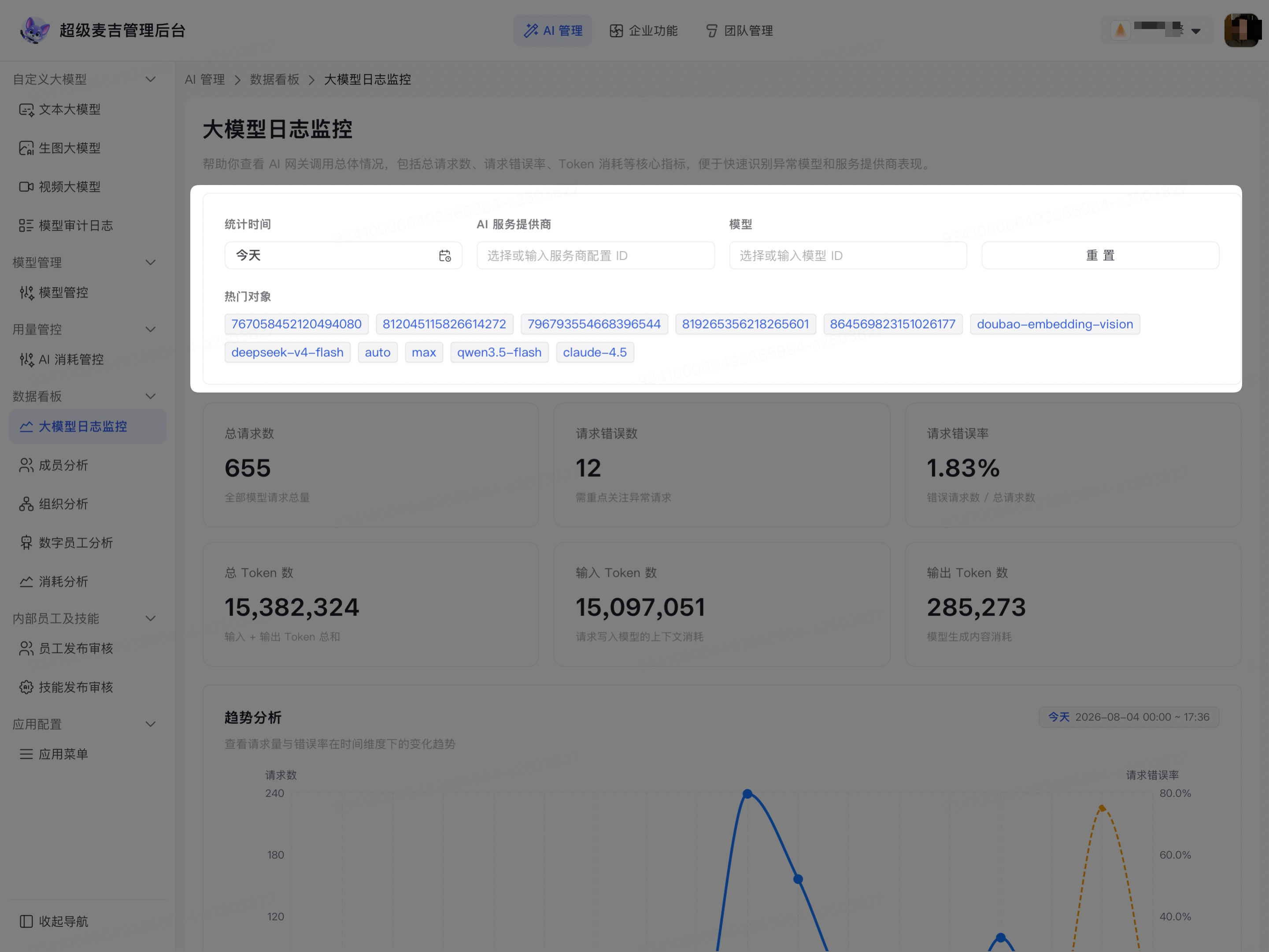
点击 统计时间。
选择需要分析的时间范围。
检查趋势图右上角显示的实际起止时间。
点击 AI 服务提供商,选择或输入服务商配置 ID。
如需继续缩小范围,点击 模型,选择或输入模型 ID。
查看更新后的指标和图表。
页面中的 热门对象 会显示常用的服务提供商和模型。点击对应对象,也可以快速带入筛选条件。
总请求数、错误数、错误率、Token 数和下方图表会按照当前筛选条件重新统计。如需恢复当前组织的全部统计数据,点击 重置。
查看趋势和请求数分析
查看趋势分析
在 趋势分析 中对照两条曲线:
蓝色 请求数:显示各时间点的模型请求量。
橙色 请求错误率:显示各时间点的请求错误比例。
如果某个时间点的请求数或错误率明显上升,先记录该时间范围,再到 请求数分析 中确认对应的服务提供商和模型。
查看请求数分析
在 请求数分析 中,可以按服务提供商和模型查看:
总请求数。
请求错误数。
请求错误率。
点击表头旁的排序按钮,可以优先查看请求量较高或错误较多的对象。
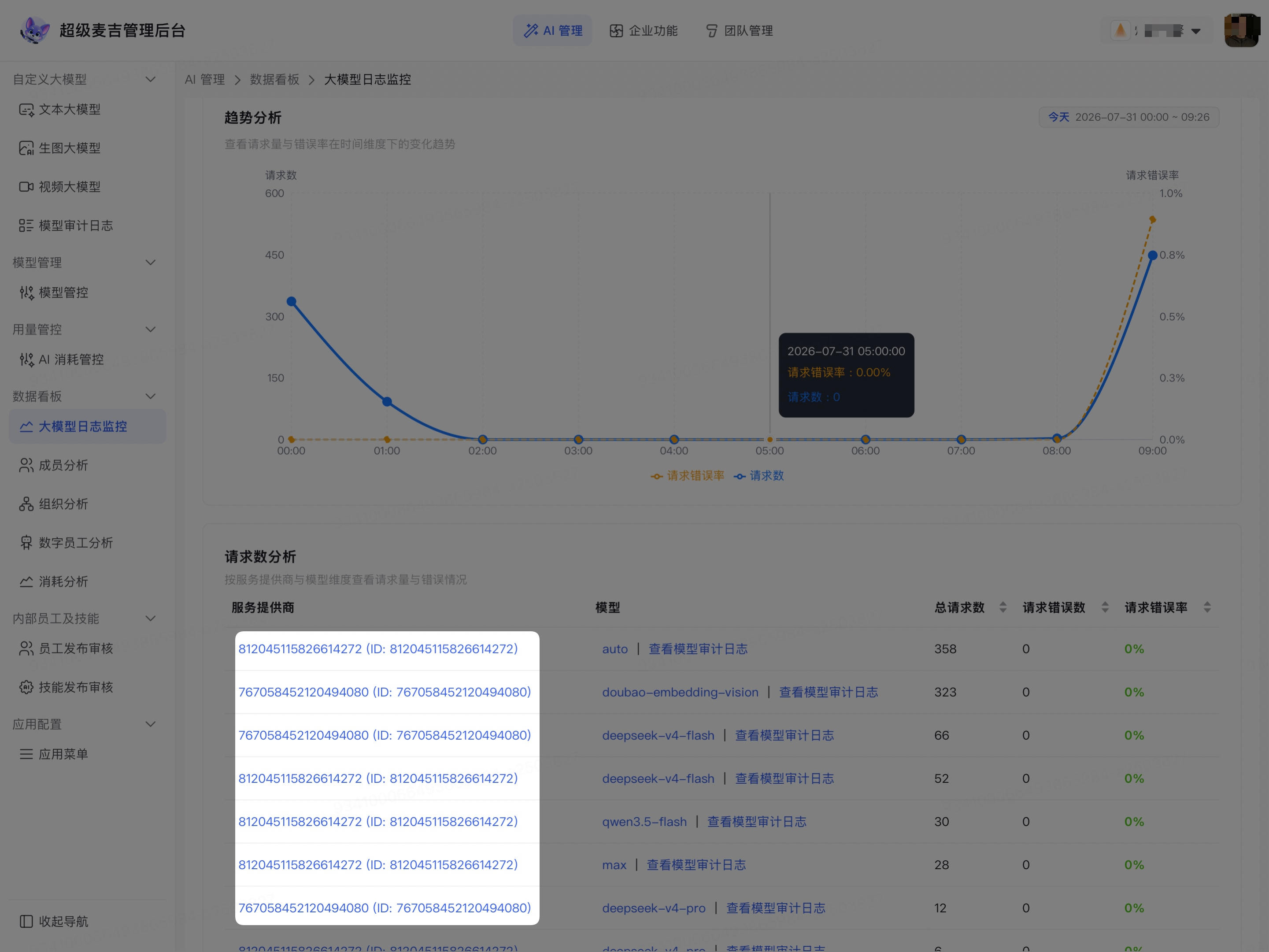
请求数分析中的服务提供商名称、模型名称和 查看模型审计日志 均以蓝色文字显示:
点击服务提供商名称,打开 服务商详情 弹窗。
点击模型名称,打开 模型详情 弹窗。
如果没有对应详情,弹窗会显示未找到该服务商或模型的详情信息。
点击 查看模型审计日志,继续查看该模型的调用记录。
从统计结果进入模型审计
在趋势图中确认异常时间段。
在 请求数分析 中找到需要排查的服务提供商和模型。
点击该模型旁的 查看模型审计日志。
进入模型审计日志后,检查当前模型条件。
按操作时间和调用状态继续筛选。
找到对应记录后,点击 查看 打开单次调用详情。
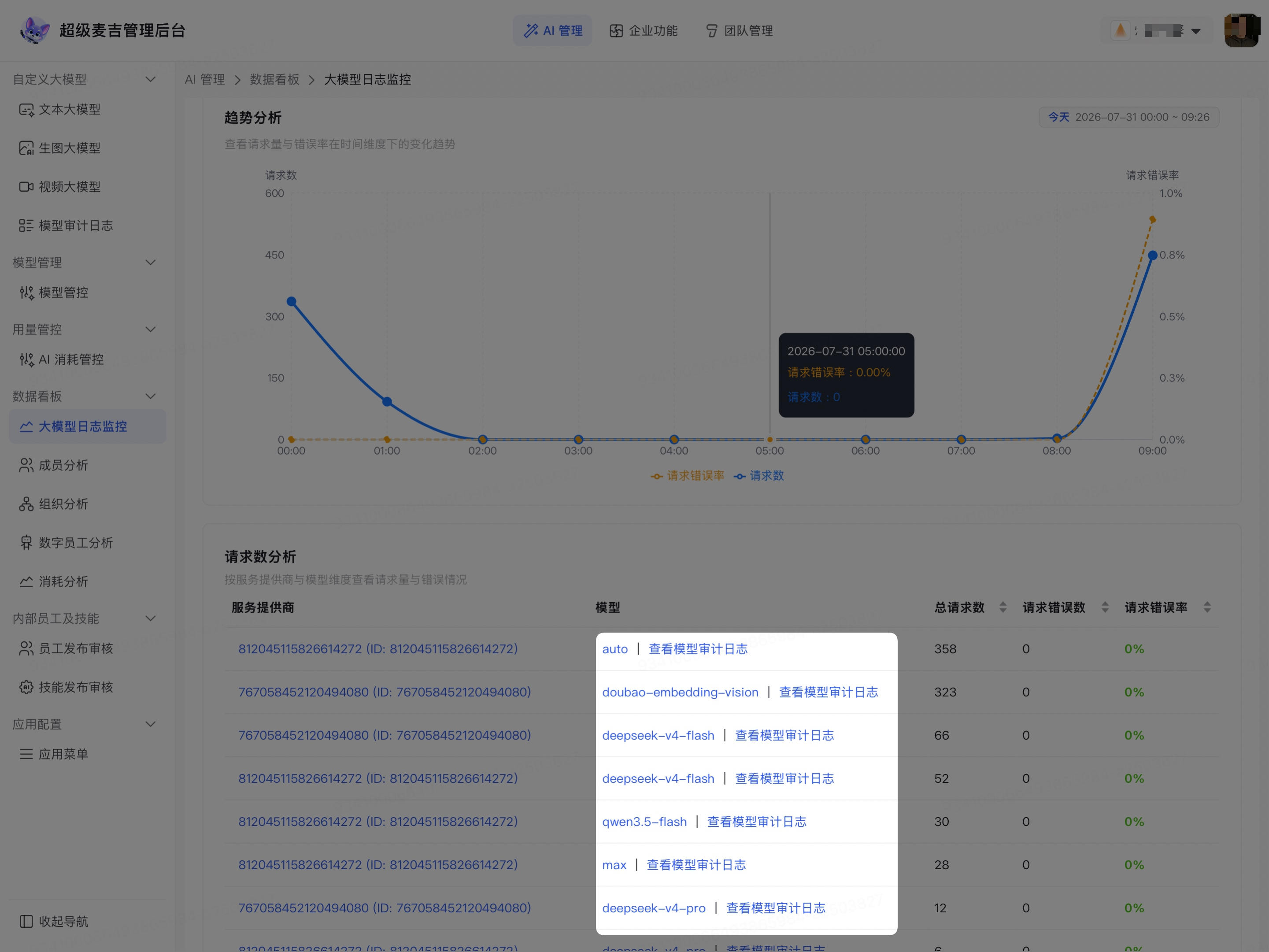
推荐按以下顺序排查异常:
在大模型日志监控中定位异常时间
→ 确认异常服务提供商或模型
→ 点击“查看模型审计日志”
→ 筛选对应时间和调用状态
→ 查看单次调用详情