
账号开通相应权限后,可创建、编辑、预览、发布、更新和下架微应用。
进入已有应用,查看或继续编辑;输入一句需求,创建新应用。
进入微应用
点击左侧导航 微应用。
在应用空间中搜索应用,或按 全部、我创建的、我协作的 筛选。
点击应用卡片进入应用。
这一步用于打开已有应用,不需要在输入框中创建新需求。

创建微应用
点击左侧导航 微应用。
在页面输入框中描述应用需求。
按 Enter 发送需求。
等待应用生成后,点击新应用卡片。

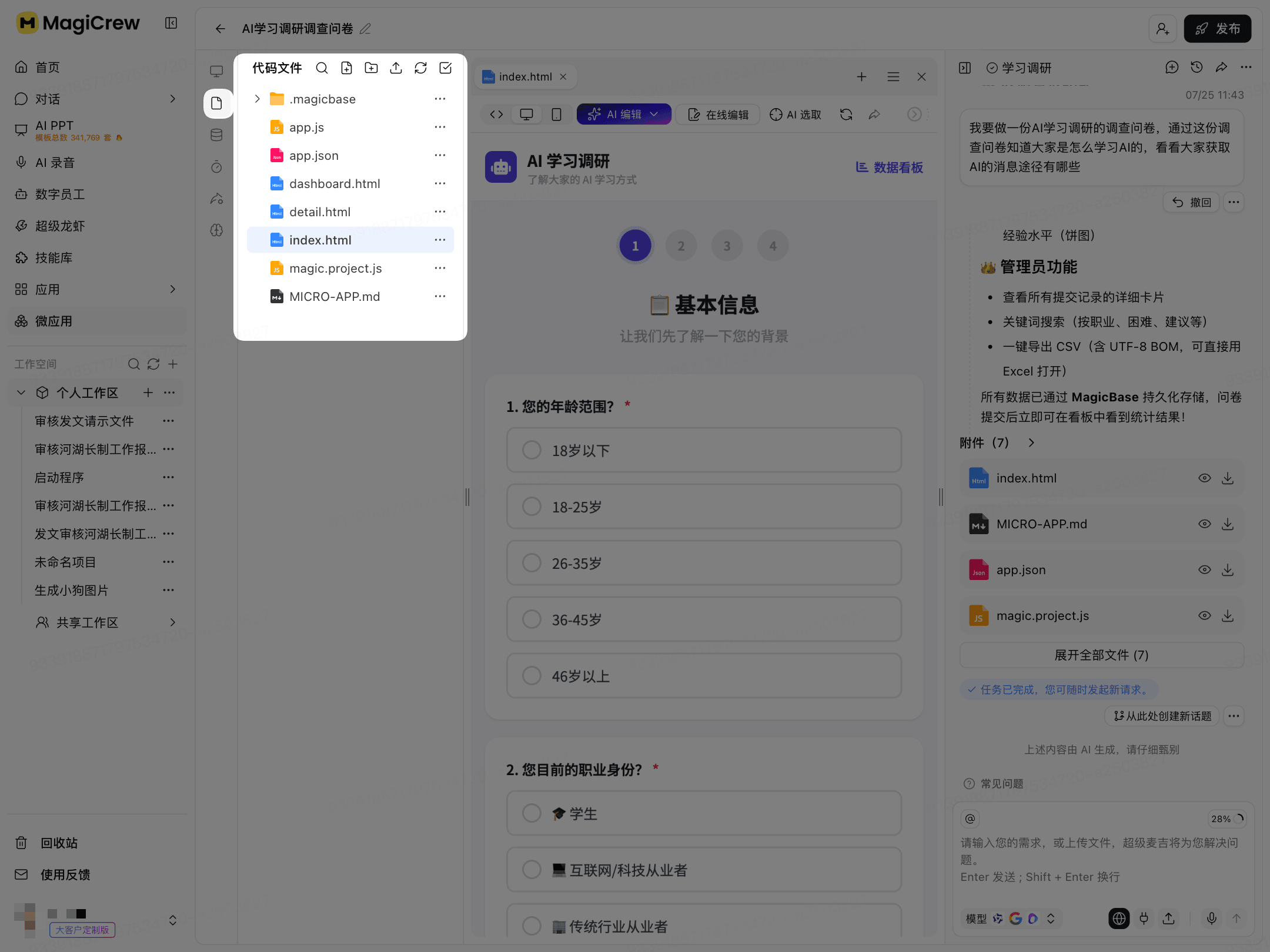
管理代码文件
进入目标微应用。
点击左侧 代码文件。
选择要查看或修改的文件。
按需选择 AI 编辑、在线编辑 或 AI 选取。
AI 编辑和在线编辑用于修改文件;AI 选取用于选中代码后处理。
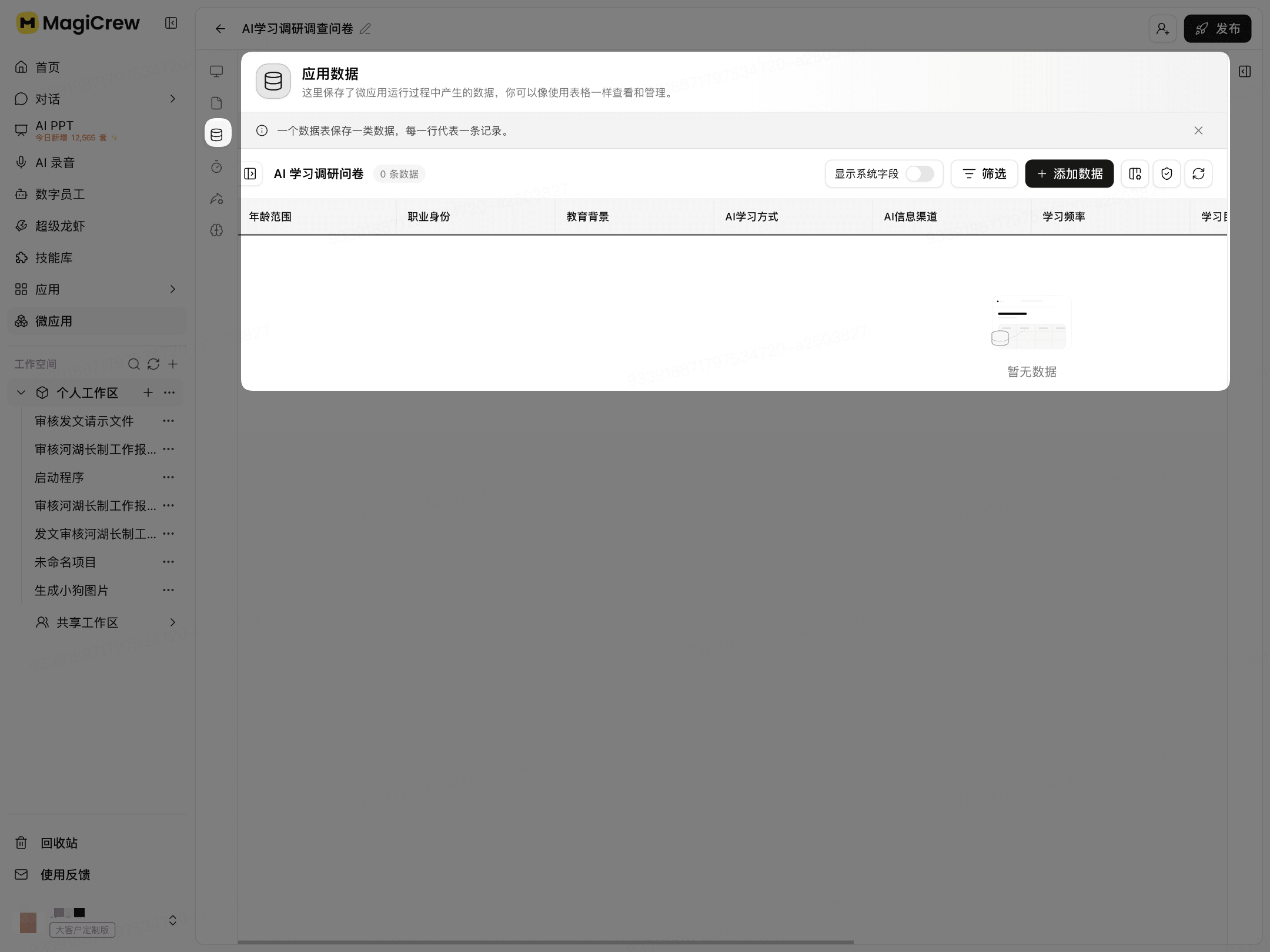
查看应用数据
点击左侧 应用数据。
选择要查看的数据表。
查看、筛选或添加数据(按权限)。
应用运行产生的数据会保存在数据表中。没有数据记录时,页面显示“暂无数据”。
预览微应用
点击左侧 预览。
按需切换桌面端或移动端。
检查应用页面和交互效果。

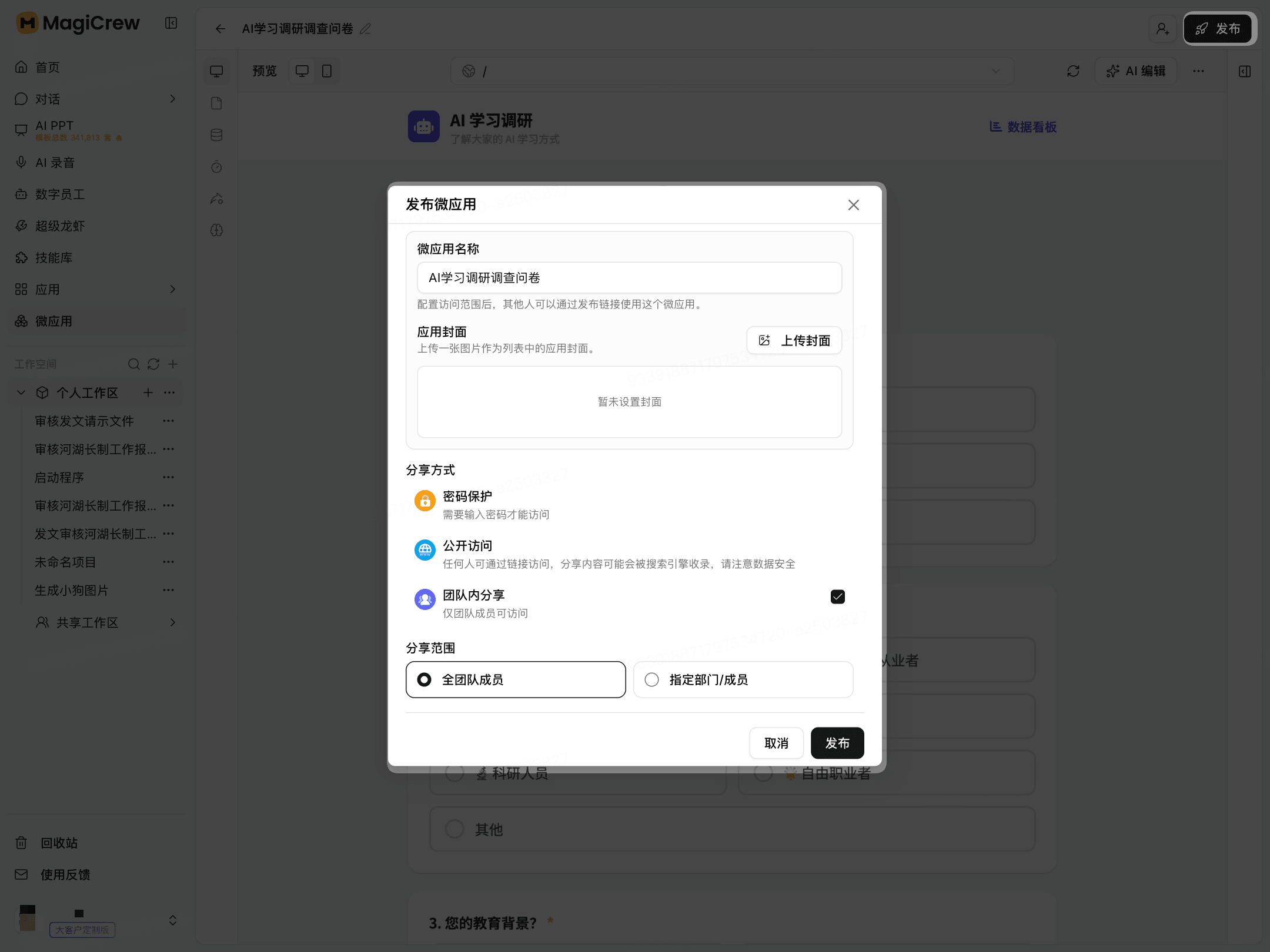
发布微应用
点击右上角 发布。
在“发布微应用”窗口填写微应用名称。
按需上传应用封面。
选择分享方式:
密码保护:访问时需要输入密码。
公开访问:任何人都可以通过链接访问。
团队内分享:仅团队成员可以访问。
选择分享范围。可选 全团队成员 或 指定部门/成员。
点击 发布。
更新或下架微应用
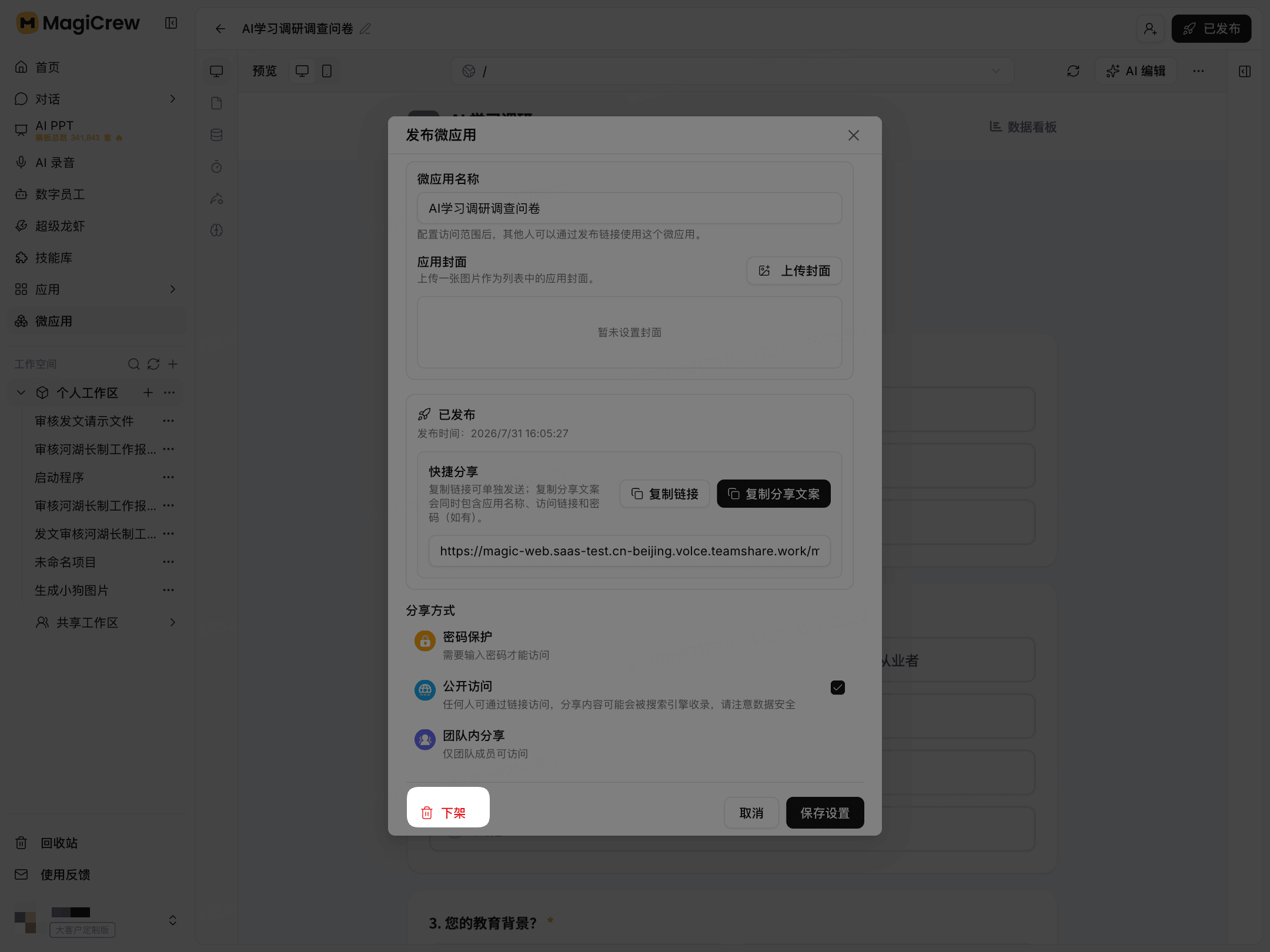
更新设置
在应用空间打开已发布微应用。
点击右上角 已发布,打开发布设置。
修改名称、封面或分享方式。
点击 保存设置。
下架应用
在发布设置中点击 下架,停止对外访问。
已发布微应用的访问方式和可用操作,以当前页面显示为准。