
第一次发起任务,只要完成 3 件事:选一个合适的专家、把需求说清楚、查看结果并继续调整。
本文以“生成一张商业静物图”为例。选择其他专家时,操作方式相同,但生成的结果可能是文档、PPT、录音总结或其他内容。
1. 选择专家
进入首页后,先选择最接近你任务类型的专家。例如,需要生成图片时,选择 设计专家;需要制作演示文稿时,选择 PPT 制作专家。
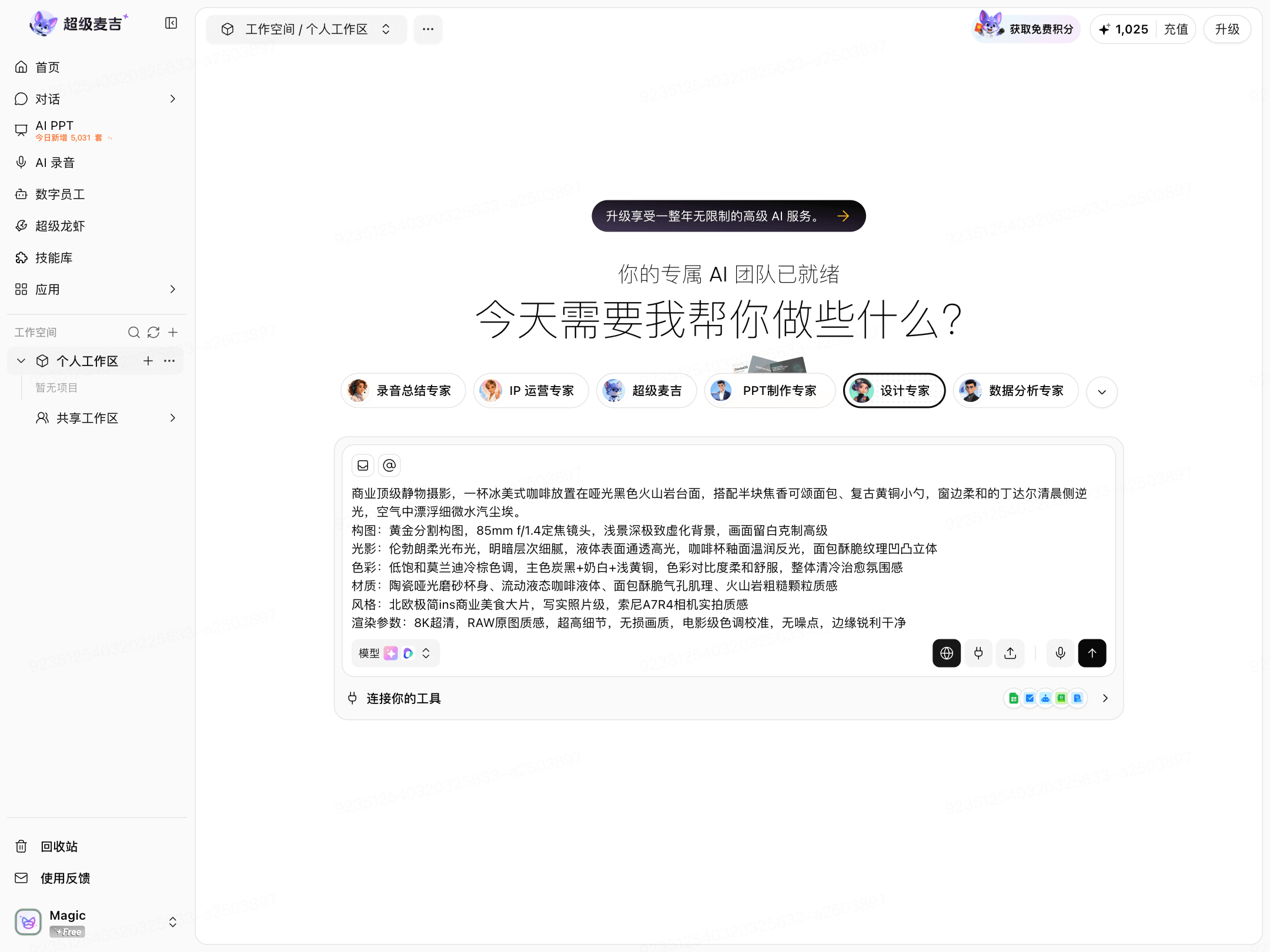
如果暂时不知道该选谁,可以先选择 超级麦吉,直接说明你要完成的工作。
2. 写好需求并发送
在页面下方的输入框里,用日常语言描述需求。写完后,点击右下角的发送按钮。
以商业静物图为例,可以这样写:
请生成一张商业级静物摄影图:冰美式咖啡放在黑色火山岩台面上,搭配半块焦香可颂面包和复古黄铜小勺;画面是北欧极简风格,窗边柔和侧逆光,高清、有质感。
输入框下方可以按需选择模型或连接工具。第一次使用时,如果不确定怎么选,保持页面默认设置即可。
3. 等待任务完成
发送后,系统会开始执行任务,并自动创建对应项目。你可以在页面中查看任务正在处理的内容。
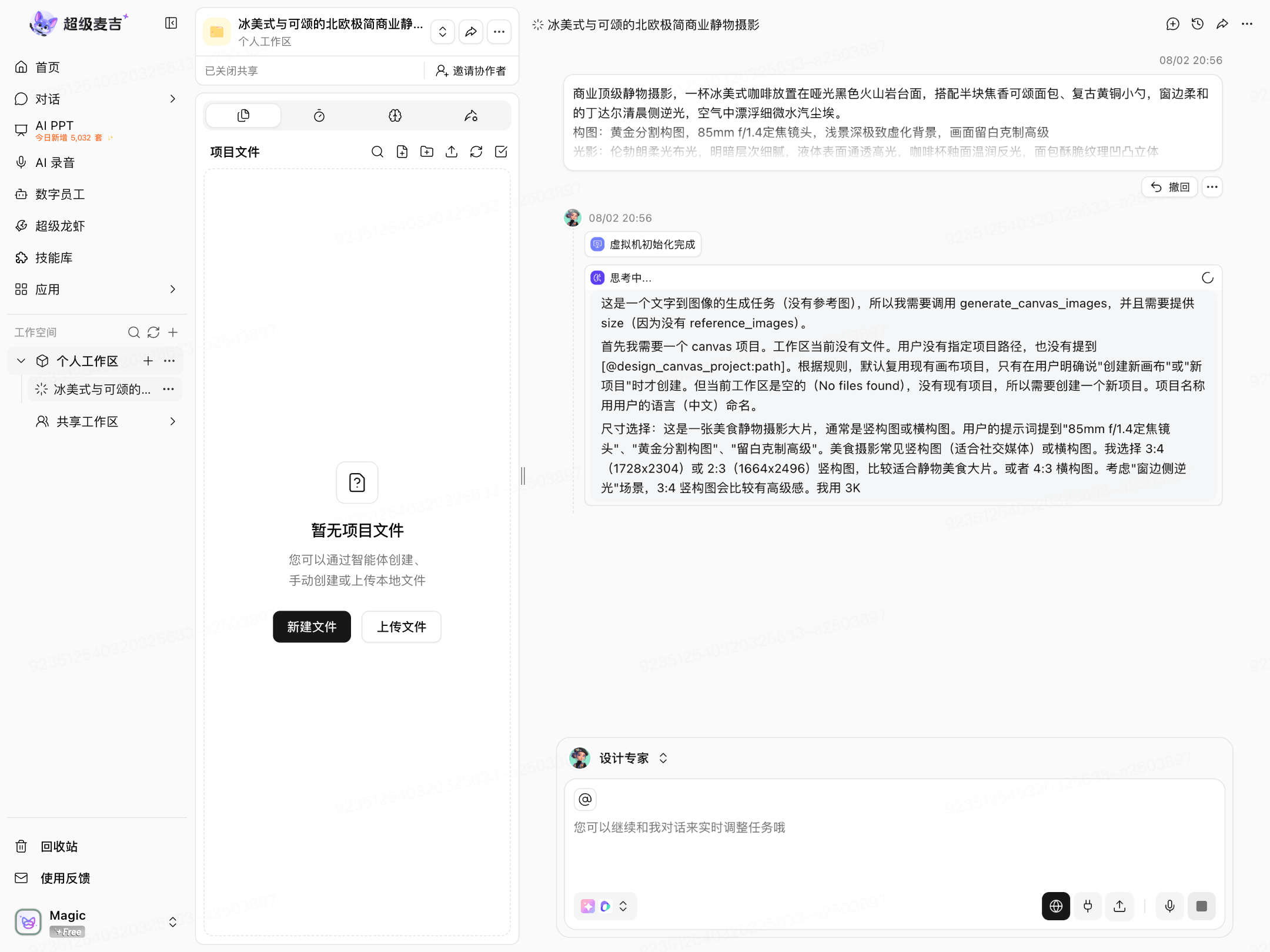
等待期间不需要重复发送相同任务。AI 需要补充信息时,按页面提示回答即可。
4. 查看结果并继续调整
任务完成后,生成的成果会显示在项目中;右侧会话区域可以查看任务说明、AI 回复和附件。
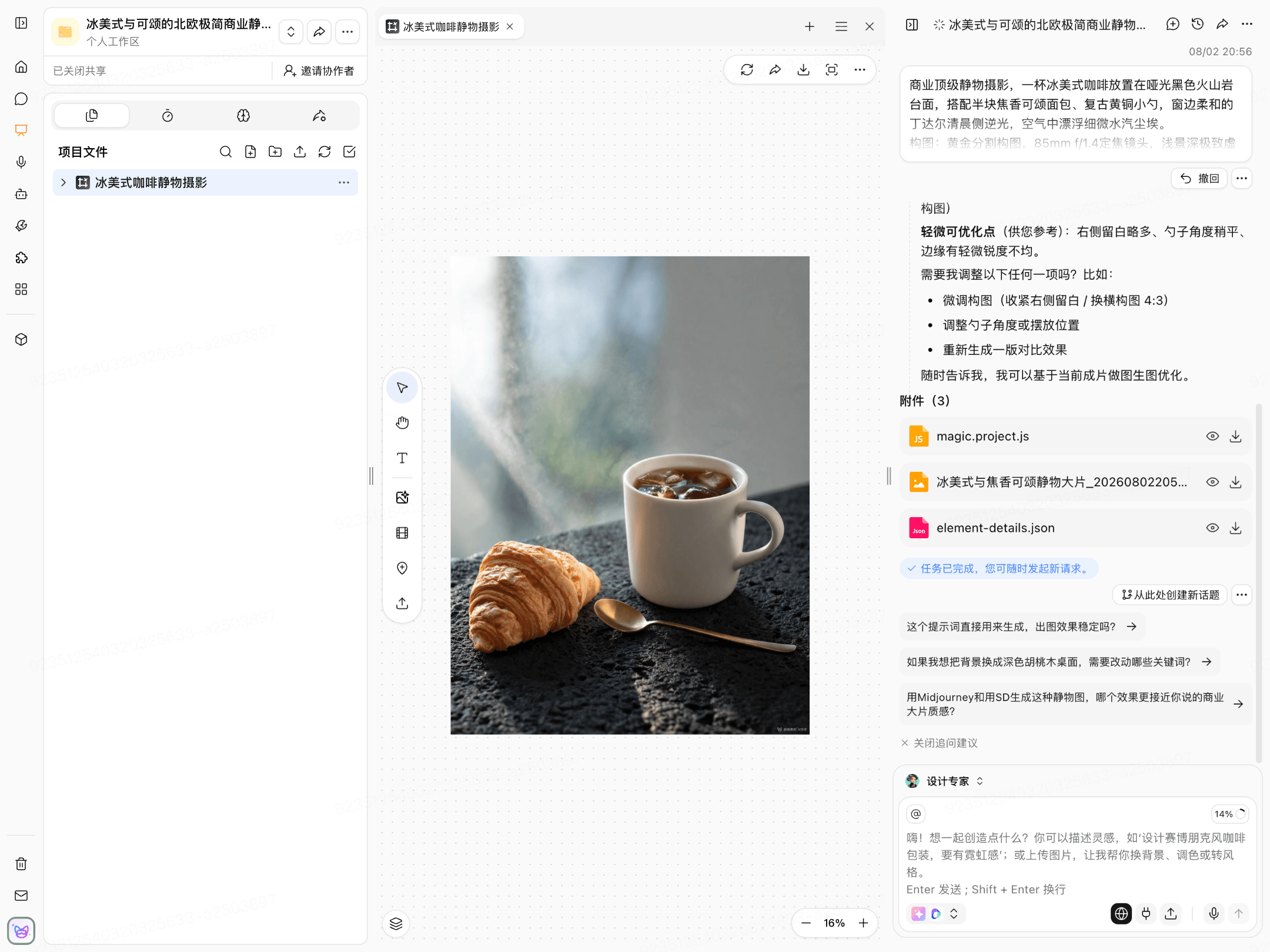
你可以:
在项目文件区打开生成的成果。
在右侧附件区域预览或下载文件。
在底部输入框继续提出修改要求。
例如,如果想调整这张图,可以继续输入:
请把画面改成横向 4:3 构图,减少右侧留白,并让勺子稍微向左移动。
不满意也不用重新开始。直接告诉 AI 想改哪里,它会基于当前结果继续处理。
任务描述怎么写
不必学习复杂的提示词。尽量一次说清下面 4 件事:
要做什么:例如“生成一张商品主图”。
给谁用:例如“用于咖啡店的小红书宣传”。
想要什么结果:例如“竖版、明亮、有高级感”。
有哪些要求:例如“保留品牌色,不要出现人物”。
如果 AI 的第一版结果不符合预期,继续补充要求即可。任务过程和结果都会保留在当前项目中,方便以后再次查看或修改。