
在功能权限页面控制当前企业成员可以使用的前台功能,并为受管控功能设置允许使用的成员或部门。
开始前
登录超级麦吉,确认当前进入的是需要管理的企业。
进入管理后台,并确认账号具有功能权限配置能力。
当前功能适用于企业版,是否可见以企业配置和账号权限为准。
确认需要管控的功能,以及允许继续使用该功能的成员或部门。
修改前评估管控范围,避免影响正在使用相关功能的企业成员。
功能权限以当前企业为范围。页面显示的可管控功能可能因企业版本和产品配置不同而变化,请以当前页面为准。
进入功能权限页面
在管理后台顶部点击 企业功能。
在左侧导航中展开 安全与权限。
点击 功能权限。
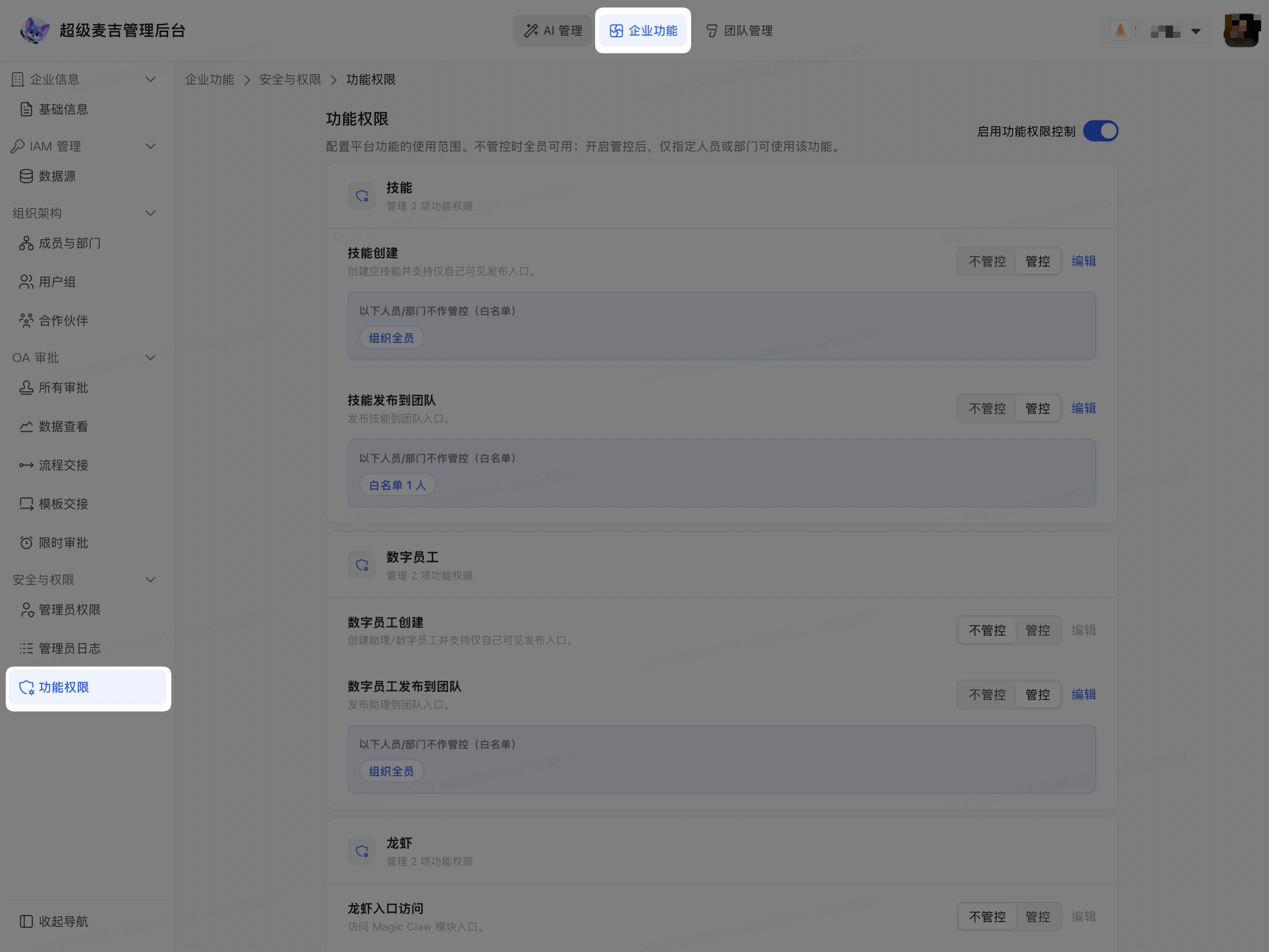
页面显示 启用功能权限控制 开关,以及当前企业可以管控的功能。每项功能可以单独设置为 不管控 或 管控。
启用功能权限控制
打开页面右上角的 启用功能权限控制 开关。
检查各项功能当前显示的管控状态和白名单范围。
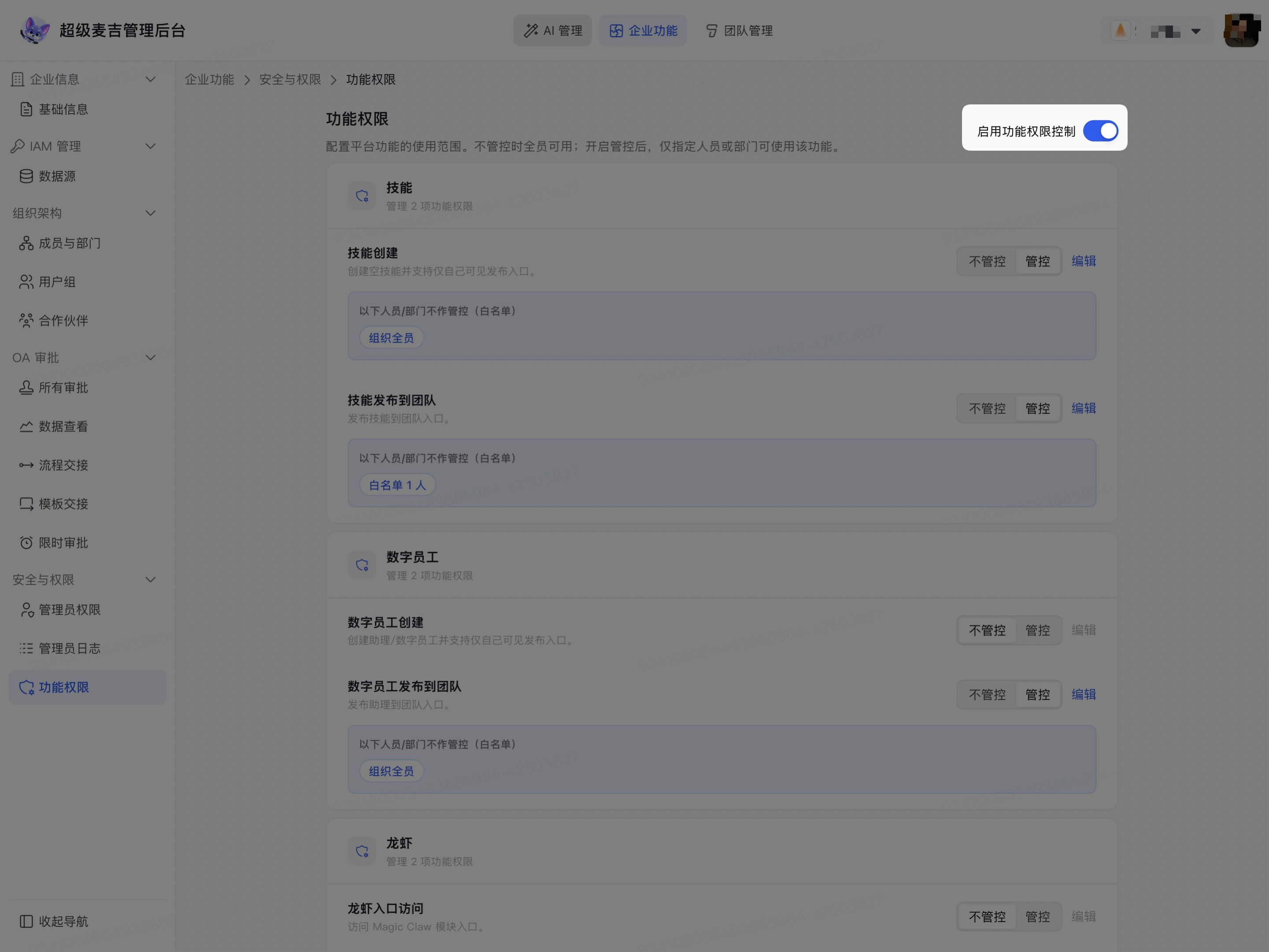
功能权限控制进入启用状态,各项功能右侧的管控选项和 编辑 入口可以使用。
状态 | 使用范围 |
|---|---|
不管控 | 当前企业内的成员默认可以使用该功能。 |
管控 | 只有白名单中的成员或所选部门内的成员可以使用该功能。 |
打开总开关不会自动禁用所有功能。只有单独设为 管控 的功能,才会按照白名单限制使用范围。
设置功能使用范围
将功能设为管控
找到需要限制使用范围的功能。
点击该功能右侧的 管控。
点击 编辑。
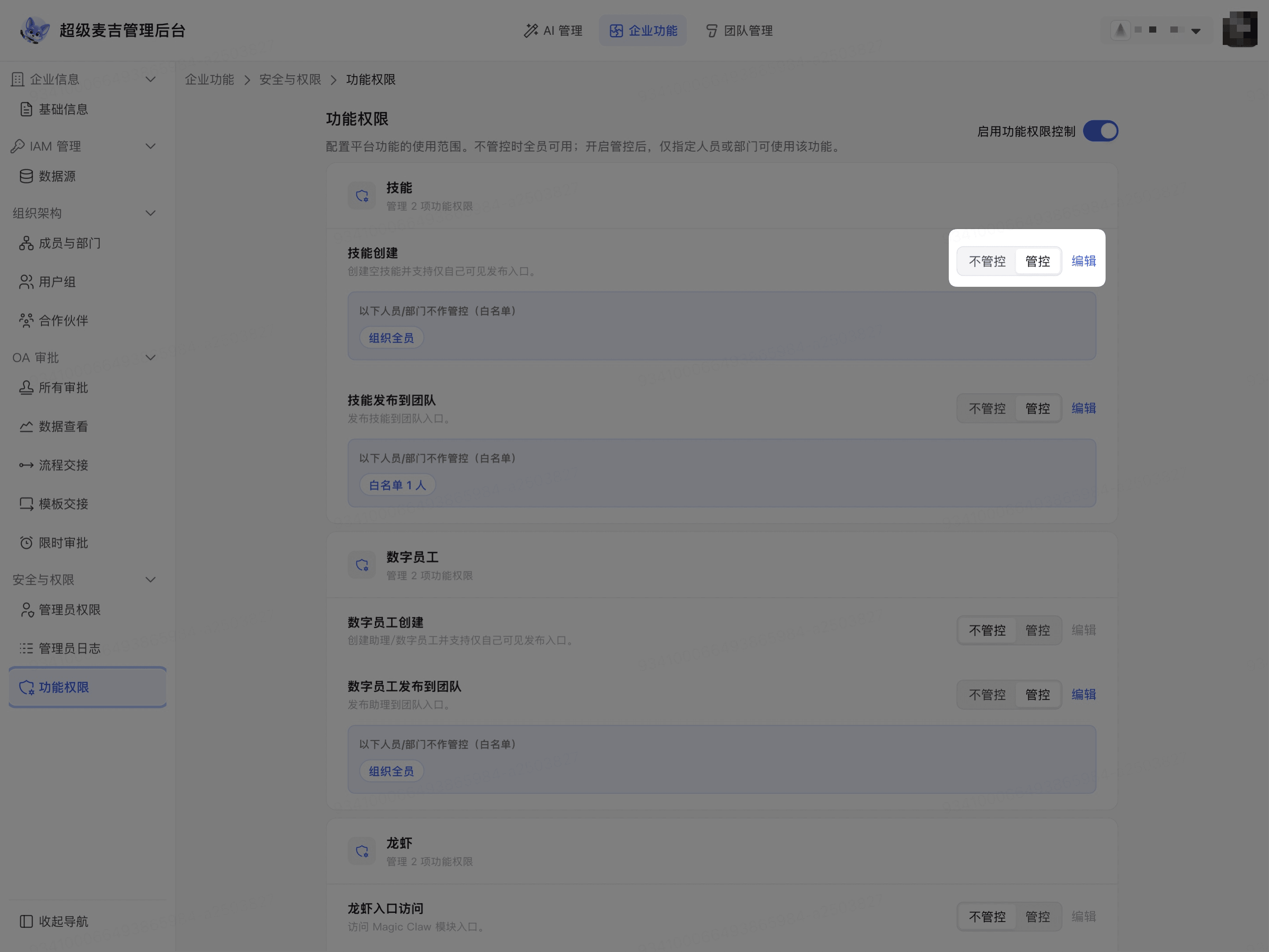
页面打开 编辑白名单 窗口,可以选择 组织全员 或 指定成员/部门。
允许组织全员使用
在 范围类型 中选择 组织全员。
点击 确定。
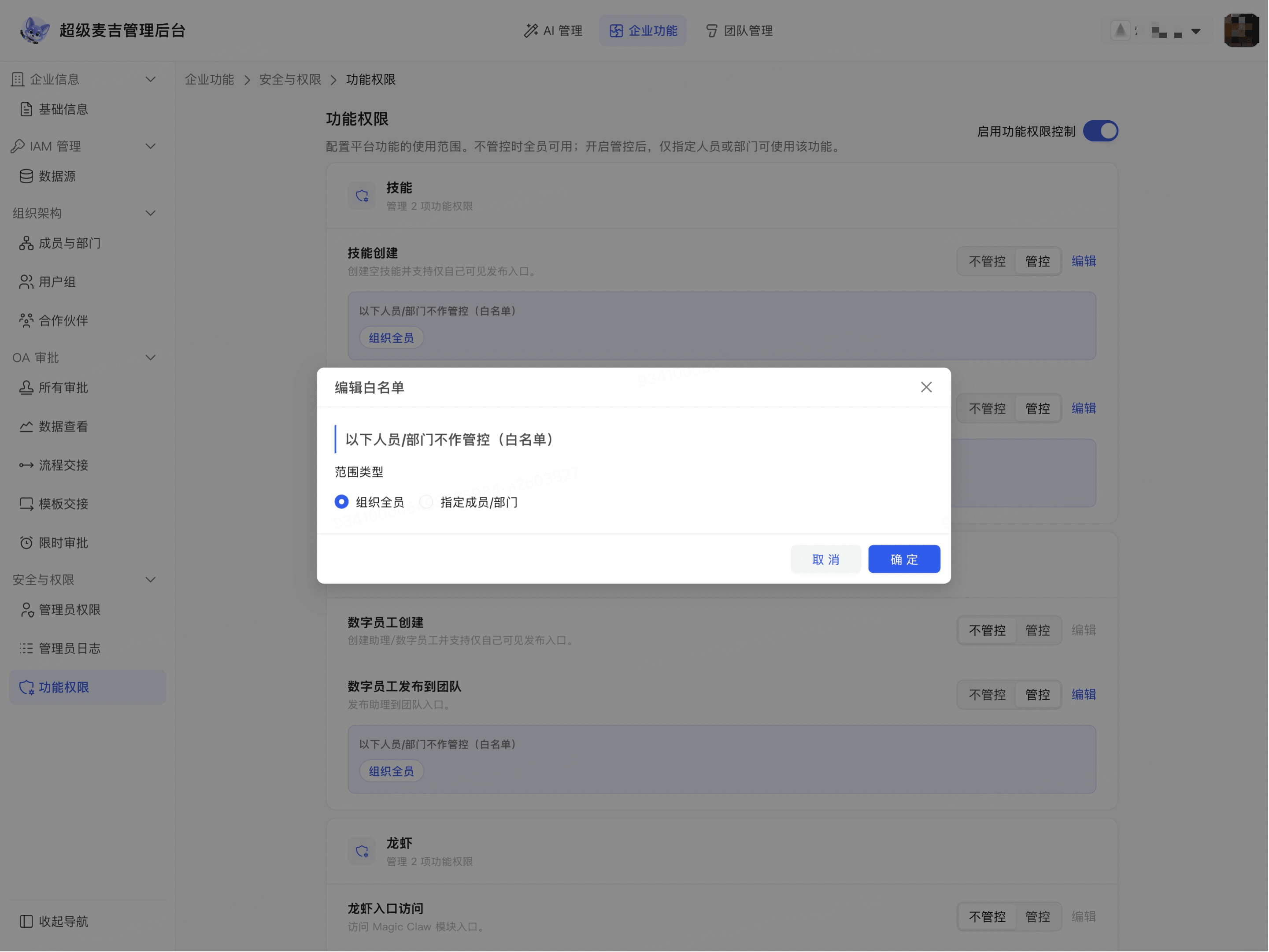
当前功能的白名单显示 组织全员。该功能虽然处于 管控 状态,但企业内全员都在白名单中,因此不会受到使用限制。
允许指定成员或部门使用
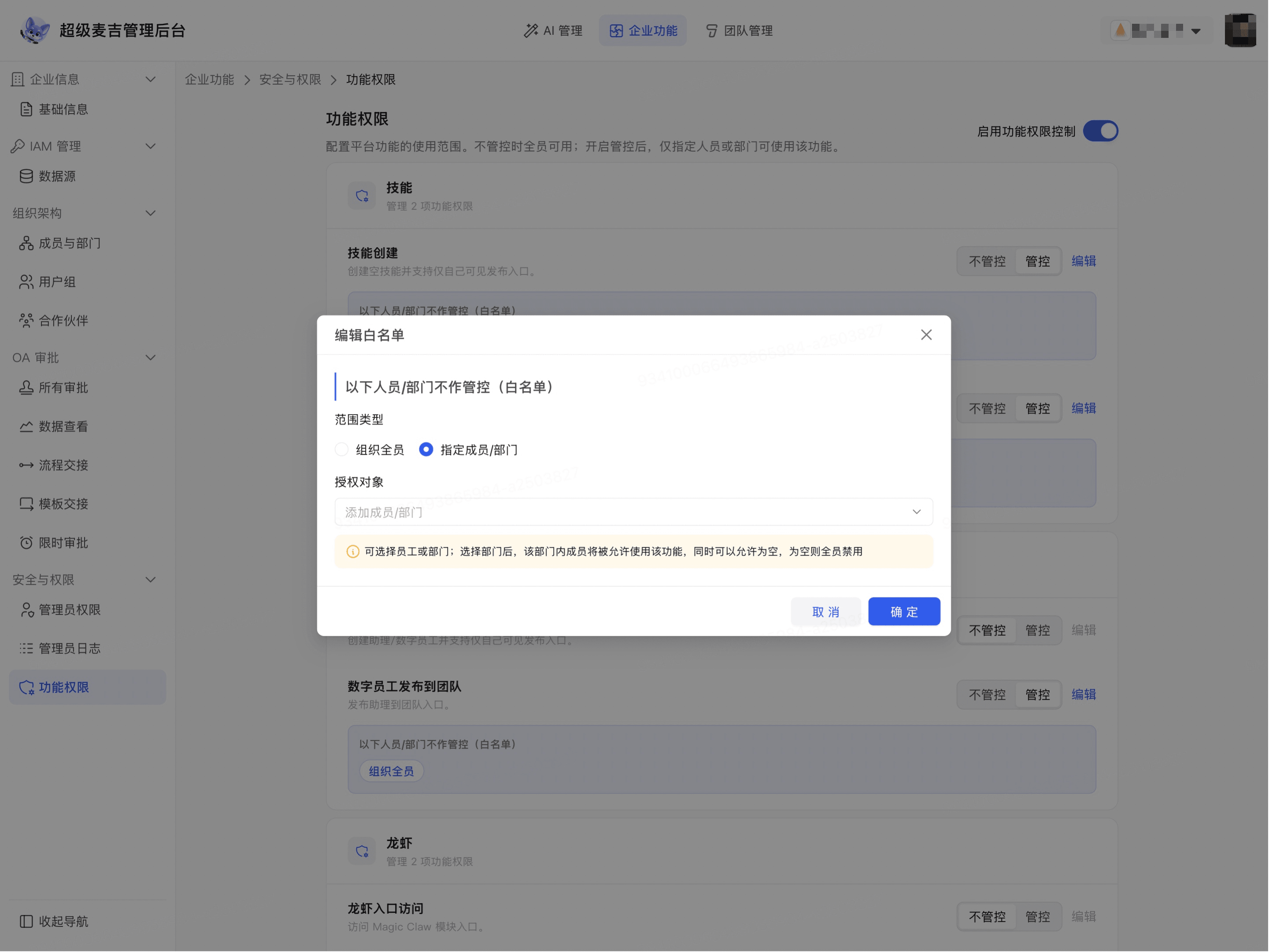
在 范围类型 中选择 指定成员/部门。
点击 添加成员/部门。
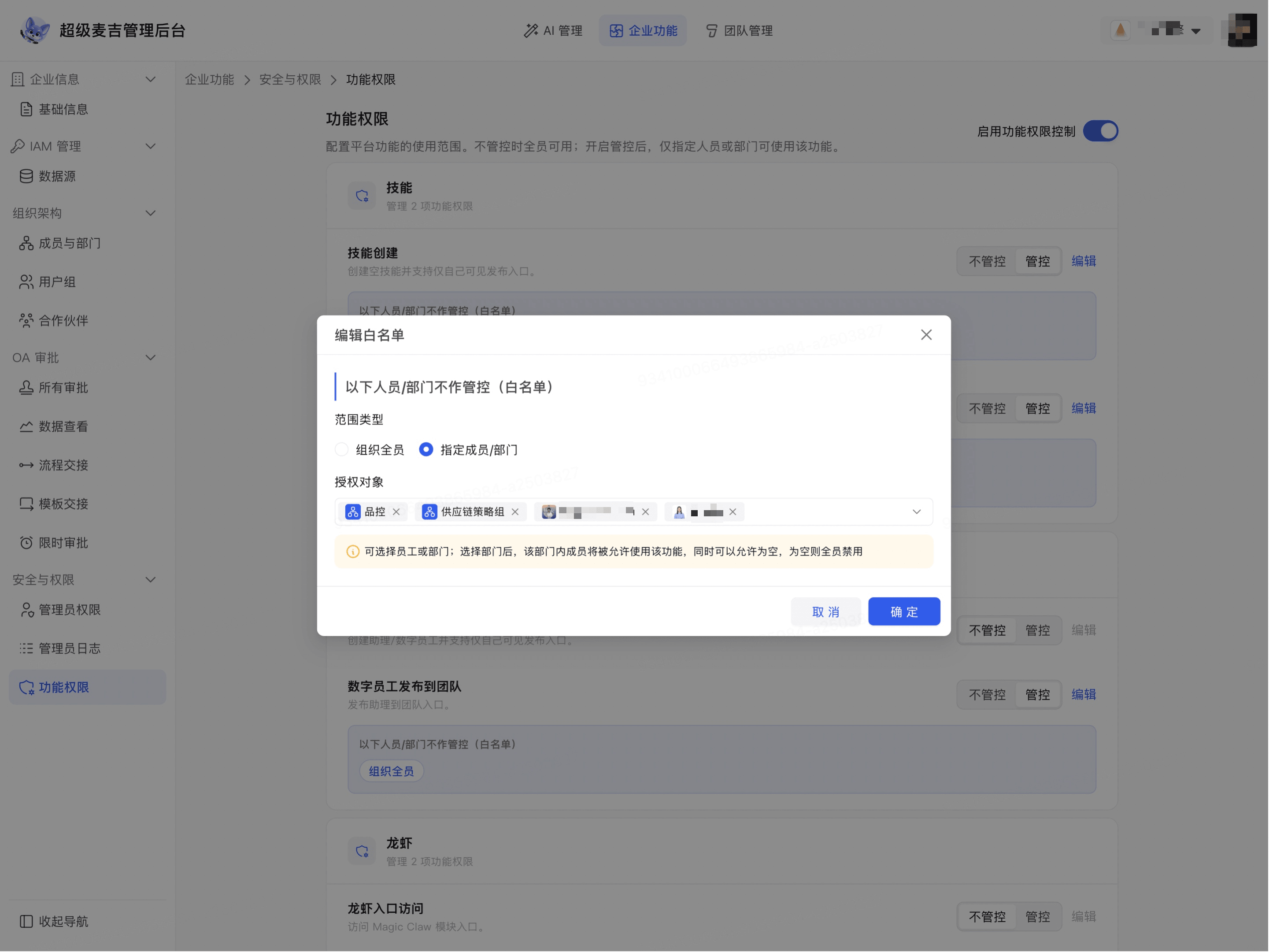
在 选择用户 窗口中搜索成员,或按组织结构查找部门和成员。
勾选需要加入白名单的成员或部门。
检查右侧显示的已选人数和部门数量。
点击 确定。
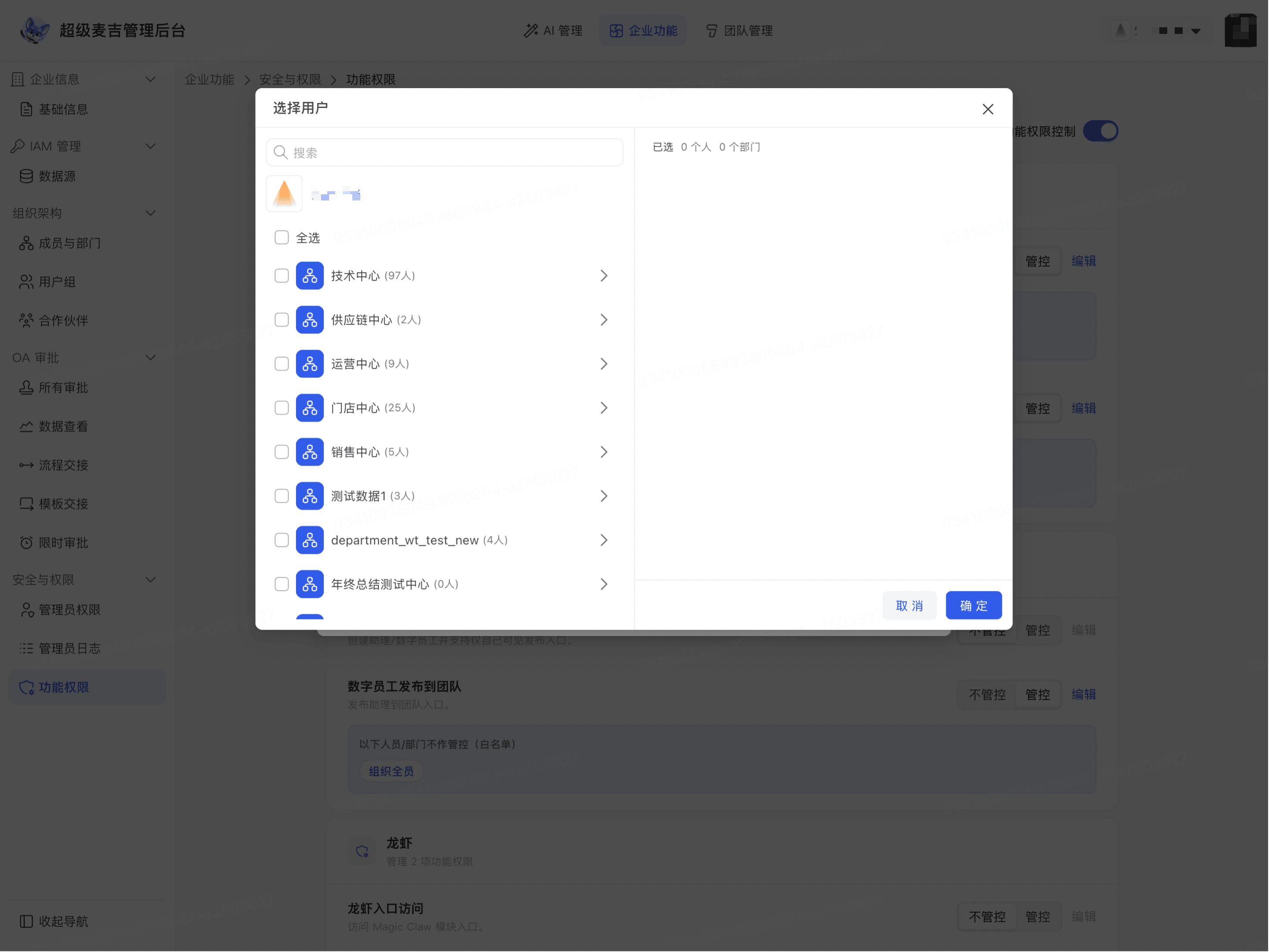
返回 编辑白名单 窗口后,检查 授权对象。
点击 确定。
功能卡片会显示白名单人数。被选中的成员以及所选部门内的成员可以继续使用该功能,其他成员受到管控。
注意: 如果选择 指定成员/部门,但没有添加任何授权对象,该功能将对当前企业内的所有成员不可用。除非需要临时停用该功能,否则不要在授权对象为空时确认。
修改或取消功能管控
修改白名单
找到已经设为 管控 的功能。
点击该功能右侧的 编辑。
修改 范围类型 或重新选择授权对象。
点击 确定。
功能卡片会显示更新后的白名单范围。修改前应检查部门和成员变化,避免保留已经不需要的授权对象。
取消单项功能管控
找到需要恢复全员使用的功能。
点击该功能右侧的 不管控。
检查该功能不再显示需要维护的白名单范围。
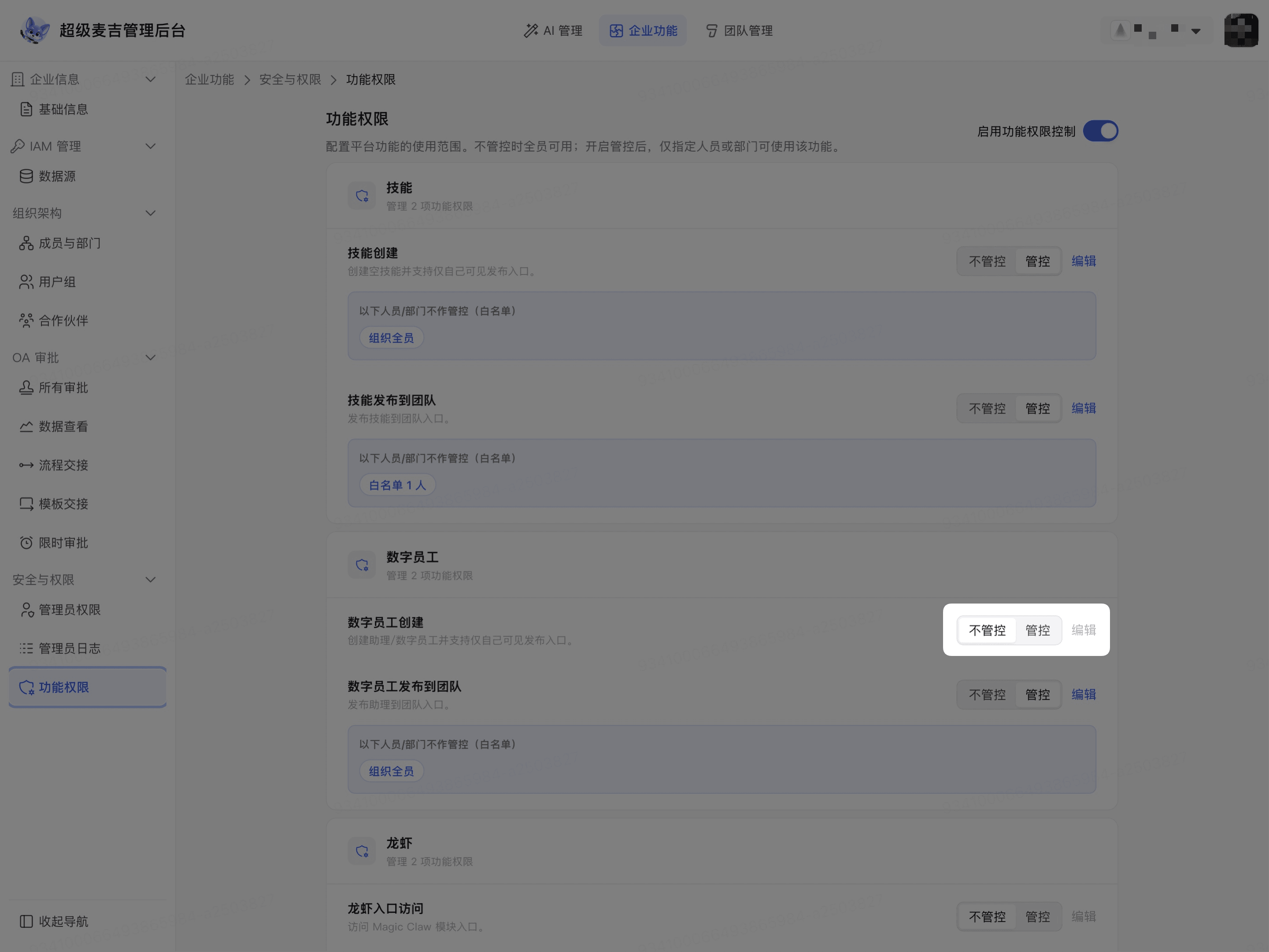
当前功能恢复为企业内成员默认可用,其他功能的管控配置不受影响。
如果关闭页面右上角的 启用功能权限控制 总开关,页面中的前台功能将默认对当前企业内的成员开放。关闭前应确认这符合企业的权限管理要求。