
超级龙虾接入飞书
在目标超级龙虾的对话工作区中发起飞书连接。超级龙虾会先检查当前登录状态;首次连接时,先完成飞书账号授权。如果页面提示当前没有可用的飞书应用,再进入开发者后台创建或选择应用。
在目标超级龙虾的对话工作区中发起飞书连接。超级龙虾会先检查当前登录状态;首次连接时,先完成飞书账号授权。如果页面提示当前没有可用的飞书应用,再进入开发者后台创建或选择应用。
发起飞书连接
确认目标超级龙虾处于 运行中。
进入该超级龙虾的 对话 工作区。
在输入框中输入“连接飞书”。
等待超级龙虾加载飞书相关技能并检查当前登录状态。
超级龙虾检查状态后,根据页面显示继续操作:
页面提示已经连接,并显示当前登录身份和正常状态时,不需要重复配置,可以直接验证连接结果。
页面生成飞书授权二维码时,继续授予飞书账号权限。
授予飞书账号权限
等待超级龙虾在对话中生成飞书授权二维码。
在对话的附件区域找到
feishu-auth-qrcode.png。点击
feishu-auth-qrcode.png,打开二维码图片。使用飞书扫描打开后的二维码。
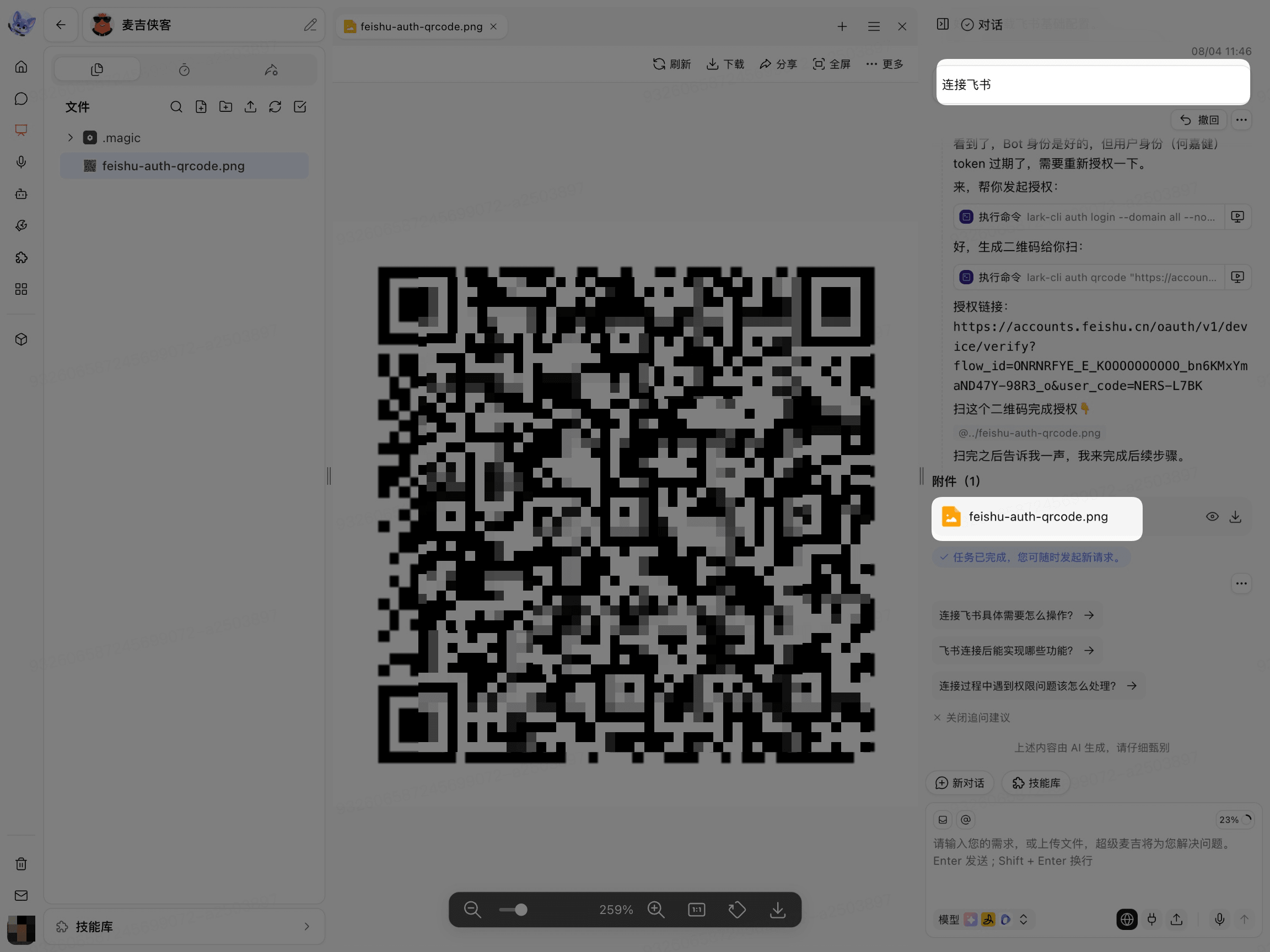
不能直接扫描对话中的附件缩略图,应先点击附件打开二维码图片,再使用飞书扫码。
在飞书授权页面检查当前账号、应用名称和权限范围。
确认信息无误后,点击 授权。
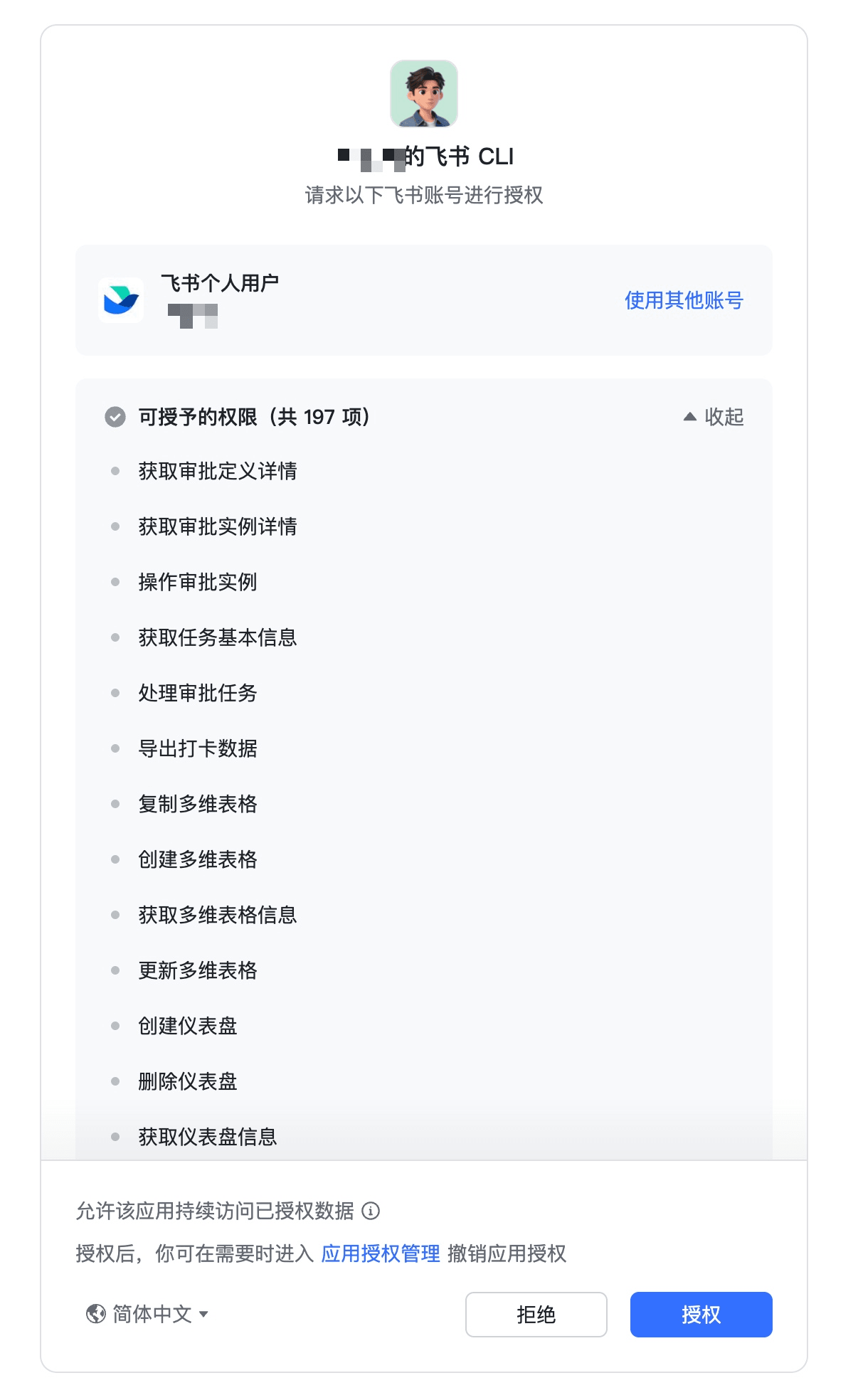
授权前应确认当前账号、应用和权限范围正确。页面显示的内容与预期不一致时,不要继续授权。
返回超级龙虾的对话工作区,输入“扫完了”。
等待超级龙虾检查授权状态并完成后续连接。
创建或选择飞书应用
完成飞书账号授权后,如果超级龙虾提示当前没有可用的飞书应用,再按照页面提示进入飞书开发者后台,选择已有应用或创建应用。没有出现该提示时,不需要重复创建应用。
进入飞书开发者后台
打开超级龙虾生成的飞书配置链接。
登录需要连接的飞书账号。
查看页面显示的配置步骤。
配置链接具有时效,应使用当前对话中新生成的入口。
创建飞书应用
在飞书开发者后台选择已有应用;没有可用应用时,创建一个飞书 CLI 应用。
创建应用时,选择应用头像并填写应用名称。
点击 创建。

页面显示 创建成功 后,按照页面提示继续完成应用配置并保存。
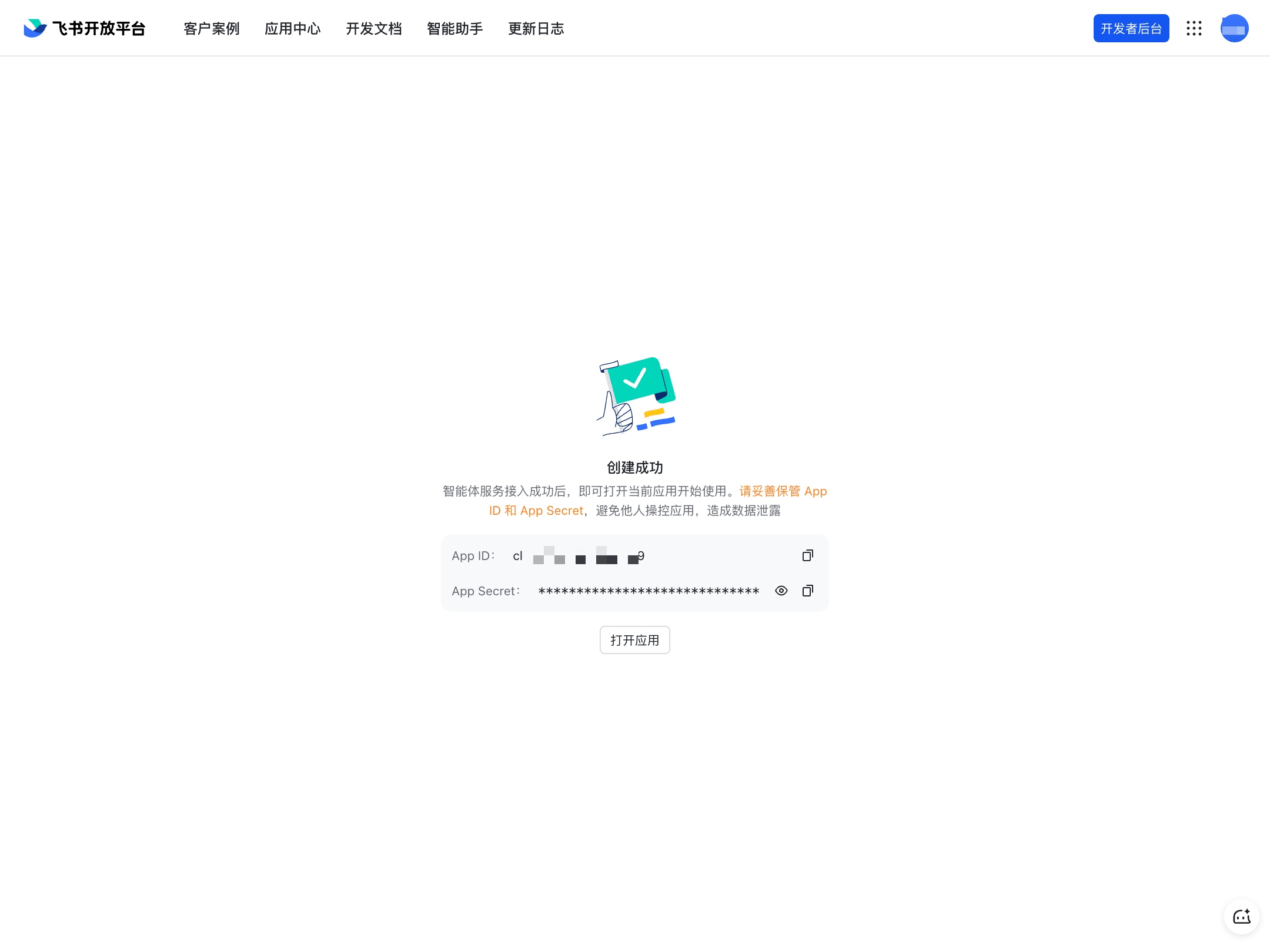
App Secret、授权码和登录二维码属于敏感信息,不要发送给无关人员,也不要写入公开文档。
完成飞书后台配置后,返回超级龙虾的对话工作区,说明已经完成配置,等待超级龙虾继续检查连接状态。
验证飞书连接
完成账号授权后,返回超级龙虾的对话工作区,等待页面重新检查登录和授权状态。如果页面要求创建飞书应用,应先完成应用配置,再验证连接结果。
如果当前账号已经连接,超级龙虾会显示当前登录身份和连接状态。
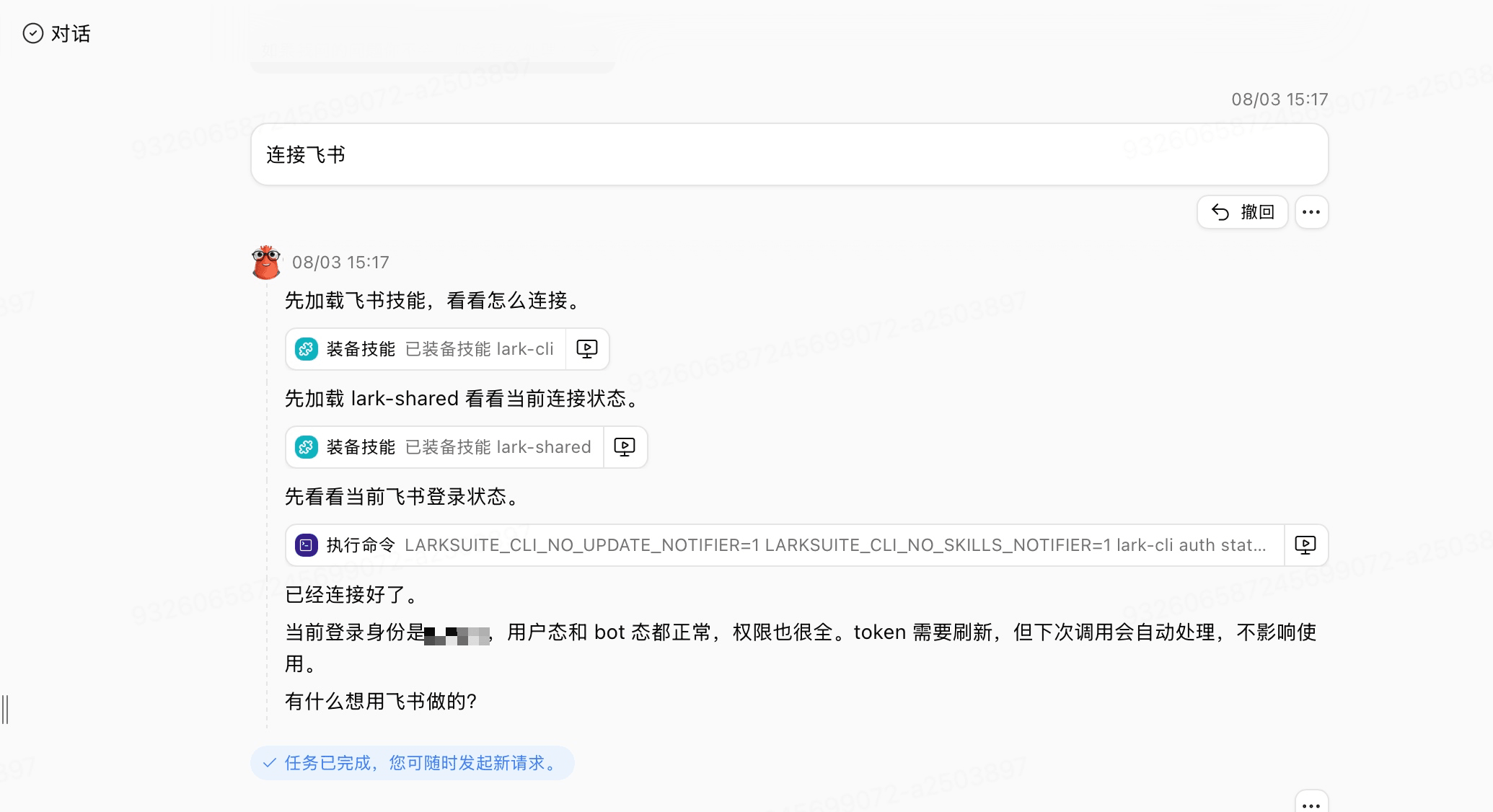
首次完成授权后,页面显示飞书账号授权成功、用户身份已就绪时,表示连接已经完成。
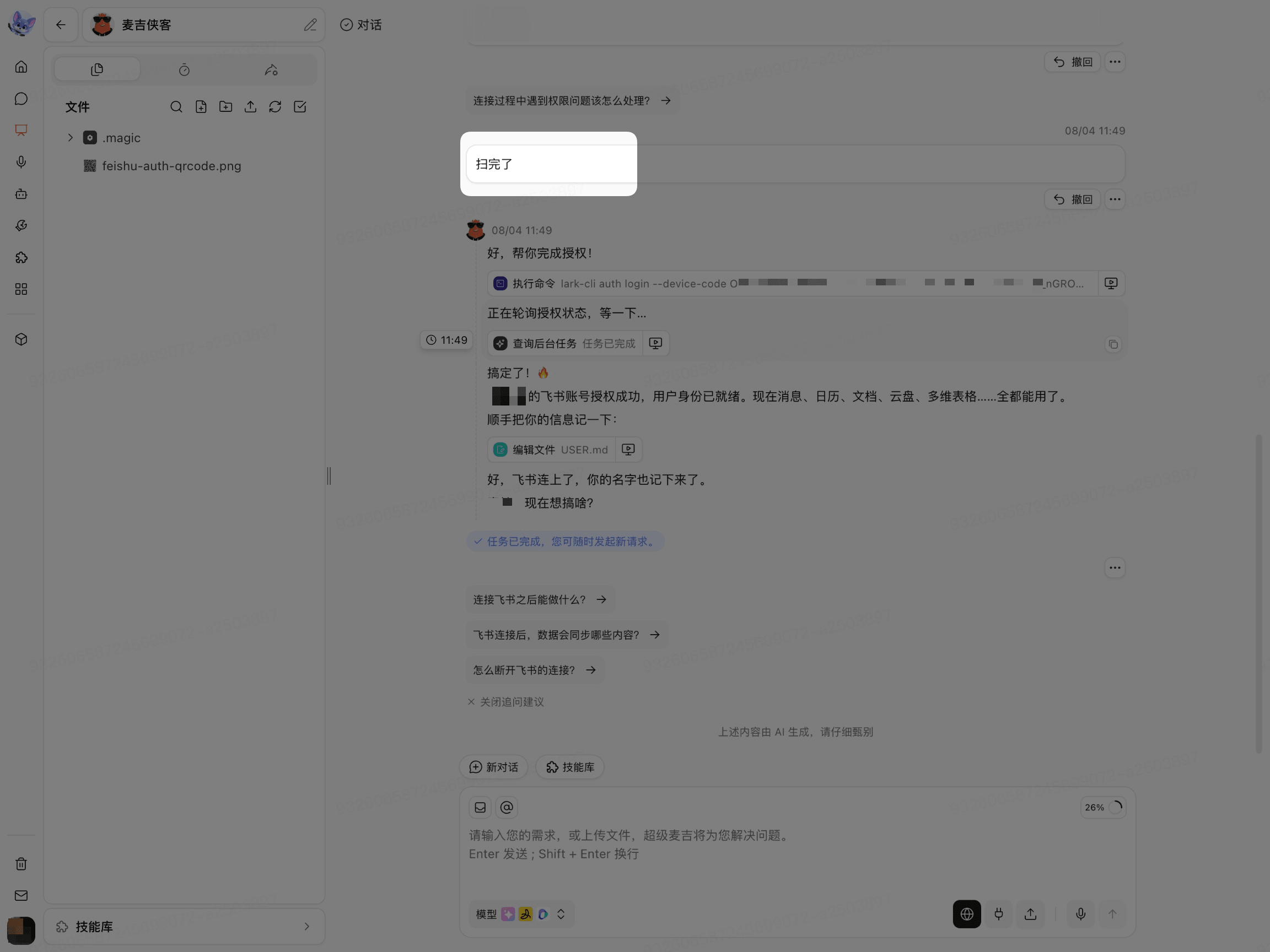
连接完成后,可以向超级龙虾提交一个范围明确、风险较低的飞书测试请求,确认当前账号能够正常使用已授权的飞书能力。
处理连接异常
如果连接没有完成,依次检查:
超级龙虾是否仍处于 运行中。
是否使用了当前对话中新生成的配置链接、二维码或授权入口。
飞书后台中的应用配置是否已经保存。
授权页面显示的飞书账号和应用是否正确。
页面要求的权限是否已经完成授权。
如果配置入口或授权码已经过期,返回超级龙虾重新发起连接,并使用新生成的入口继续操作。
如果页面提示配置未完成,先返回飞书开发者后台检查并保存配置,再回到超级龙虾说明当前完成进度。