
在 我的员工 中创建 数字员工 版本,设置 使用权限 并完成发布。
进入发布页面
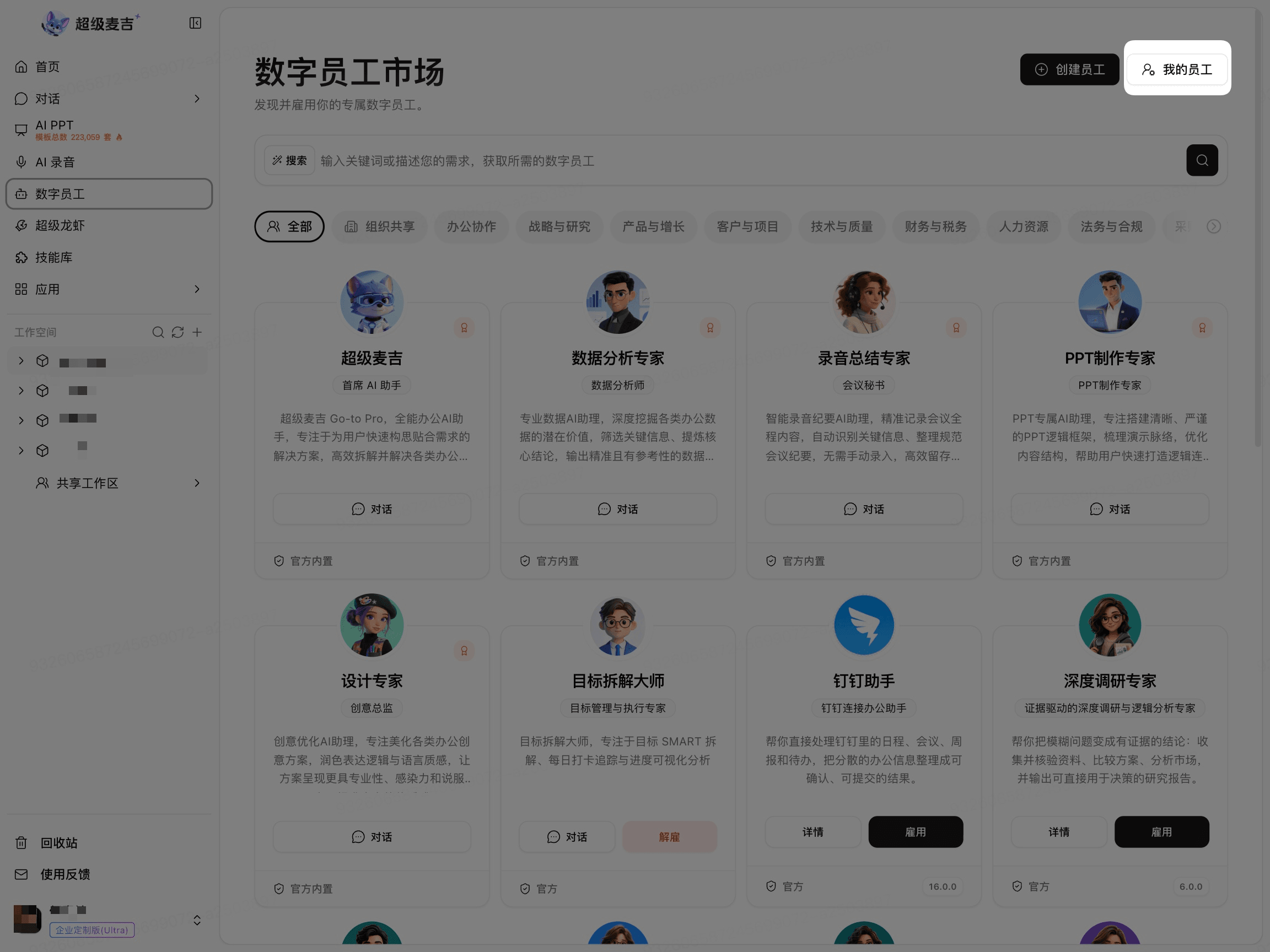
在左侧导航栏中点击 数字员工。
点击 我的员工。
找到目标员工,点击卡片右侧的 更多(…)。
点击 发布。
确认发布文件范围
发布数字员工时,系统仅使用数字员工根目录中 .magic/ 文件夹内的资源作为该员工的发布内容。
根目录中 .magic/ 以外的文件不会随版本发布,仍保留在编辑页面的文件列表中。你可以将这类文件用于调试、测试或其他不需要正式发布的内容。
发布前,请将需要随数字员工一同发布的资源整理到 .magic/ 文件夹中,并确认其中内容正确。
创建发布版本
在发布页面点击 发布新版本。
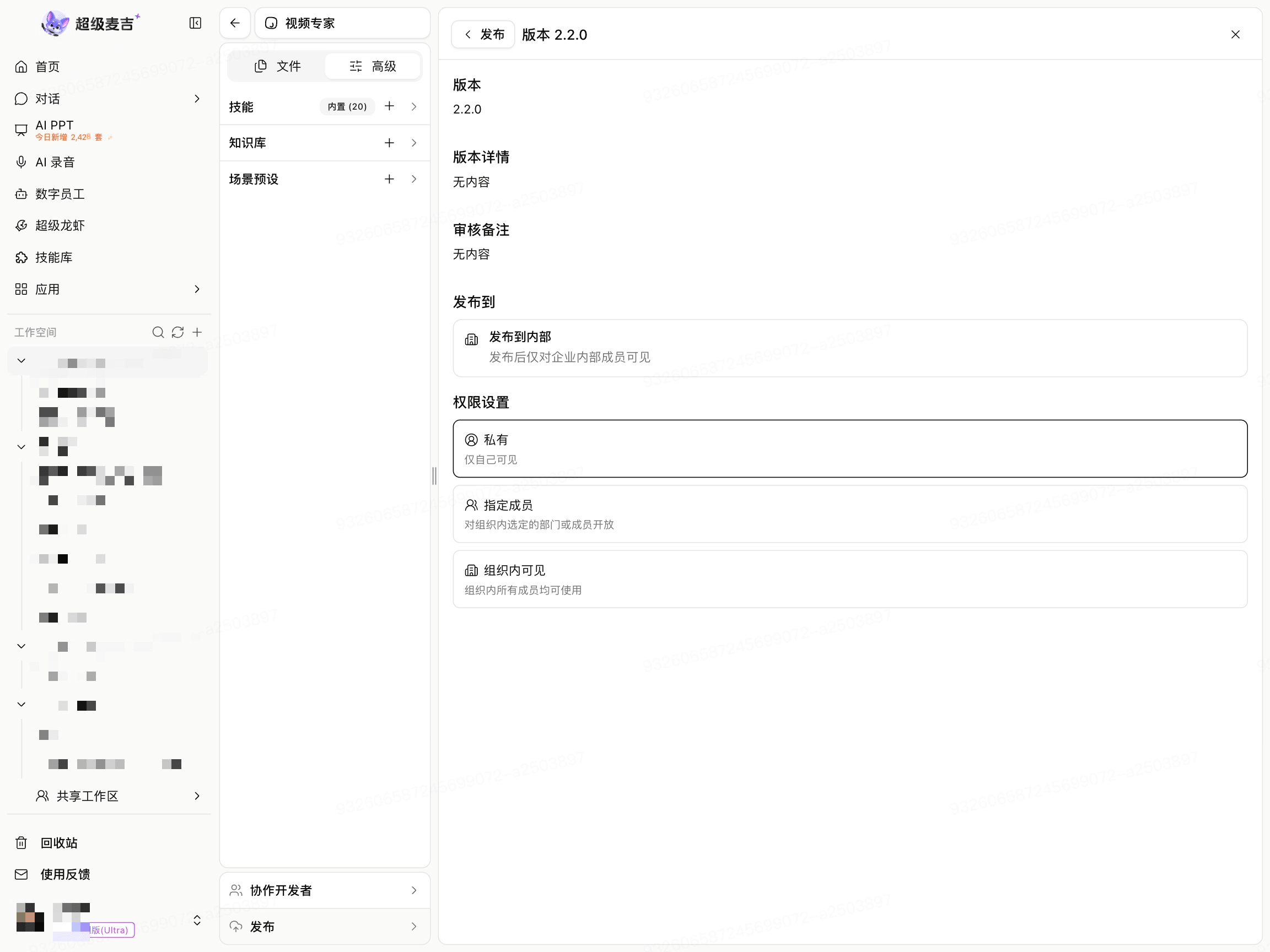
填写 版本号。
在 版本详情 中说明本次新增或修改的内容。
检查当前 员工配置。

版本详情 应说明本次变更涉及的 角色、技能、知识库、场景 或 权限。
设置使用权限
使用权限 | 使用范围 |
|---|---|
私有 | 仅自己可见。 |
指定成员 | 仅选定的成员或部门可见。 |
组织内可见 | 组织内成员均可使用。 |
如果选择 指定成员:
选择 指定成员。
打开 成员或部门 选择入口。
选中需要开放的 成员或部门。
检查 权限范围。
完成发布并查看状态
检查 版本信息 和 权限范围。
点击页面提供的 发布 按钮。
等待页面更新 发布状态。
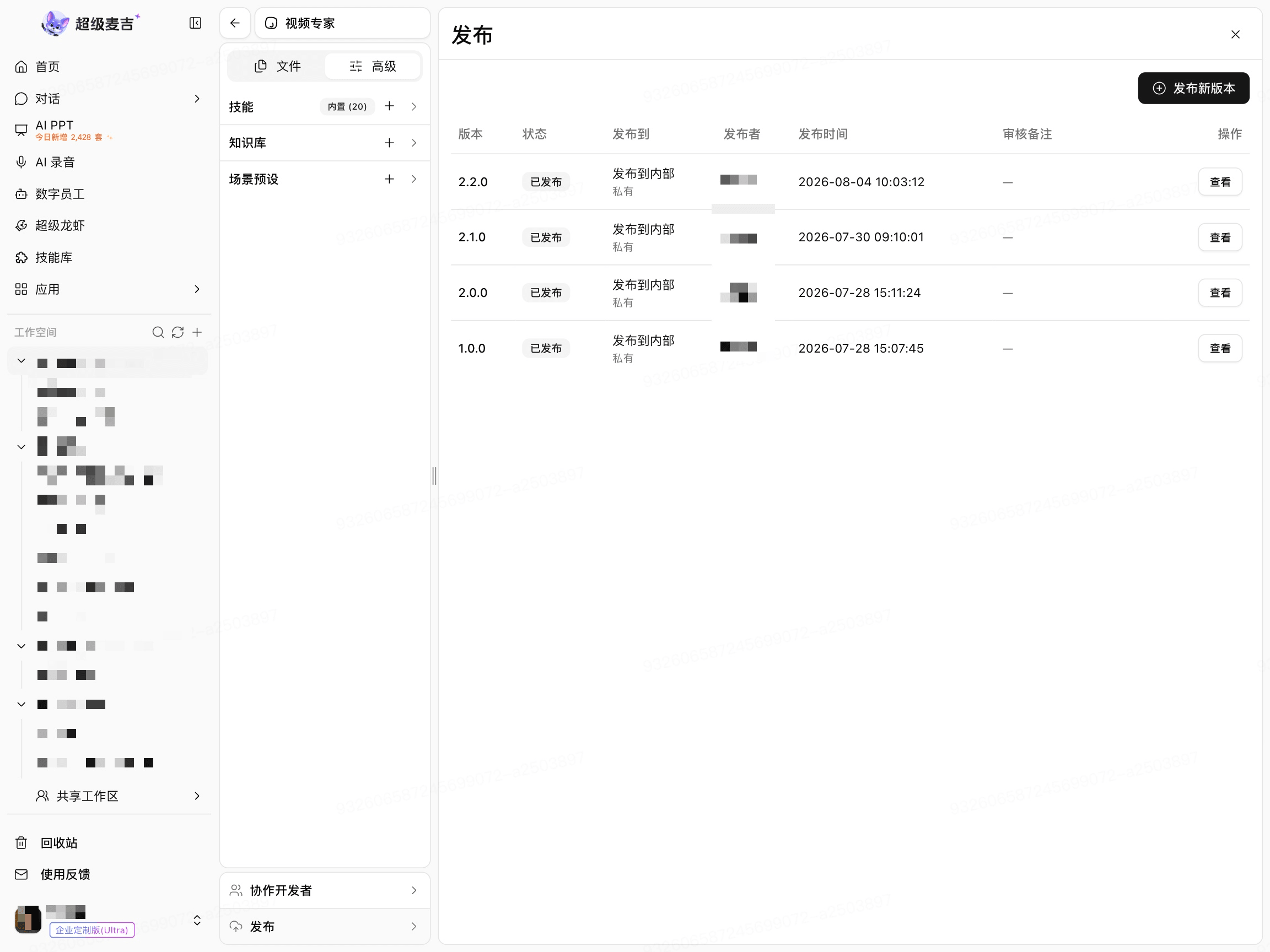
发布列表显示 当前版本、发布状态、发布范围、发布者 和 发布时间 时,表示版本已经完成发布。
重新发布修改后的员工
打开员工的 发布页面。
检查页面是否显示 未发布变更。
点击 发布新版本。
检查 版本详情 和 权限范围。
点击 发布。
员工配置修改后,需要发布 新版本,修改内容才会按照 发布范围 生效。