
在 企业功能 > 组织架构 > 成员与部门 中,可以维护当前组织的部门结构、成员账号和成员状态。
开始前
登录超级麦吉,并进入管理后台。
确认当前组织和账号的组织管理权限。
准备新增成员的姓名、手机号码和所属部门。
修改部门或成员状态前,先确认操作对象,避免影响成员登录和使用组织功能。
进入成员与部门页面
在管理后台顶部点击 企业功能。
在左侧导航中展开 组织架构。
点击 成员与部门。
页面会显示 成员、部门、待激活成员 和 已离职成员 四个页签。
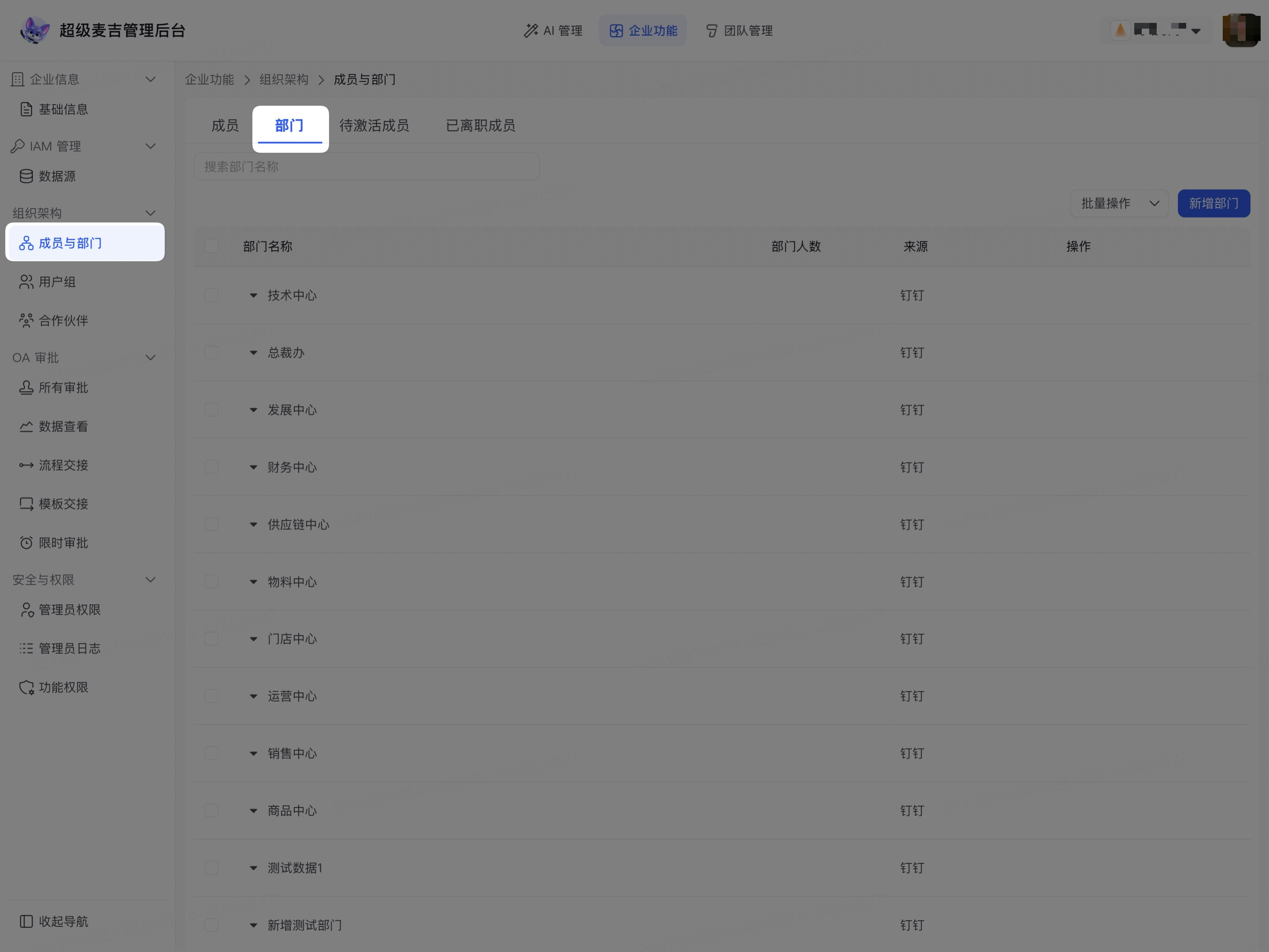
管理部门
部门列表中的 来源 用于标识部门来自管理后台还是第三方平台。第三方平台同步的部门需要回到来源平台修改,不能直接在此编辑或新增下级部门。
创建部门
点击 部门 页签。
点击右上角的 新增部门。
在 部门名称 中输入新部门的名称。
在 上级部门 中选择该部门所属的上级组织。
页面显示 创建部门群 且该选项可用时,按需勾选。
点击 确定。
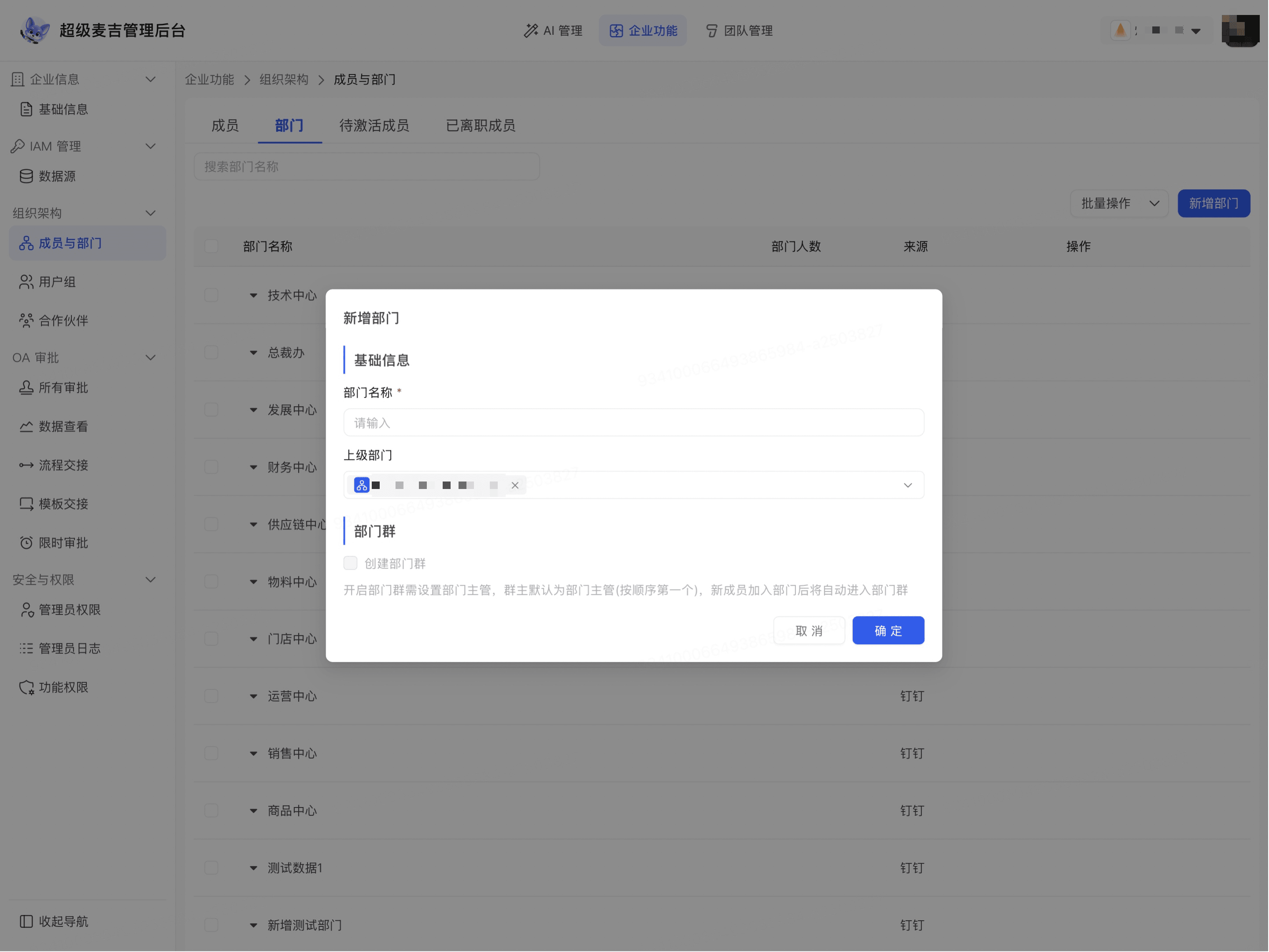
新部门会显示在当前组织的部门列表中。存在下级部门时,可以点击部门名称左侧的箭头展开或收起组织结构。
如果创建部门群,按页面提示设置部门主管;新成员加入该部门后是否进入部门群,以当前页面提示为准。
编辑部门
在 部门 页签中找到要修改的部门。
点击该部门右侧的编辑图标。
修改 部门名称。
修改 上级部门。
点击 确定。
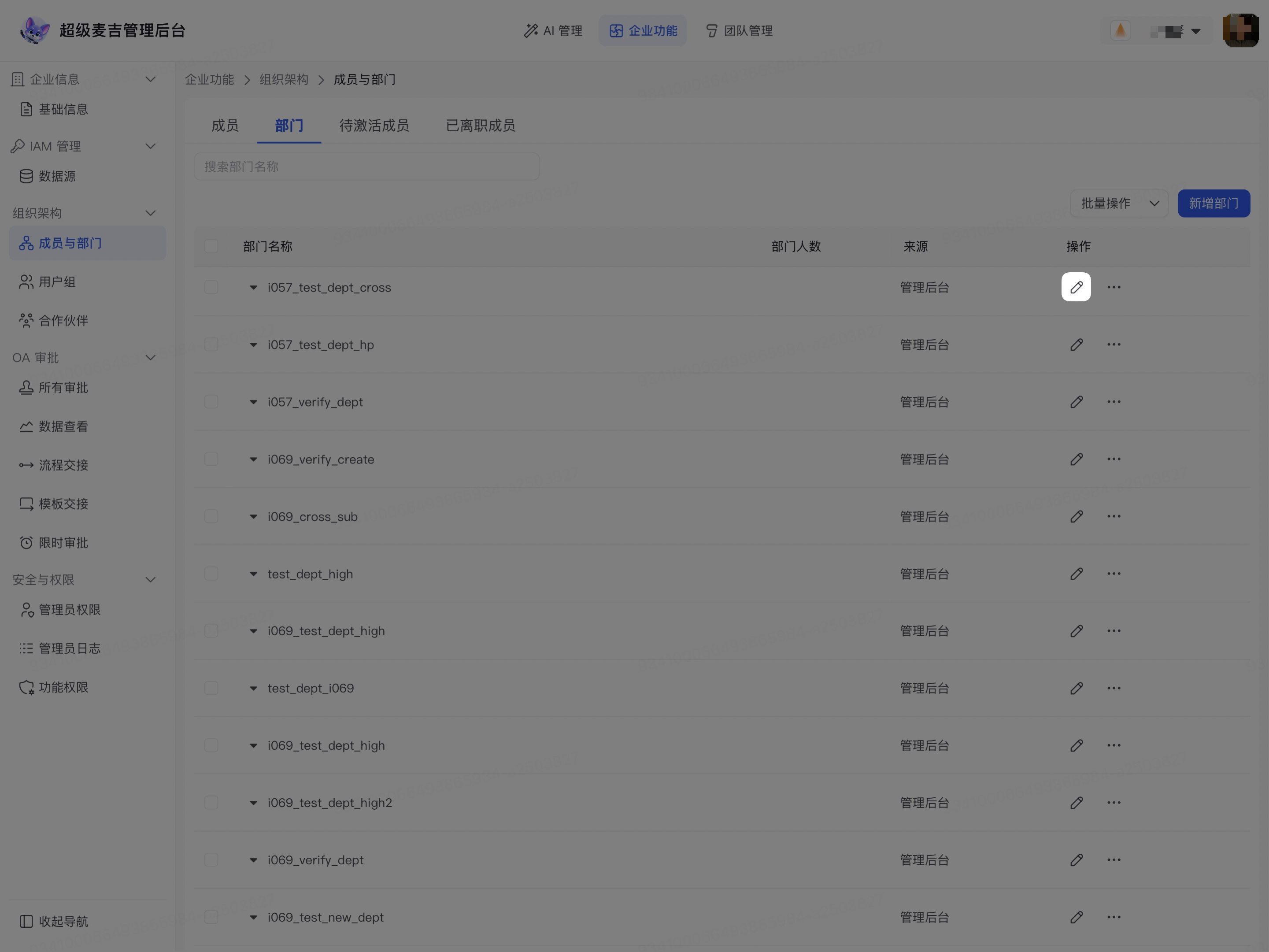
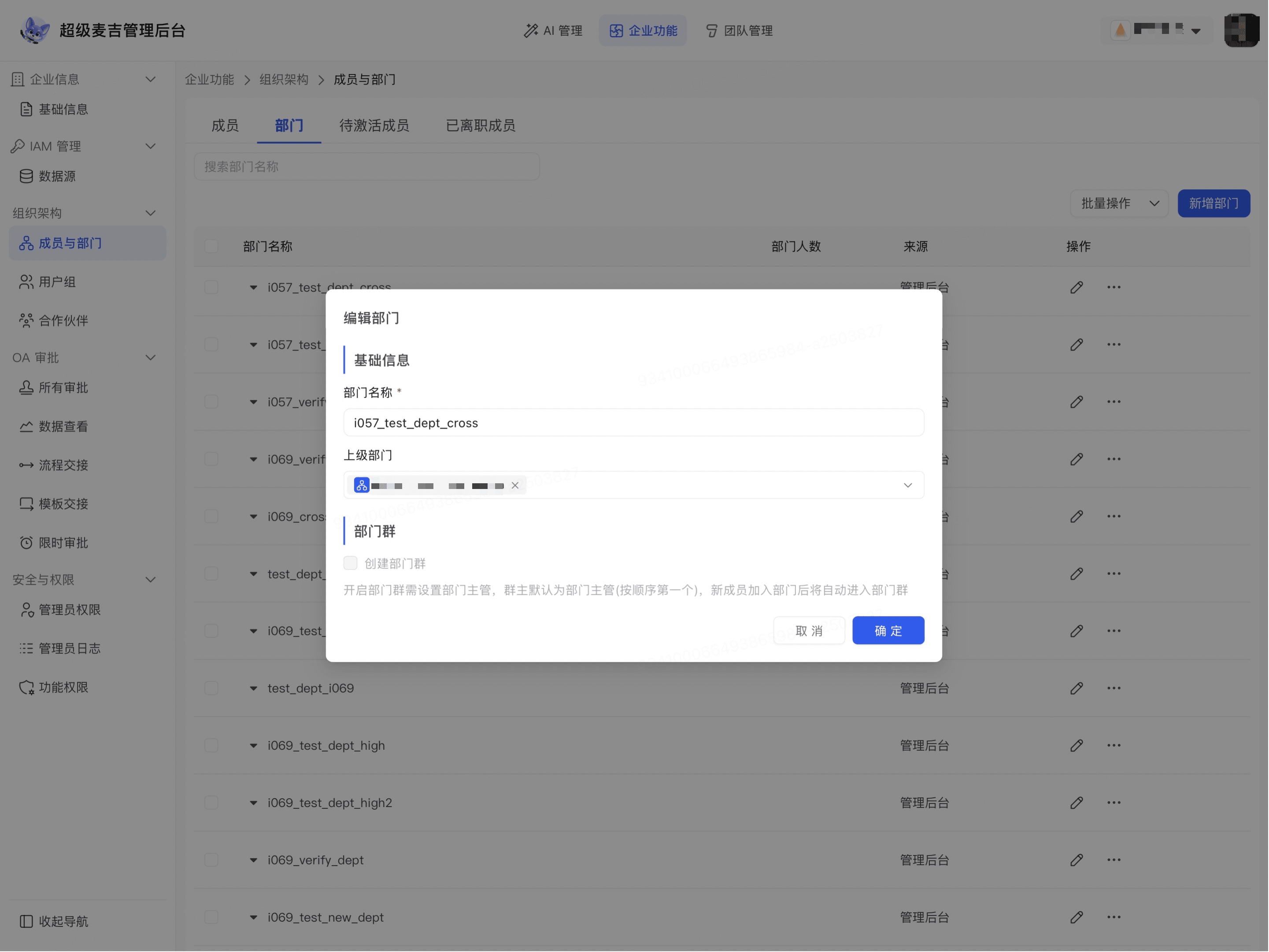
部门列表会显示修改后的名称或组织层级。仅维护来源为 管理后台 且当前账号有权限操作的部门。
删除单个部门
在目标部门右侧点击 更多 图标。
点击 删除部门。
按页面提示确认删除。
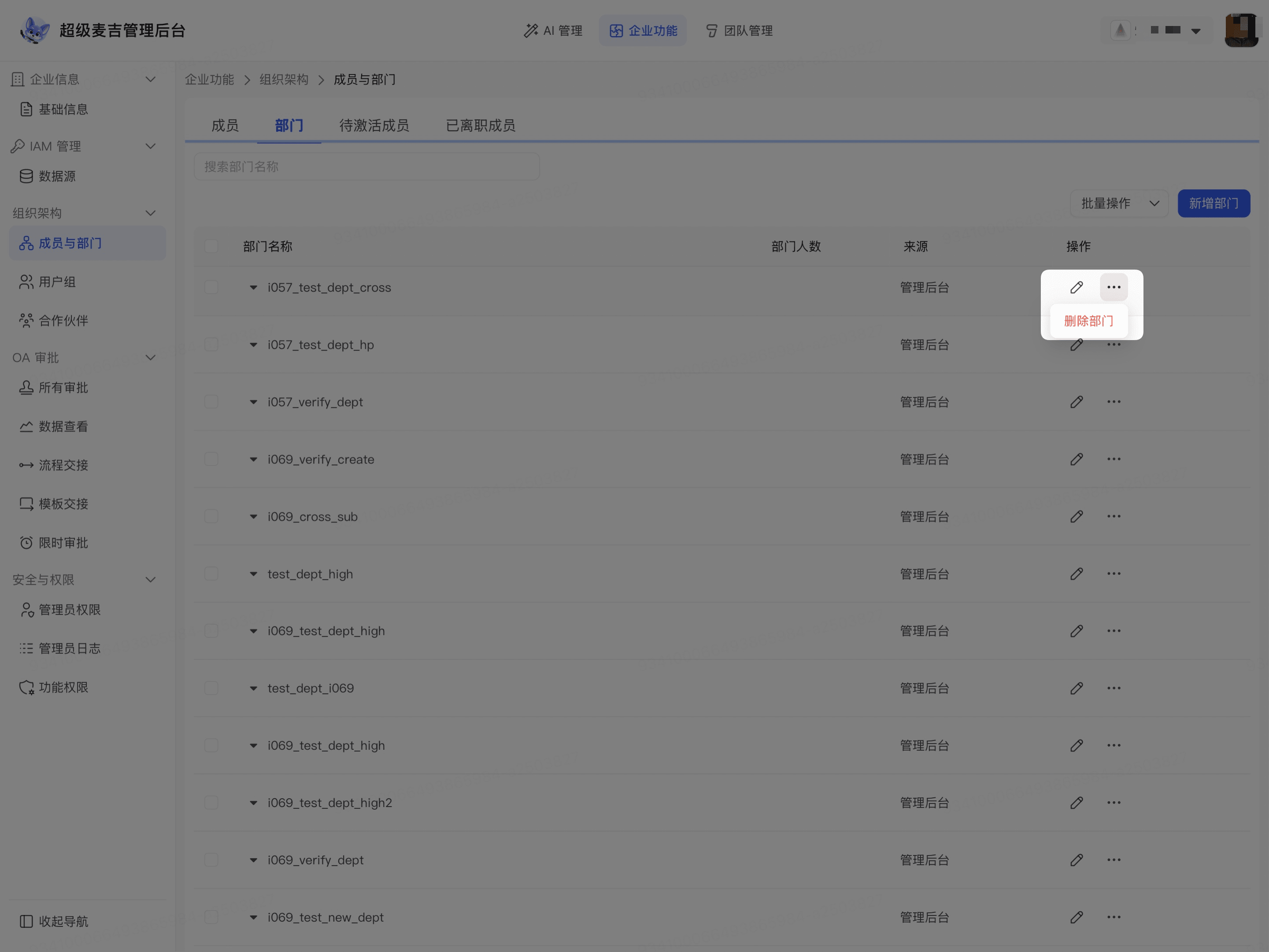
删除成功后,目标部门不再显示在部门列表中。
删除前请确认部门中没有需要保留的成员或下级部门。具体能否删除以及删除后的处理方式,以页面确认提示为准。
批量删除部门
在 部门 页签中勾选需要删除的部门。
点击右上角的 批量操作。
点击 删除部门。
按页面提示确认删除。
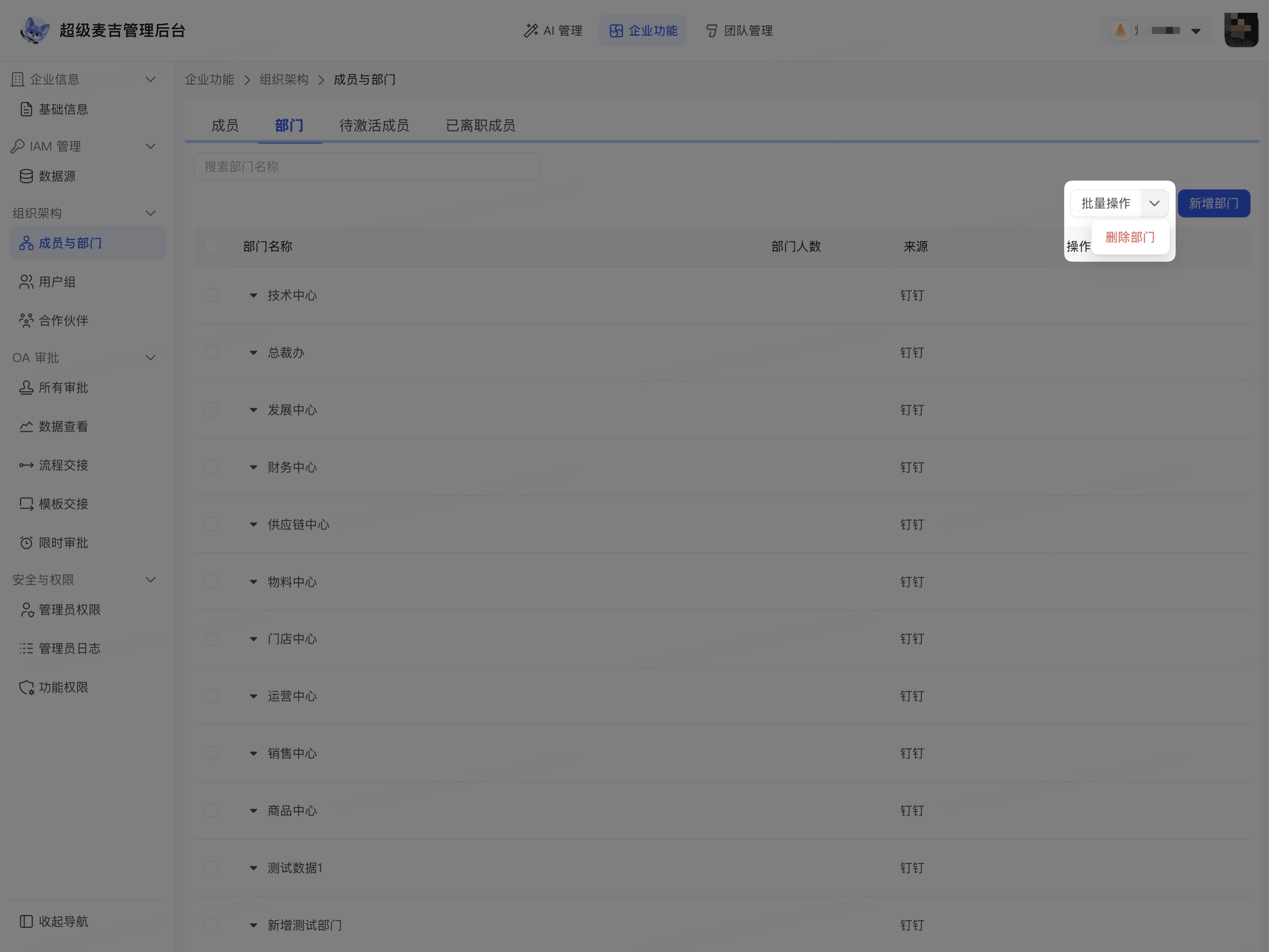
删除成功后,已勾选的部门不再显示在部门列表中。确认前请再次核对选择范围。
管理成员
启用/禁用表示成员账号当前是否可用;待激活/已激活表示成员是否已完成账号绑定和激活。两类状态相互独立。
添加成员
点击 成员 页签。
点击页面右上角的 新增成员。
在 姓名 中输入成员姓名。
选择手机号区号。
在 手机号码 中输入成员的有效手机号。
根据实际情况选择 性别。
在 电子邮箱 中输入成员邮箱。
在 状态 中确认成员是否启用。
在 部门 中选择成员所属的部门。
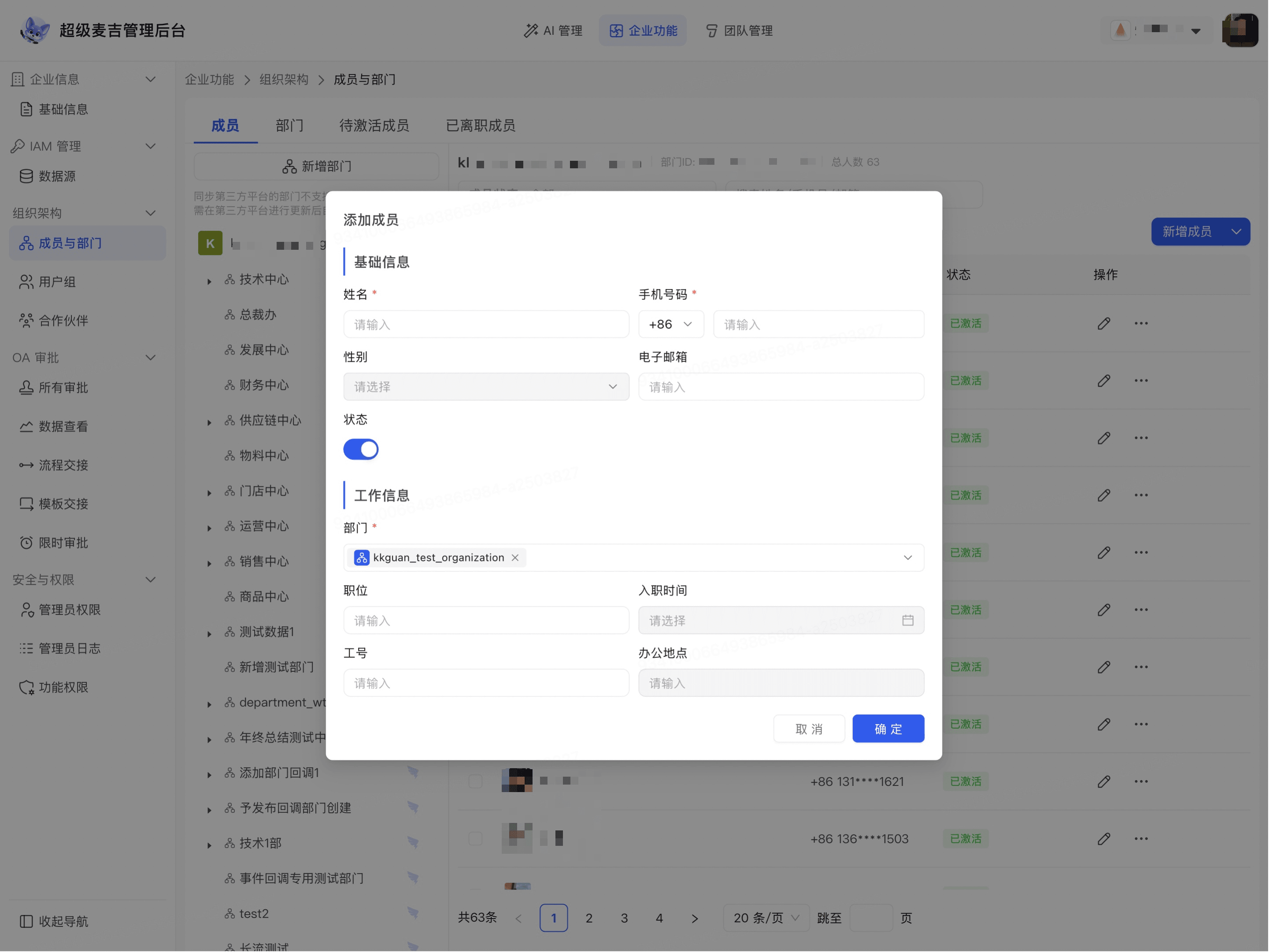
选择部门时,可以搜索部门名称,或按组织层级展开部门;右侧会显示已选择的成员和部门。
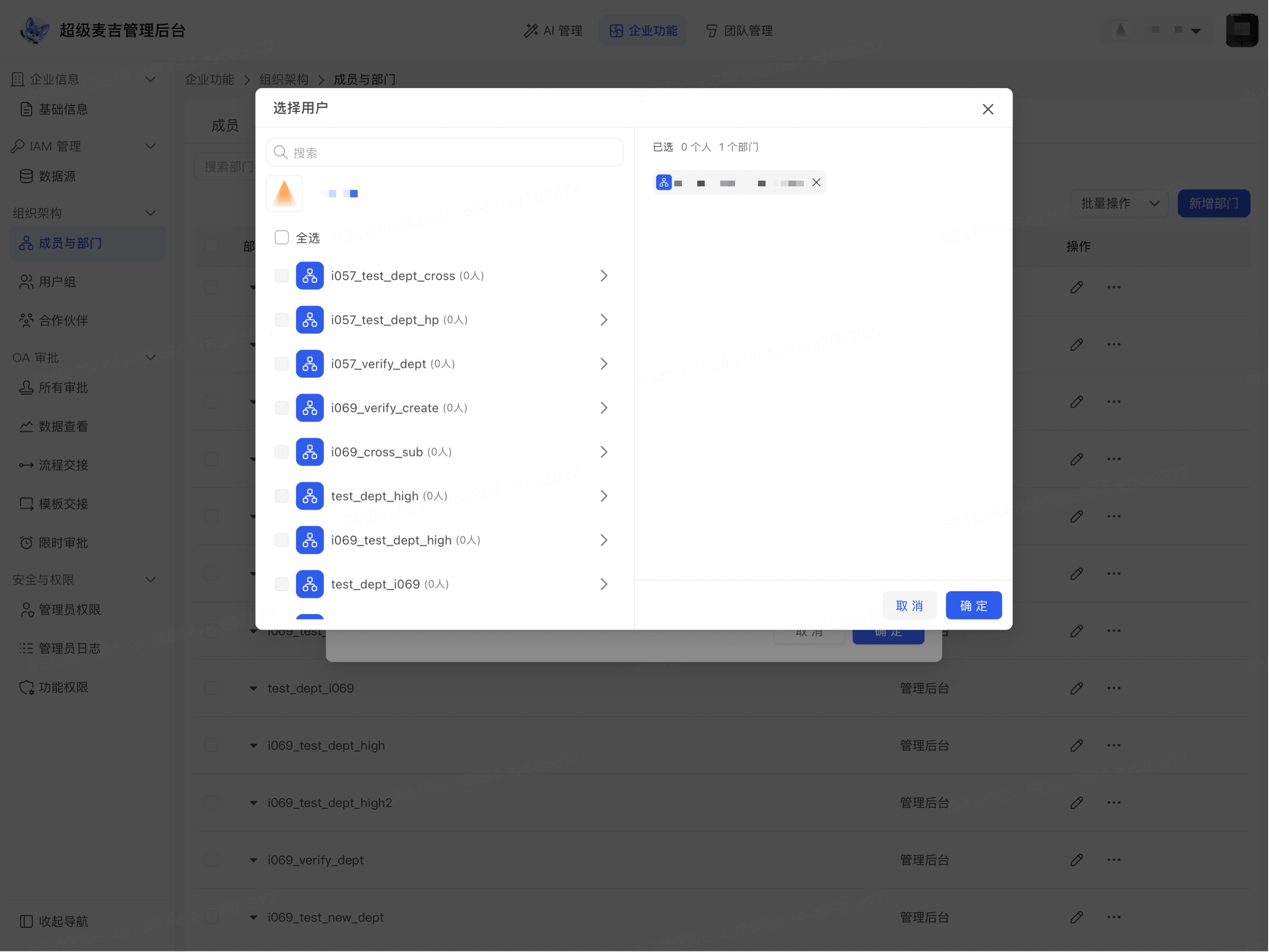
填写 职位。
填写 入职时间。
填写 工号。
填写 办公地点。
点击 确定。
新成员会进入成员列表。成员是否直接显示为已激活,取决于账号绑定和激活状态;未完成激活的成员可以在 待激活成员 页签中继续处理。
编辑成员信息
在 成员 页签中找到要修改的成员。
点击成员右侧的编辑图标。
修改成员的基本信息。
修改成员的部门或工作信息。
点击 确定。
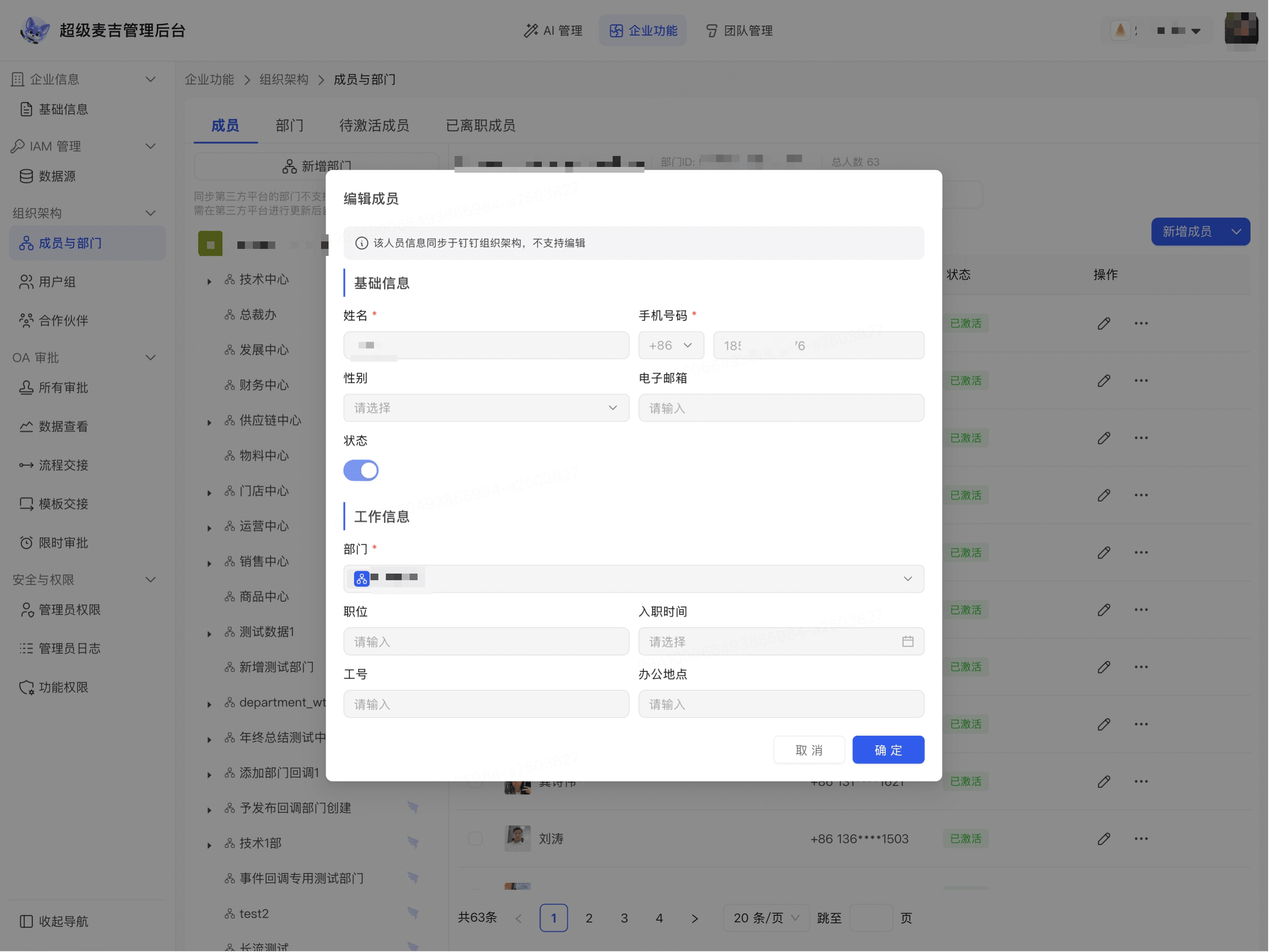
成员列表会显示更新后的成员信息。
启用或禁用成员
在 成员 页签中找到目标成员。
点击成员右侧的 更多 图标。
根据成员当前状态,选择 禁用 或相应的启用操作。
按页面提示确认。
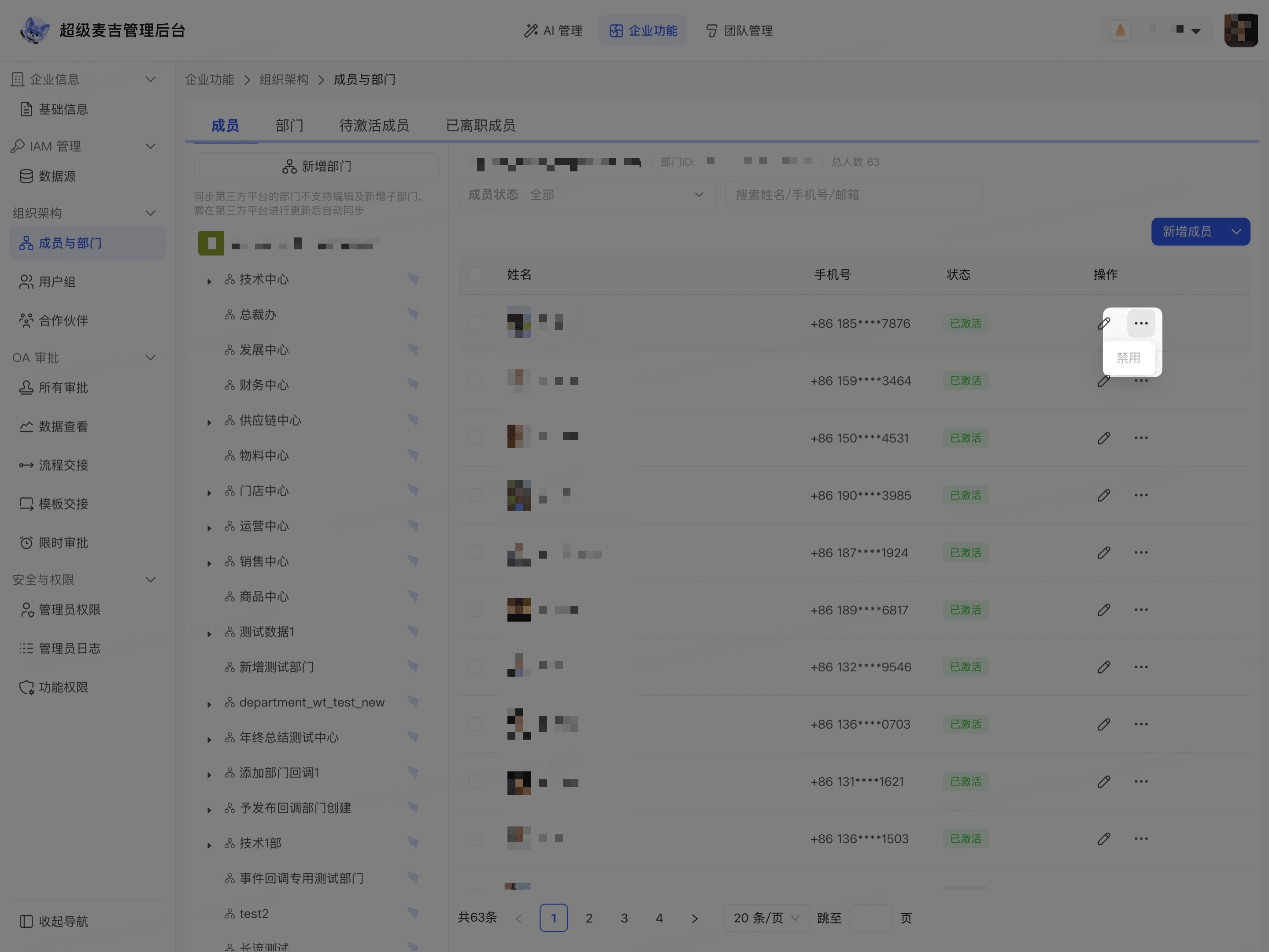
成员的 状态 列会显示最新状态。禁用成员前,应确认该成员是否仍需登录或使用企业内资源。
处理成员激活和离职状态
发送激活信息
点击 待激活成员 页签。
找到需要激活的成员。
点击信封图标,发送激活短信。
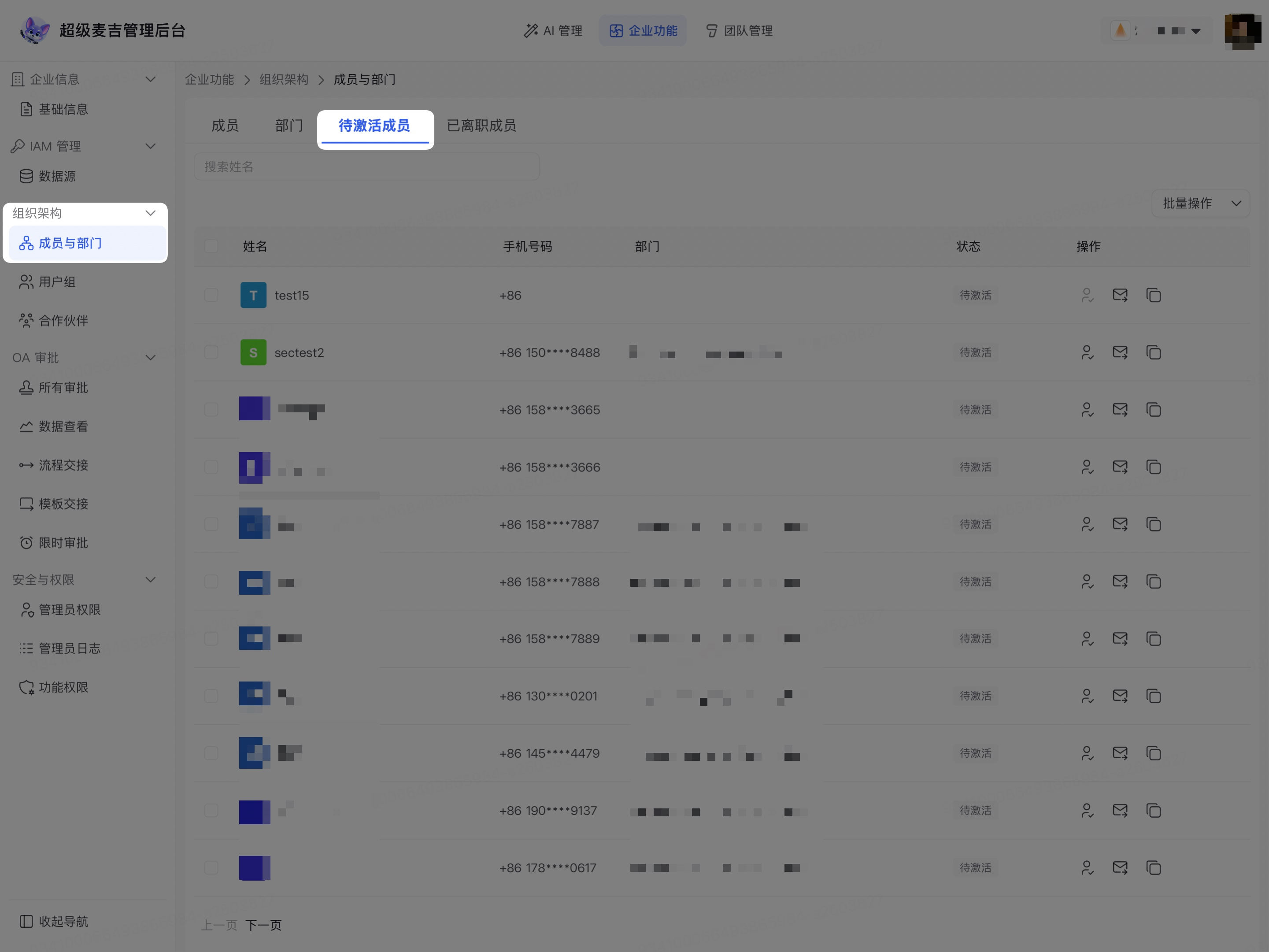
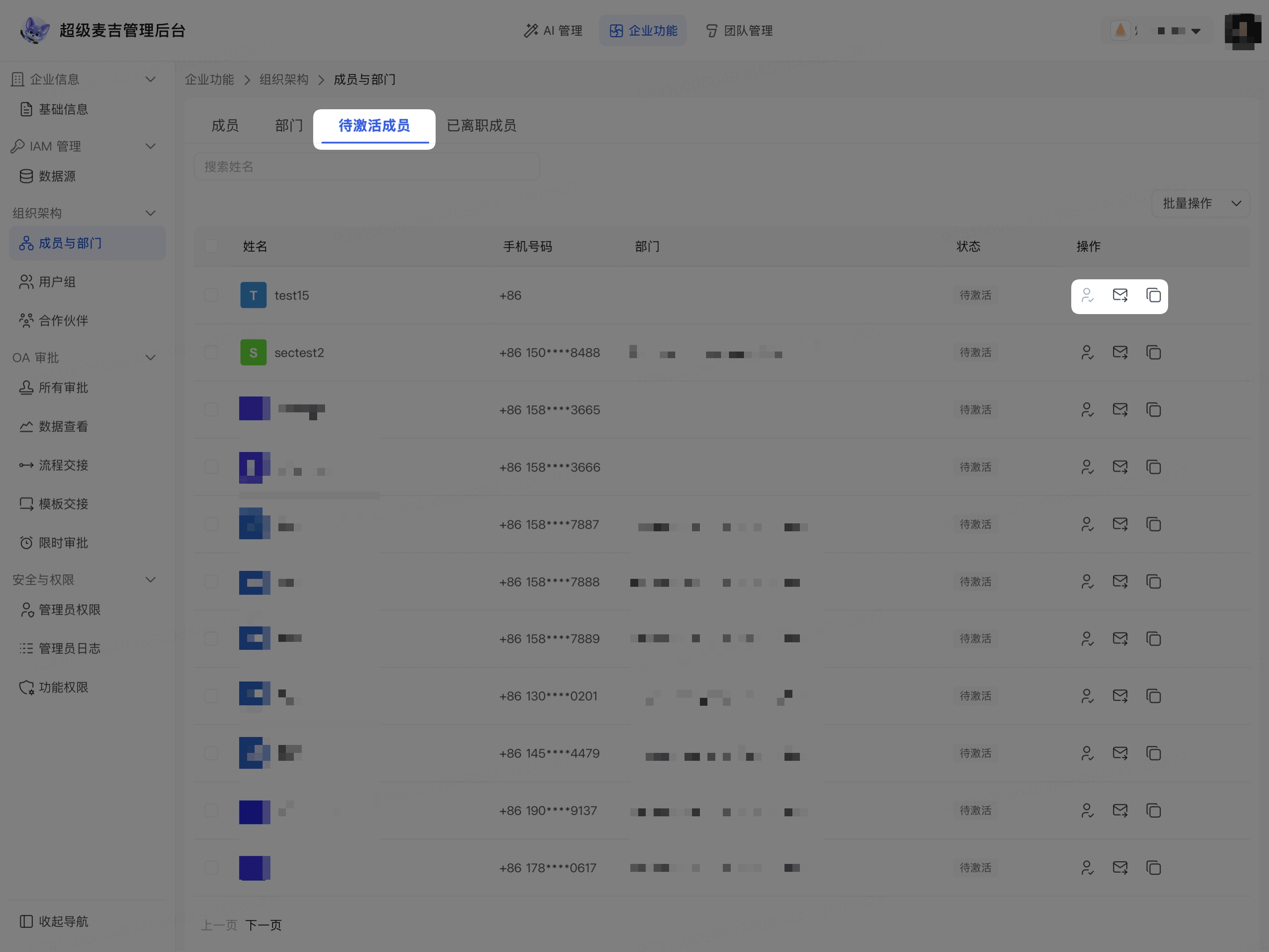
成员收到短信后,可按提示完成账号绑定和激活。
复制激活链接
在目标成员所在行点击复制图标。
将当前页面复制的激活链接发送给成员。
请使用页面当次复制的链接,不要手动复用其他成员的邀请链接。
批量激活或发送通知
勾选需要处理的成员。
点击右上角的 批量操作。
选择 批量激活成员 或 发送通知。
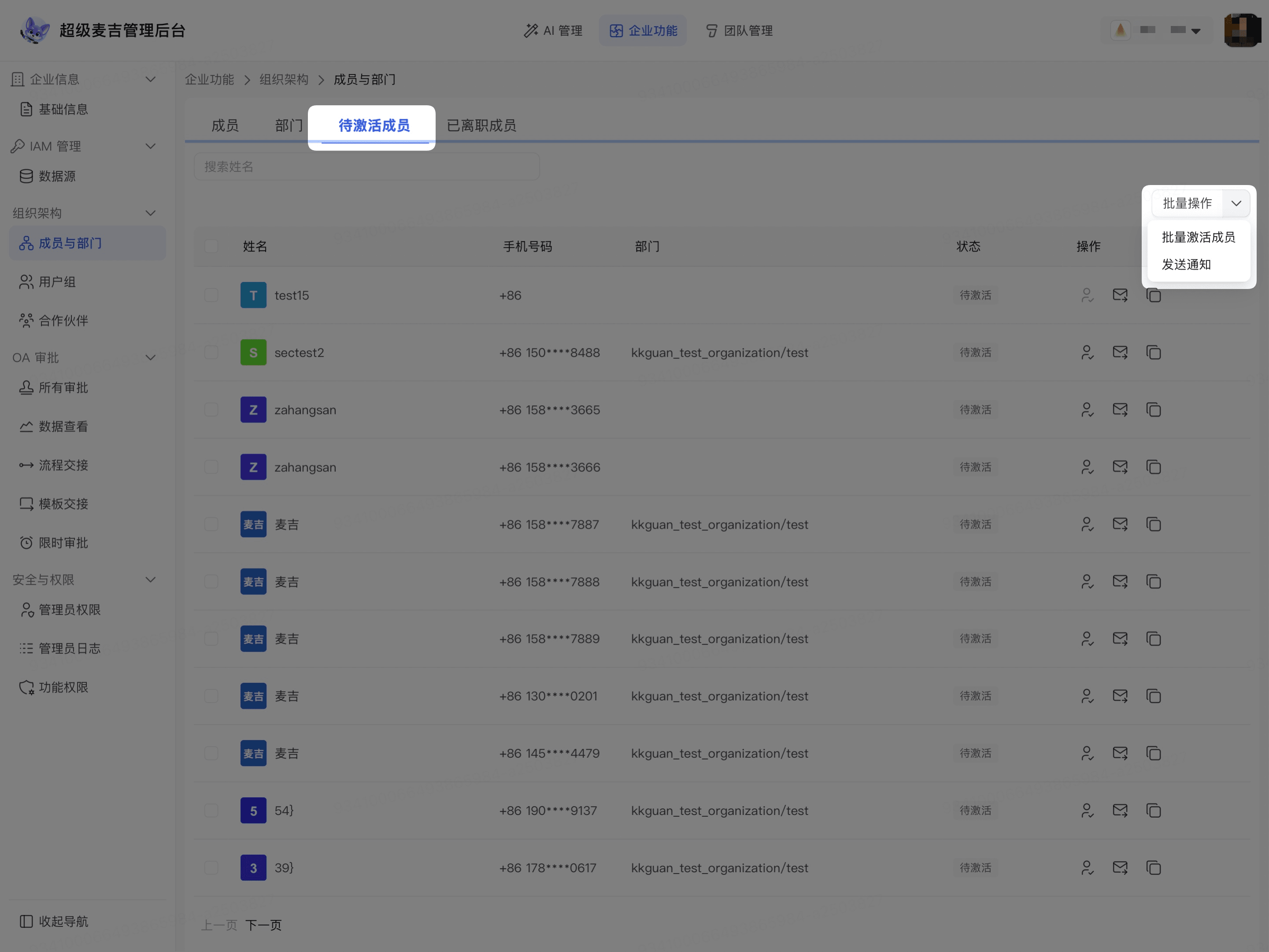
系统会对已勾选的成员执行所选操作。批量激活前,应再次核对所选成员和手机号码。
查看已离职成员
点击 已离职成员 页签。
在搜索框中输入姓名。
查看符合条件的已离职成员。
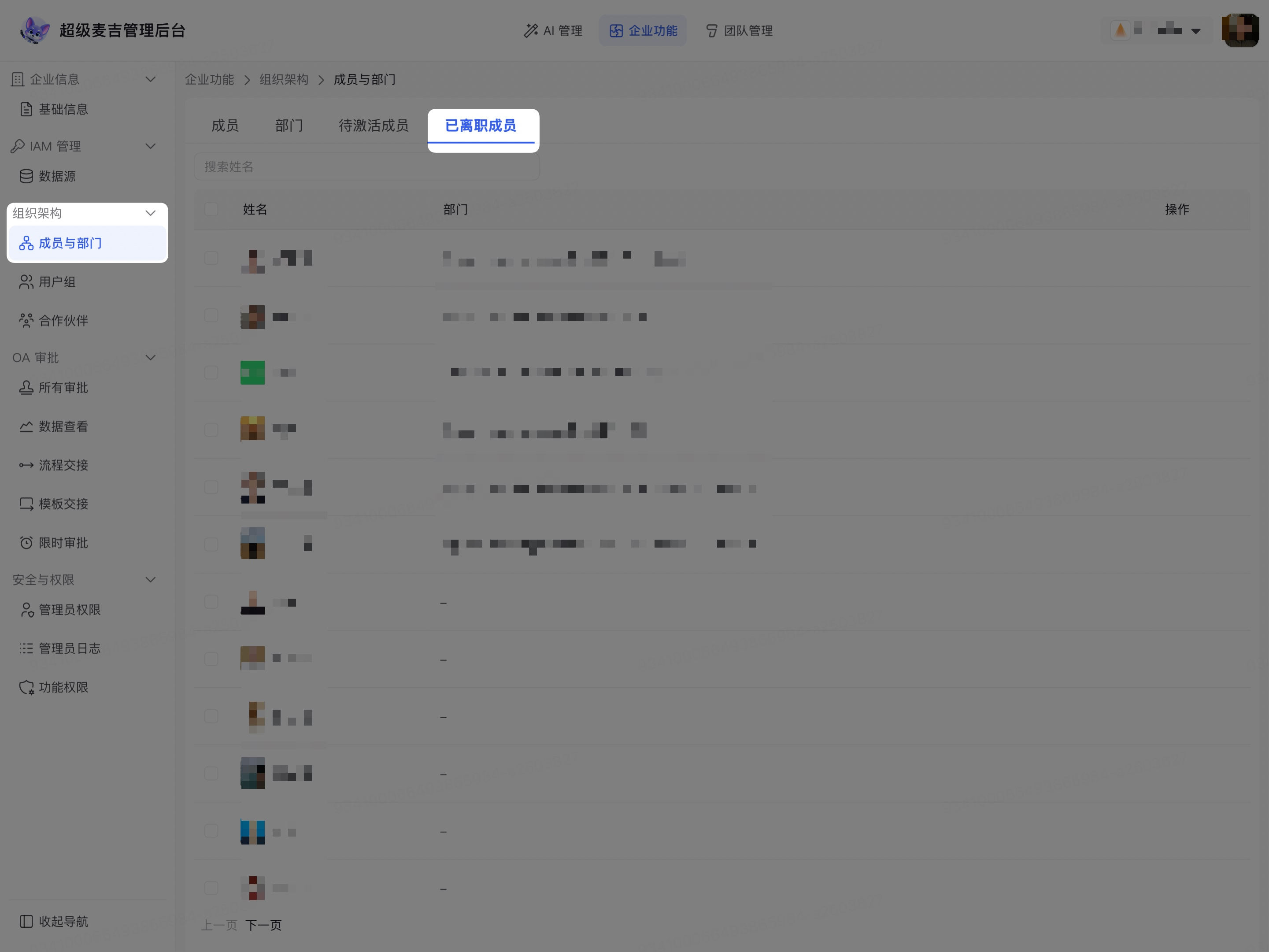
页面会显示符合条件的已离职成员及其所属部门。可执行的后续操作以列表右侧显示的按钮和当前账号权限为准。