
在 自定义插件 中创建 MCP,通过导入已有工具或填写 JSON 配置接入所需能力,并在创建后修改或删除 MCP。
开始前准备
开始创建前,确认以下信息已经准备完成:
已确定 MCP 插件名称 和主要用途。
使用已有工具时,已确定需要导入的工具。
接入外部 MCP 服务时,已准备对应的 JSON 配置、Headers 和授权信息。
JSON 配置、Headers 或授权信息可能包含访问凭证。填写和截图时,只保留完成配置所需的信息,不要将令牌、密钥等内容发送给无关人员。
创建 MCP 插件
在对话页面打开 MCP 插件。
切换到 自定义插件 页签。
点击右上角的 创建 MCP 插件。
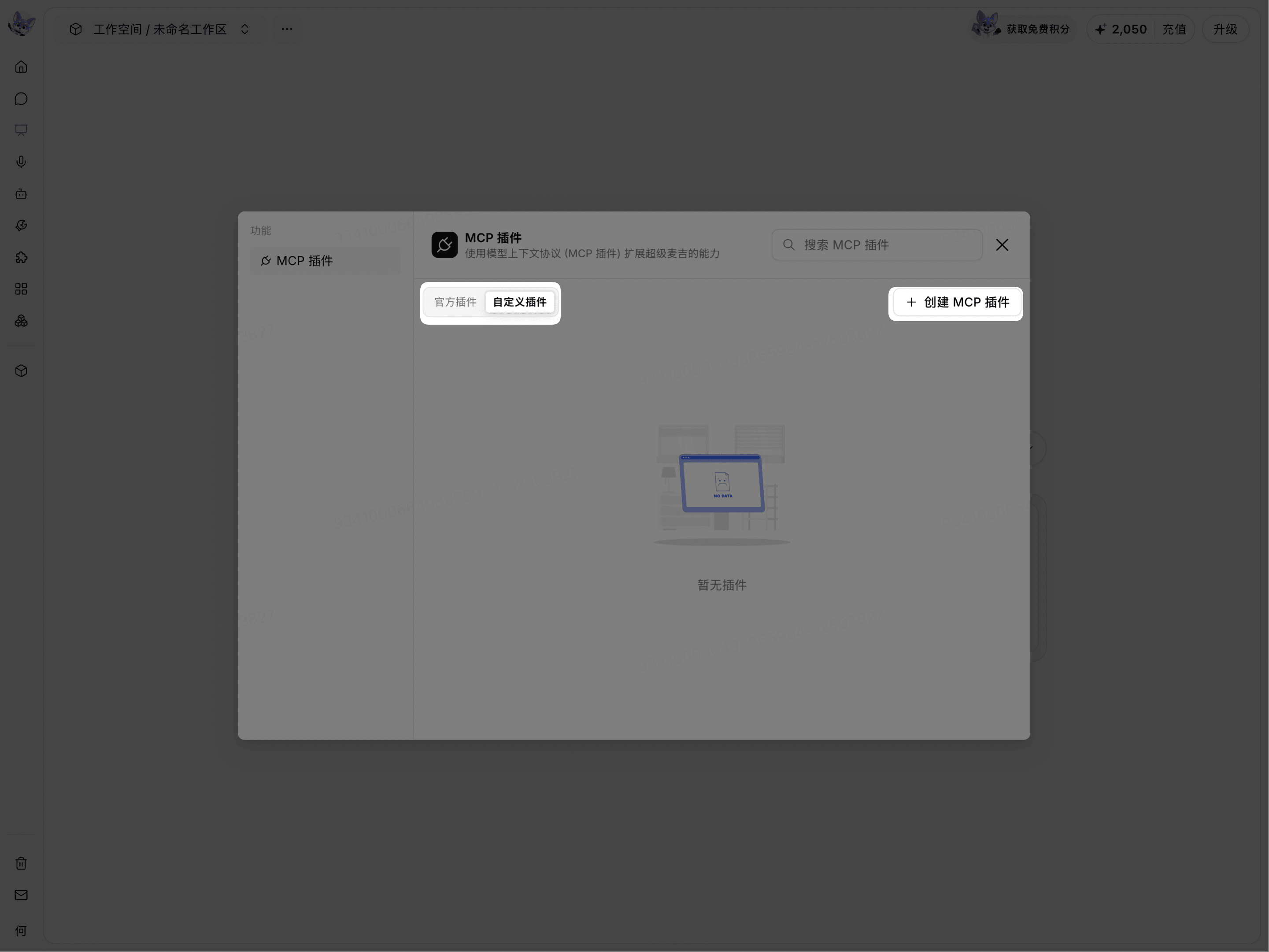
页面打开 创建 MCP 插件 表单后,可以填写基本信息并选择配置方式。
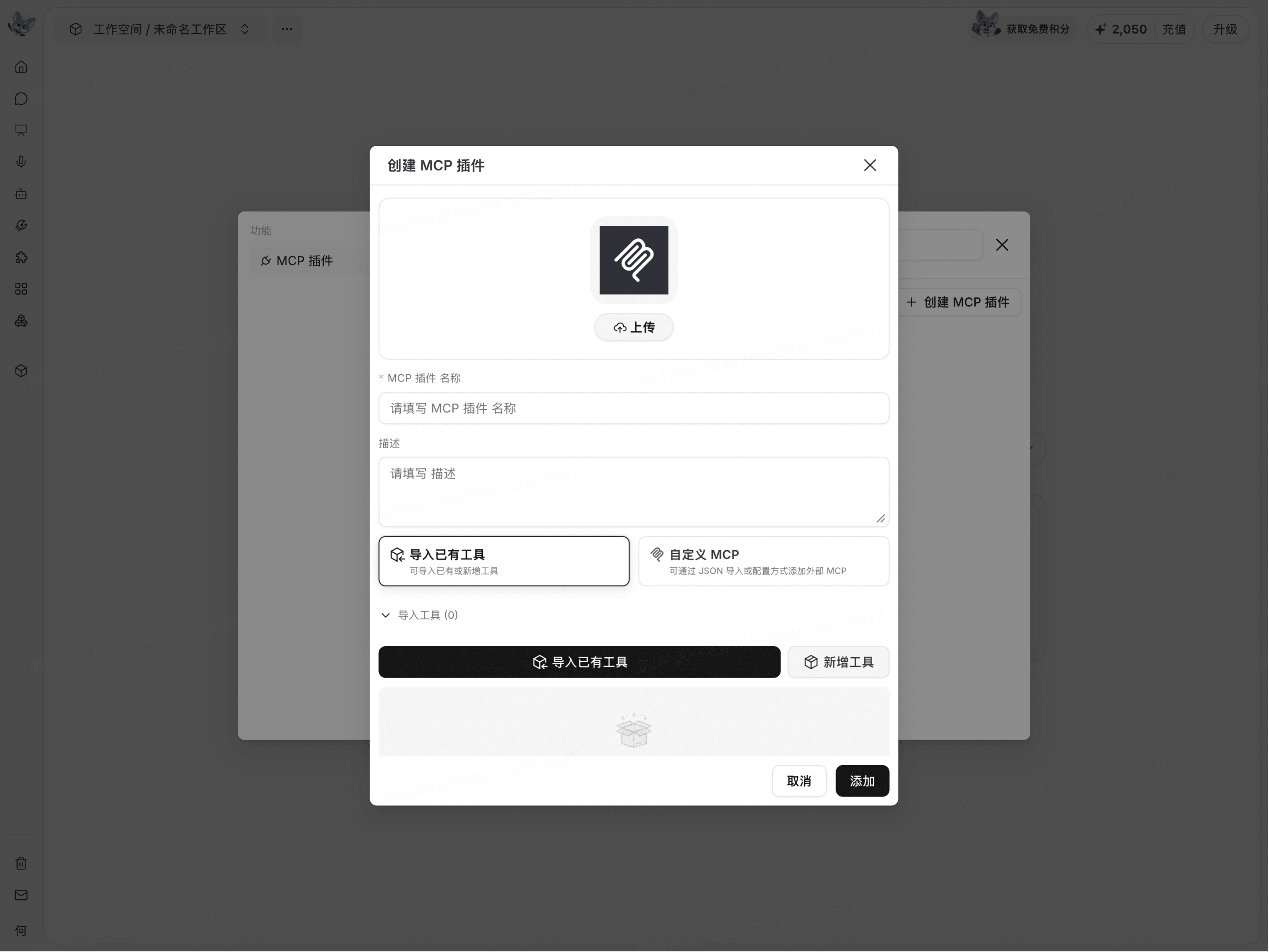
根据需要点击 上传,设置插件图标。
在 MCP 插件名称 中填写名称。
在 描述 中说明插件的主要用途。
基本信息填写完成后,页面会继续显示 导入已有工具 和 自定义 MCP 两种配置方式。

选择配置方式
配置方式 | 适用情况 |
|---|---|
导入已有工具 | 从当前页面提供的工具列表中选择需要使用的工具。 |
自定义 MCP | 通过 JSON 配置接入外部 MCP 服务。 |
选择配置方式后,继续填写该方式对应的工具、Headers 和授权信息。
导入已有工具
选择 导入已有工具。
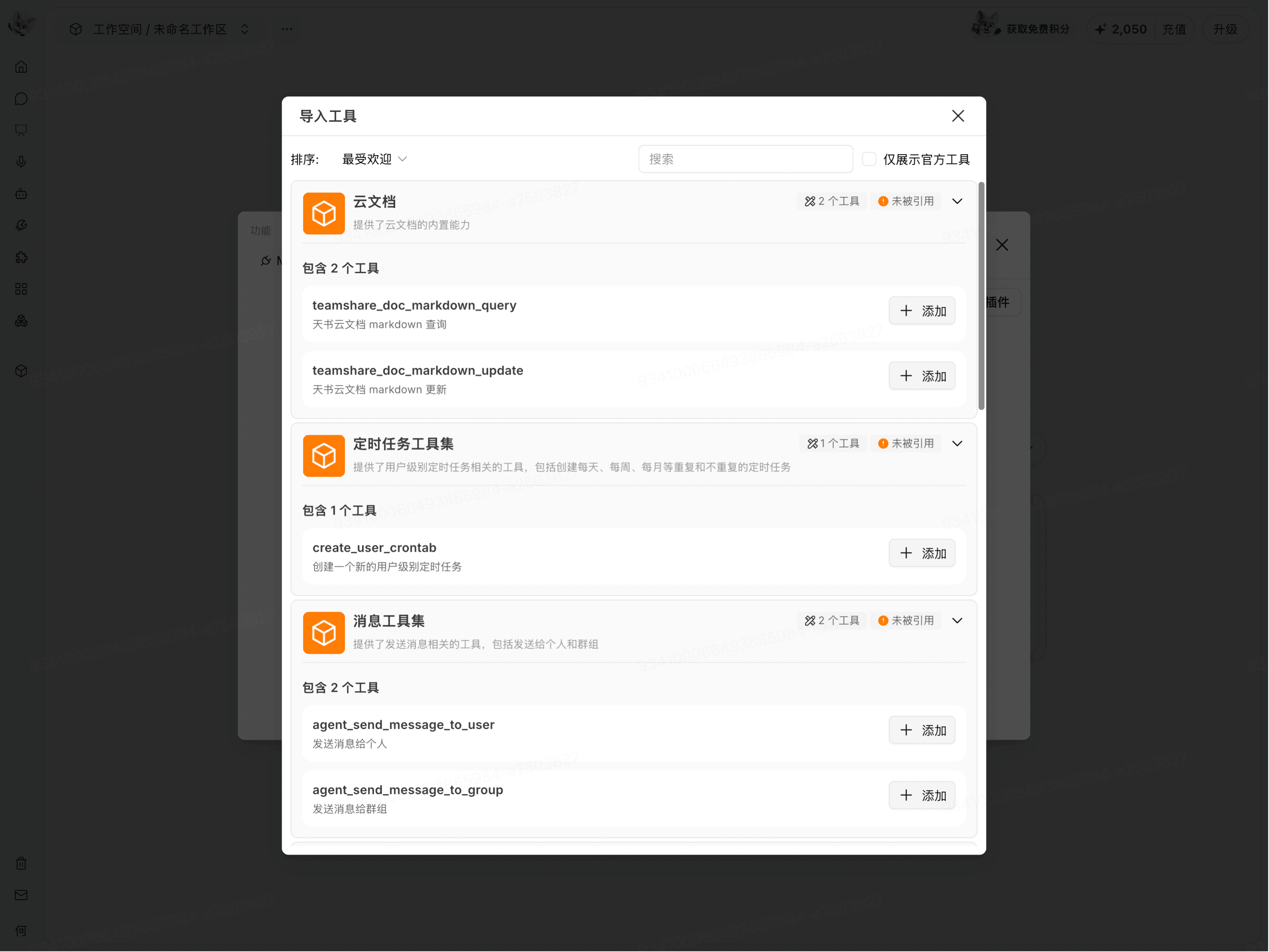
点击下方的 导入已有工具。
在 导入工具 页面中浏览工具集和工具。
根据需要调整排序、输入关键词搜索,或勾选 仅展示官方工具。
展开目标工具集。
点击目标工具右侧的 添加。
目标工具添加后,返回创建表单检查 导入工具 区域是否显示需要使用的工具。
创建表单还提供 新增工具 入口。当前截图没有展示点击后的完整配置流程,需要新增工具时,请继续按照页面实际显示的字段完成操作。
配置 Headers 参数
需要向工具或外部 MCP 服务传递参数时,可以在 Headers 区域添加配置。
展开 Headers。
在 参数名 中填写页面要求的名称。
在 参数值 中填写对应的值。
需要使用自定义参数时,在 自定义参数 中填写内容。
需要添加更多参数时,点击 添加参数。
填写完成后,检查参数名与参数值是否对应正确。
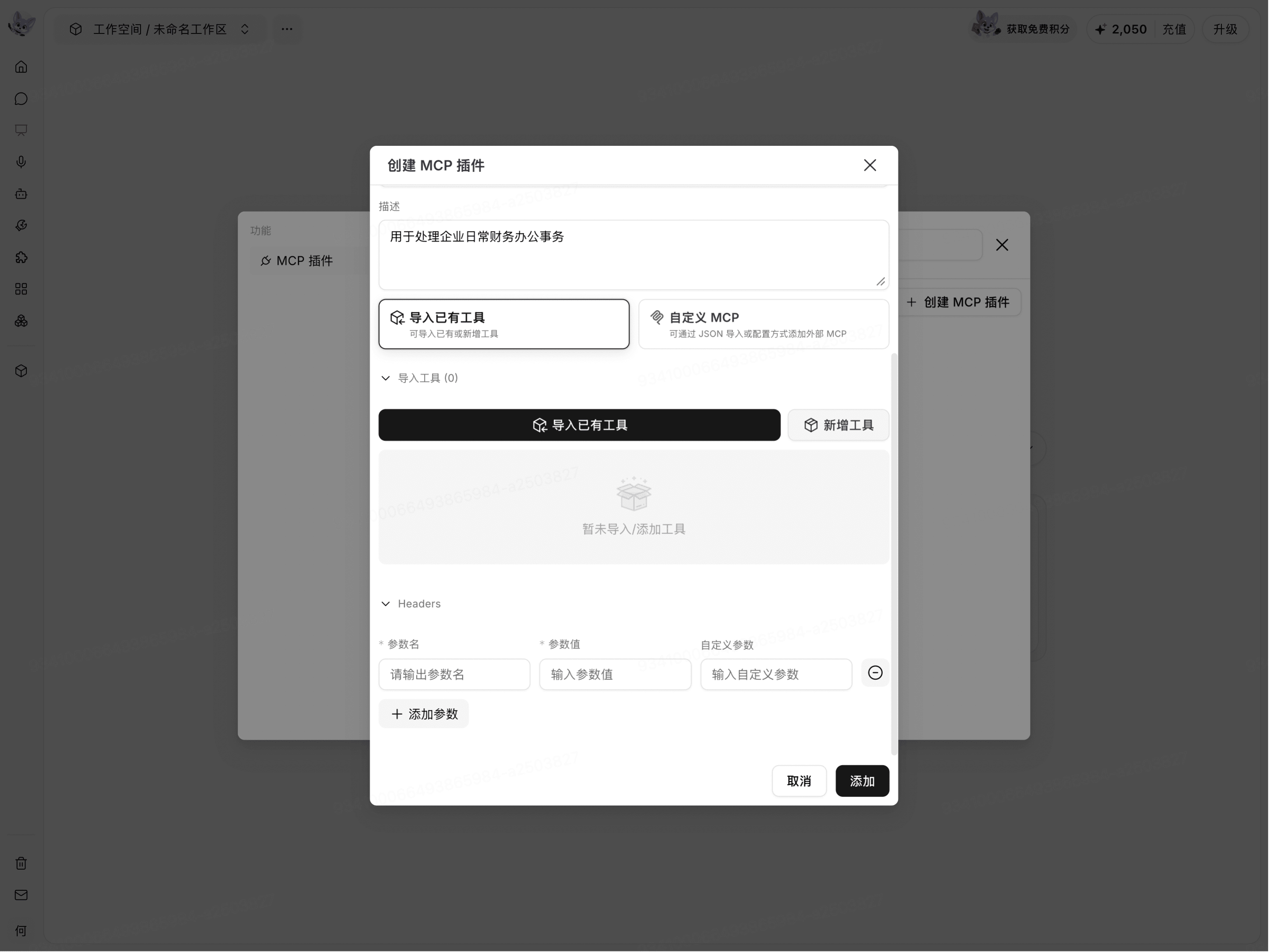
Headers 中可能包含令牌或其他访问凭证。提交前应确认参数来源可靠,并避免在截图或共享文档中暴露真实参数值。
通过 JSON 配置自定义 MCP
选择 自定义 MCP。
启用 通过 JSON 导入。
在配置区域中填写或粘贴 MCP 的 JSON 配置。
检查配置中的 MCP 名称、描述和 Headers 等内容。
页面会显示当前填写的 JSON 配置,可继续设置 Headers 和授权方式。
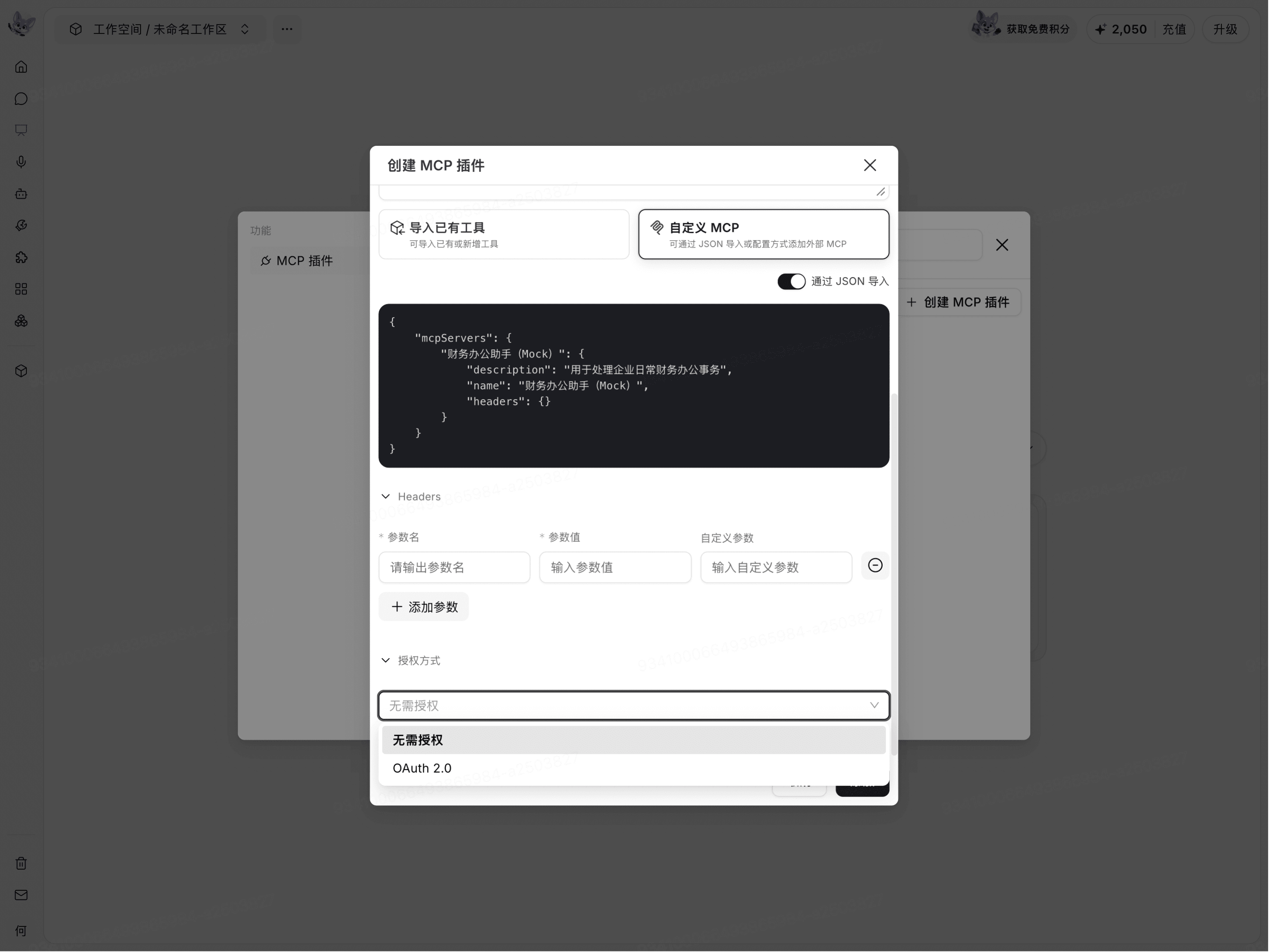
JSON 配置 的字段和值应以需要接入的 MCP 服务要求为准。提交前应检查 JSON 格式,并移除不需要公开的访问凭证。
选择授权方式
展开 授权方式后,当前页面可以看到以下选项:
无需授权
OAuth 2.0
根据 MCP 服务的实际要求选择授权方式。当前截图没有展示 OAuth 2.0 的后续授权过程,选择后请继续按照页面实际提示完成操作。
完成创建并检查 MCP
完成基本信息和能力配置后,检查插件名称、描述、导入的工具、JSON 配置、Headers 和授权方式。
点击表单底部的 添加。
返回 自定义插件列表。
检查新建的 MCP 是否已经显示。
创建完成后,列表会显示 MCP 的名称、描述,以及 配置、管理权限 和 添加 入口。
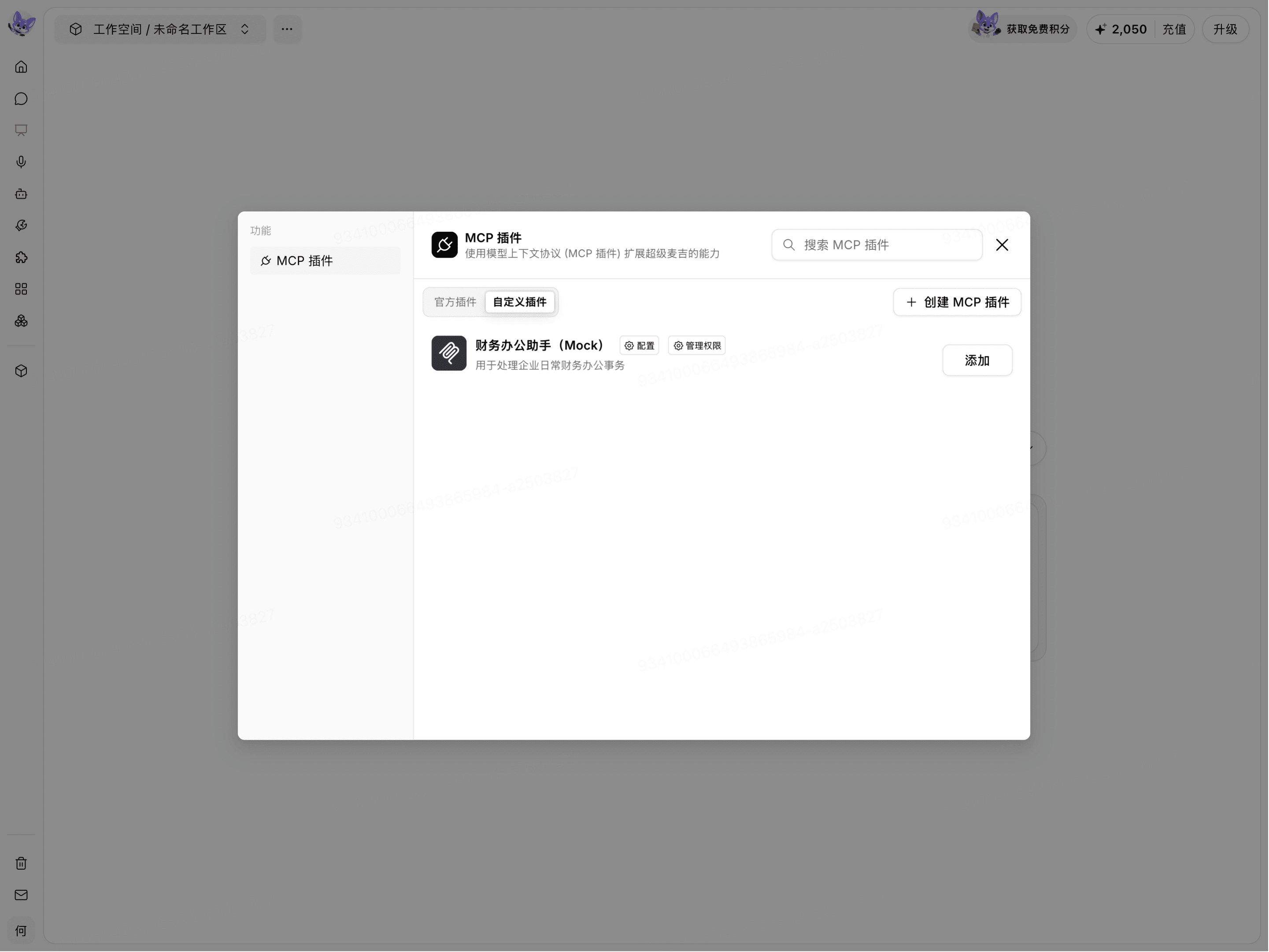
在当前页面中,您创建的 MCP 仅显示创建者本人。列表中的 管理权限 入口不表示可以将该 MCP 分配给其他组织成员。
修改或删除 MCP
在 自定义插件 列表中找到目标 MCP。
点击 配置。
修改插件基本信息或能力配置。
点击 保存。
保存后,返回列表检查名称、描述和配置是否符合预期。
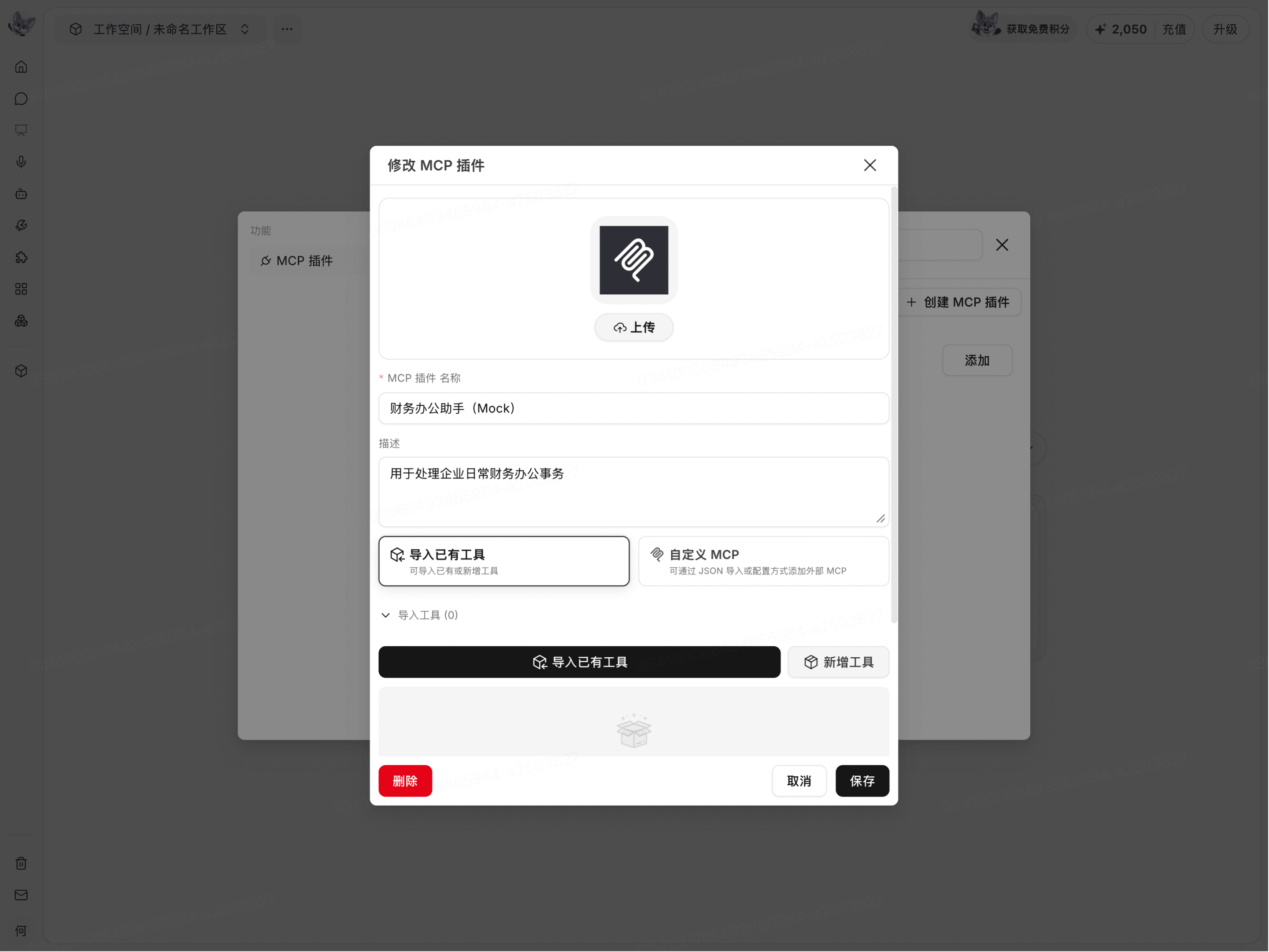
修改页面还提供 删除 入口。当前截图没有展示删除确认、删除结果或对已加载对话的影响;删除前应确认该 MCP 不再需要,并按照页面实际提示完成操作。