
快速了解 MCP
MCP 用于为超级麦吉接入可调用的工具或外部服务。您可以将可用的 MCP 添加到对话中,通过 @ 选择并调用;没有符合需求的 MCP 时,也可以自行创建和配置。
MCP 用于为超级麦吉接入可调用的工具或外部服务。您可以将可用的 MCP 添加到对话中,通过 @ 选择并调用;没有符合需求的 MCP 时,也可以自行创建和配置。
MCP 是什么
MCP 插件 用于扩展超级麦吉可以调用的能力。创建 MCP 时,可以填写插件名称和描述,并通过 导入已有工具 或 自定义 MCP 为插件配置可调用能力。
如果页面中已经有符合需求的 MCP,可以直接添加到当前对话;如果没有,可以进入创建流程,为 MCP 配置已有工具或外部服务。
进入 MCP 管理页面
在对话页面,点击输入框右下角的 MCP 插件 图标。
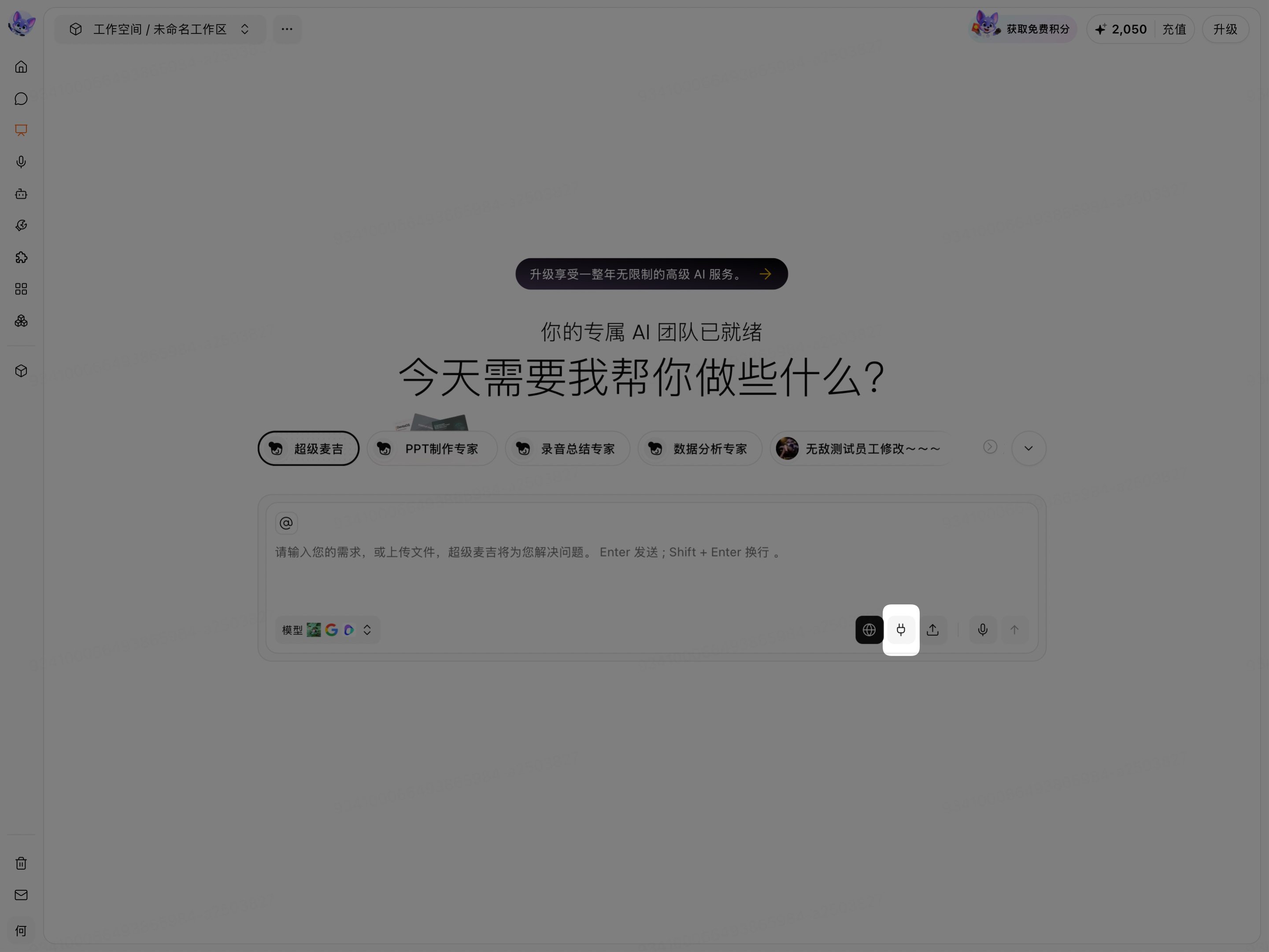
打开后,可以在页面中查看、搜索和添加 MCP。
认识 MCP 插件页面
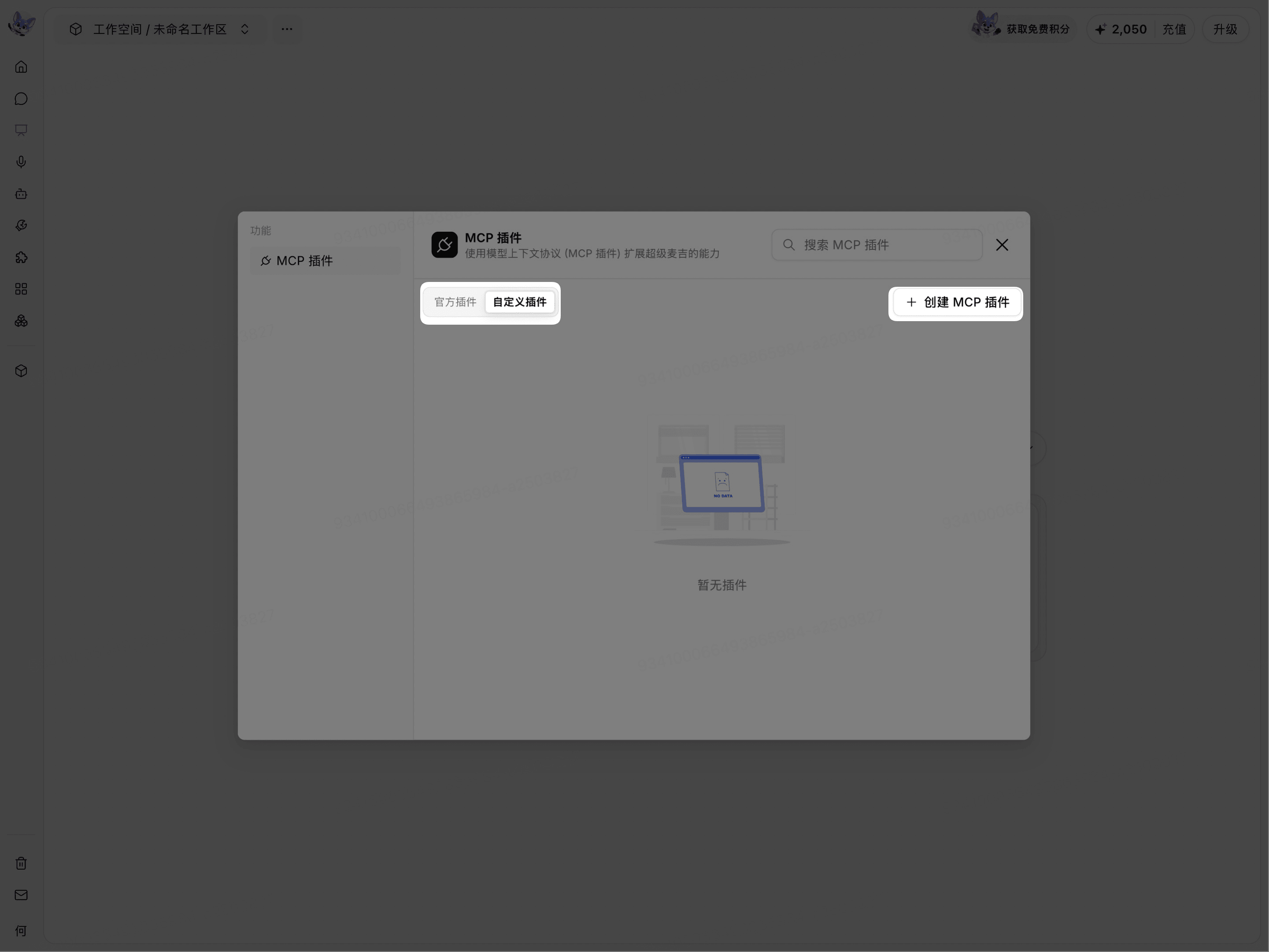
MCP 插件 页面包含 官方插件 和 自定义插件 两个页签。它们是页面中的页签名称,用于区分不同列表,不代表两种 MCP 类型。
页面入口 | 可以执行的操作 |
|---|---|
官方插件 | 查看、搜索和添加该页签中展示的 MCP。 |
自定义插件 | 查看自己创建的 MCP,或进入 创建 MCP 插件 流程。 |
需要创建 MCP 时:
切换到 自定义插件 页签。
点击右上角的 创建 MCP 插件。
如果当前还没有自定义插件,页面会显示 暂无插件。
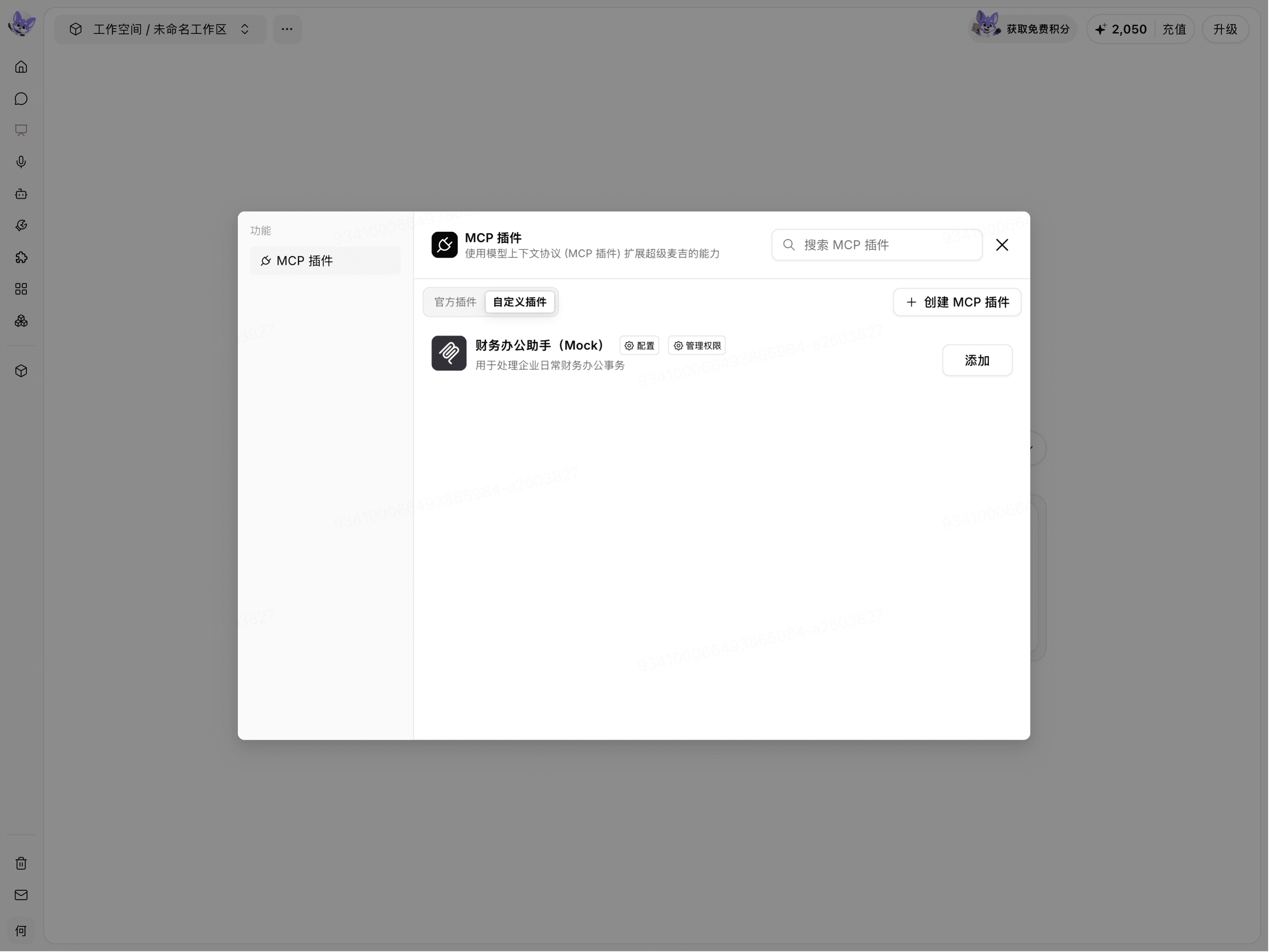
创建完成后,MCP 会显示在 自定义插件 列表中。列表提供 配置、管理权限 和 添加 入口。
确认 MCP 的使用范围
MCP 列表中可能显示 管理权限,但该入口不表示可以将您创建的 MCP 分配给其他组织成员。
打开 管理权限 后,当前截图中的 个人组织 只显示创建者本人,右侧角色为 创建人。
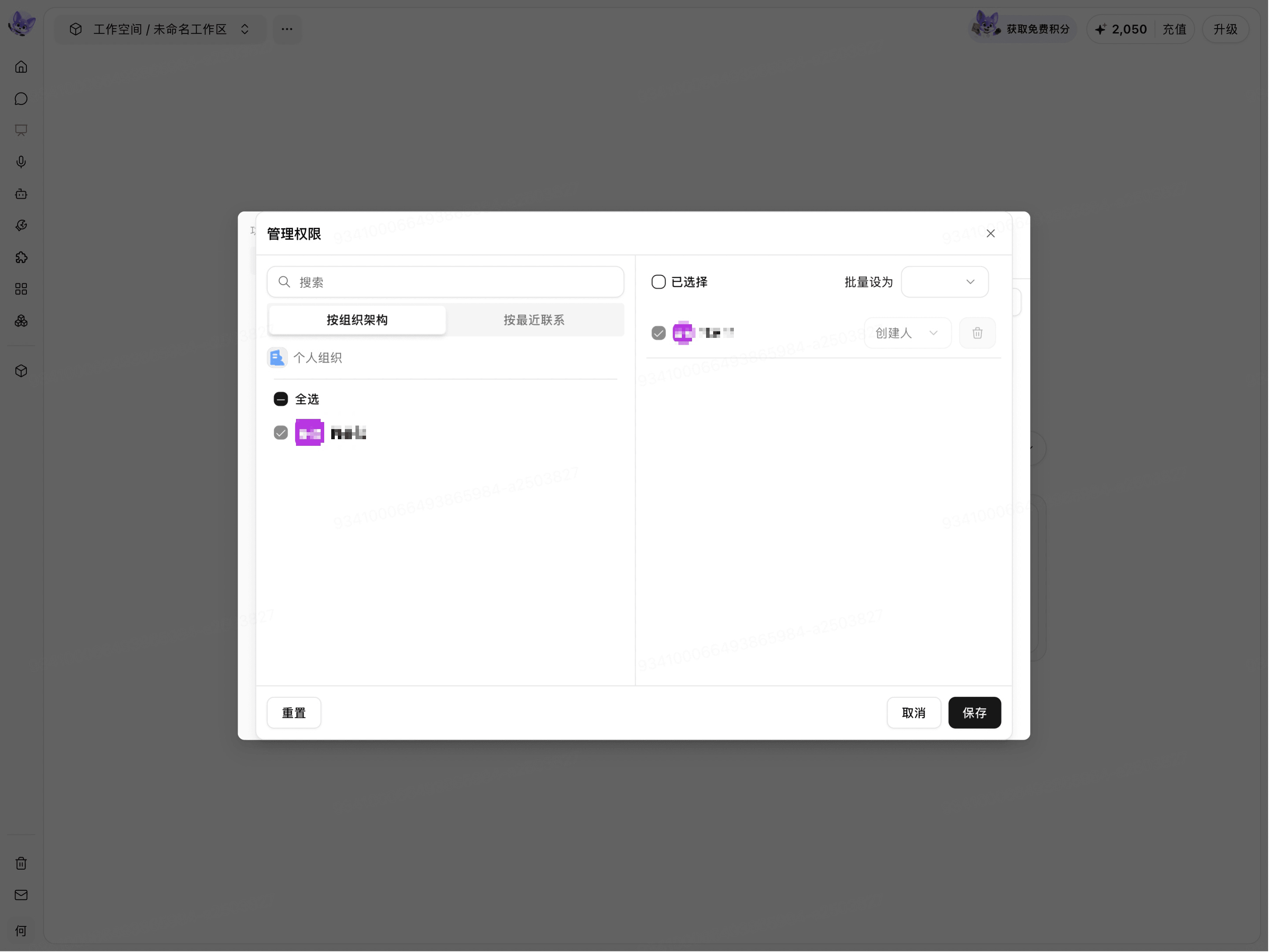
在当前页面中,由您创建的 MCP 只能由创建者本人使用。
MCP 的使用流程
如果已经有可用的 MCP,可以直接将其添加到对话中使用;只有没有符合需求的 MCP 时,才需要自行创建和配置。
打开 MCP 插件,查看 官方插件 或 自定义插件 中已有的 MCP。
将需要使用的 MCP 添加到当前对话。
在对话输入框中通过
@选择 MCP,并发送请求。没有符合需求的 MCP 时,进入 自定义插件 创建并配置 MCP。
在对话中添加和调用 MCP 的方法见《在对话中使用 MCP》;创建、修改和删除 MCP 的方法见《创建和管理 MCP》文档。