
将可用的 MCP 添加到当前对话,通过 @ 选择 MCP、发送请求,并查看 MCP 的调用过程和返回结果。
开始前准备
开始使用前,确认以下条件已经满足:
目标 MCP 已显示在 官方插件 或 自定义插件 列表中。
已准备需要 MCP 处理的请求。
请求涉及真实业务操作时,已确认不会误改数据或提交真实申请。
MCP 出现在插件列表中,不表示已经加载到当前对话。使用前还需要执行添加操作。
官方插件 和 自定义插件 是 MCP 插件 页面中的页签名称。请根据目标 MCP 当前所在的页签进行查找。
将 MCP 添加到当前对话
在对话页面打开 MCP 插件。
切换到目标 MCP 当前所在的页签。
在列表中找到目标 MCP。
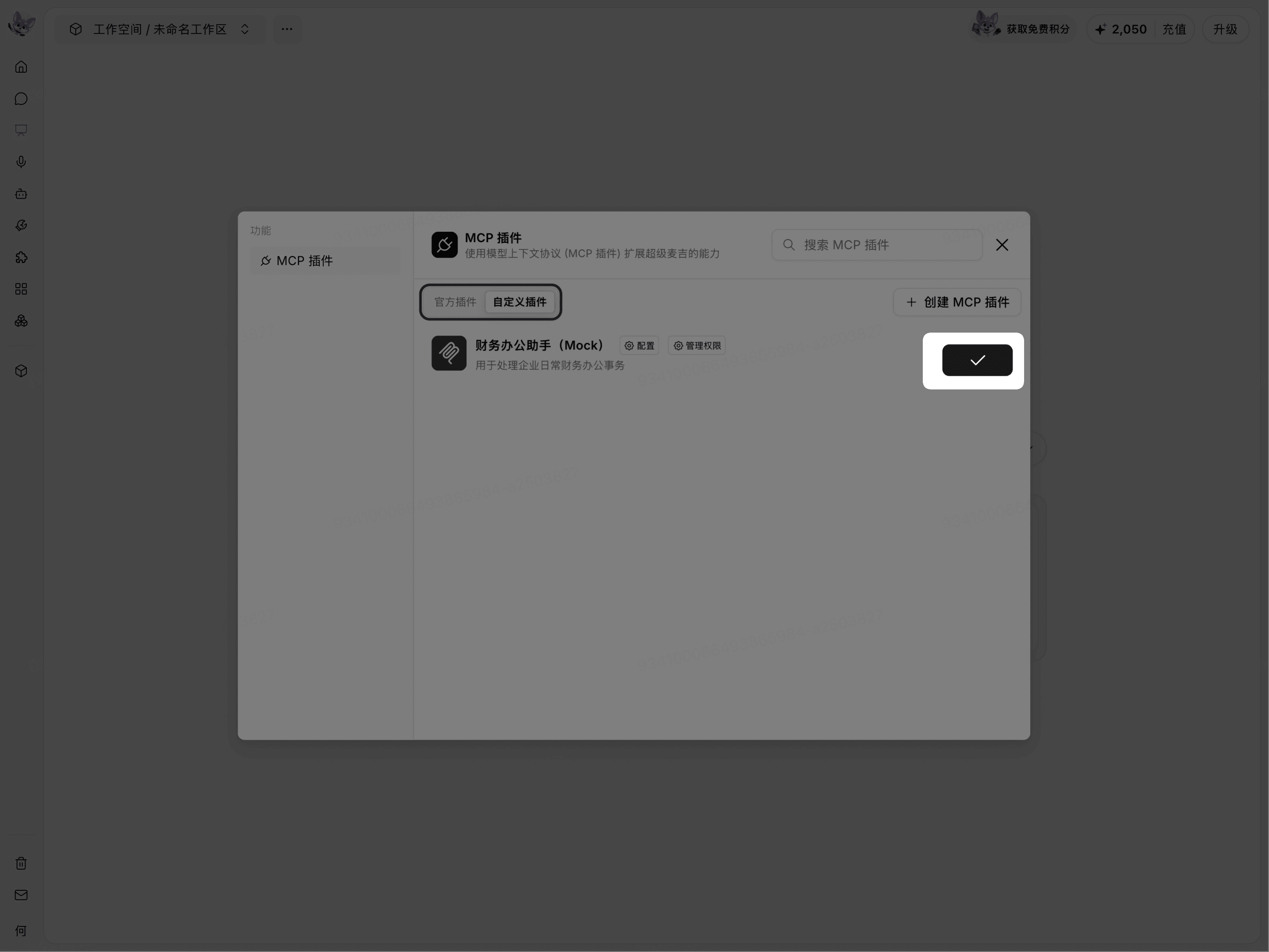
点击目标 MCP 右侧的 添加。
检查按钮是否变为勾选状态。
按钮显示勾选状态时,表示该 MCP 已添加到当前对话。
截图示例中的 MCP 位于 自定义插件 页签。
查看或移除已加载的 MCP
返回对话输入区域。
点击输入框右下角的插件数量入口。
在 已加载的插件 中查看当前对话已经加载的 MCP。
弹出区域会显示 MCP 的名称和描述,并提供 添加 MCP 入口。
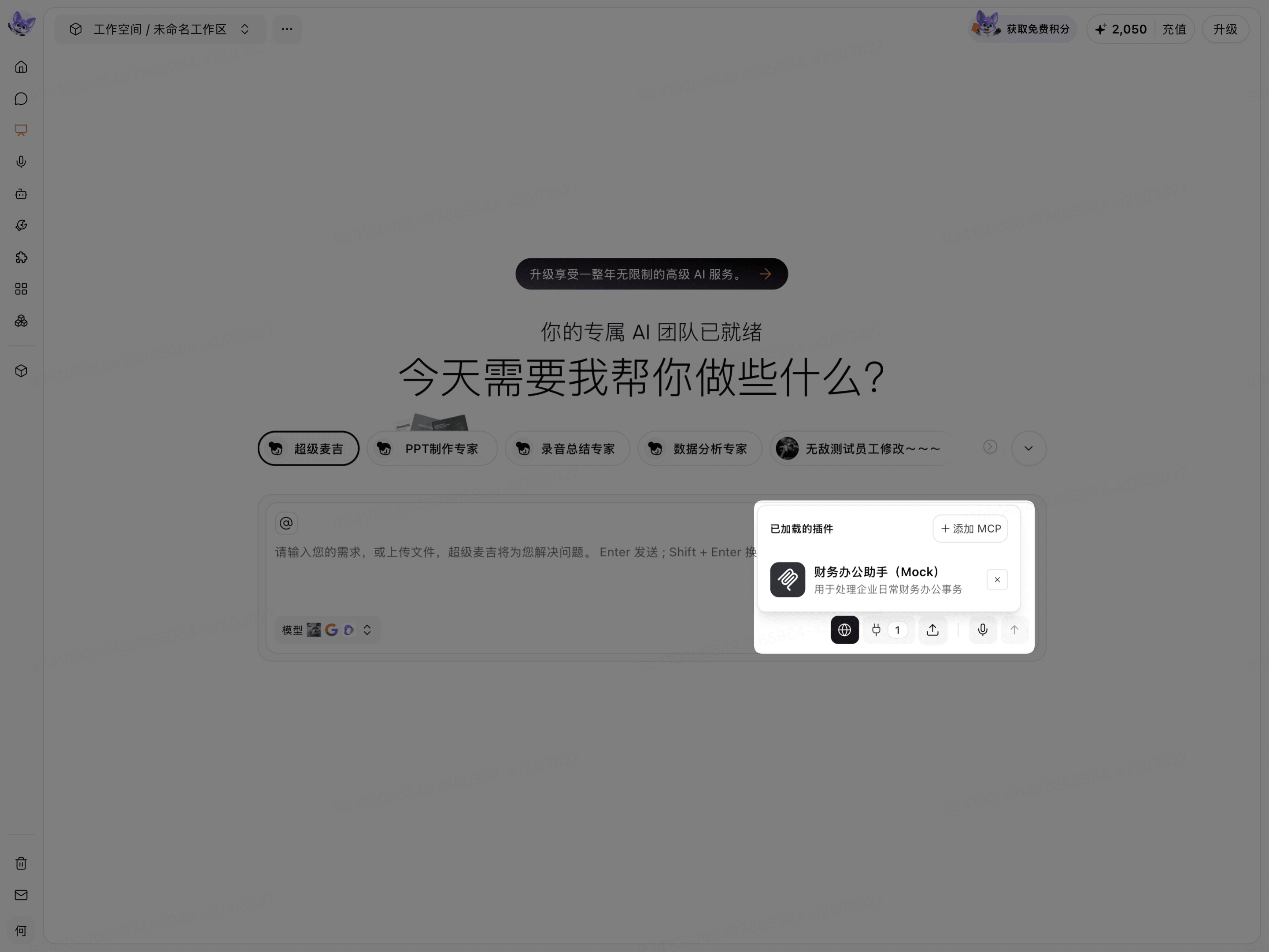
不再需要在当前对话中使用该 MCP 时,点击 MCP 右侧的关闭按钮。该操作只会从当前对话移除已加载的 MCP,不是配置页面中的 删除 操作。
在对话中选择 MCP
点击对话输入框。
输入
@。从页面提供的对象中选择需要调用的 MCP。
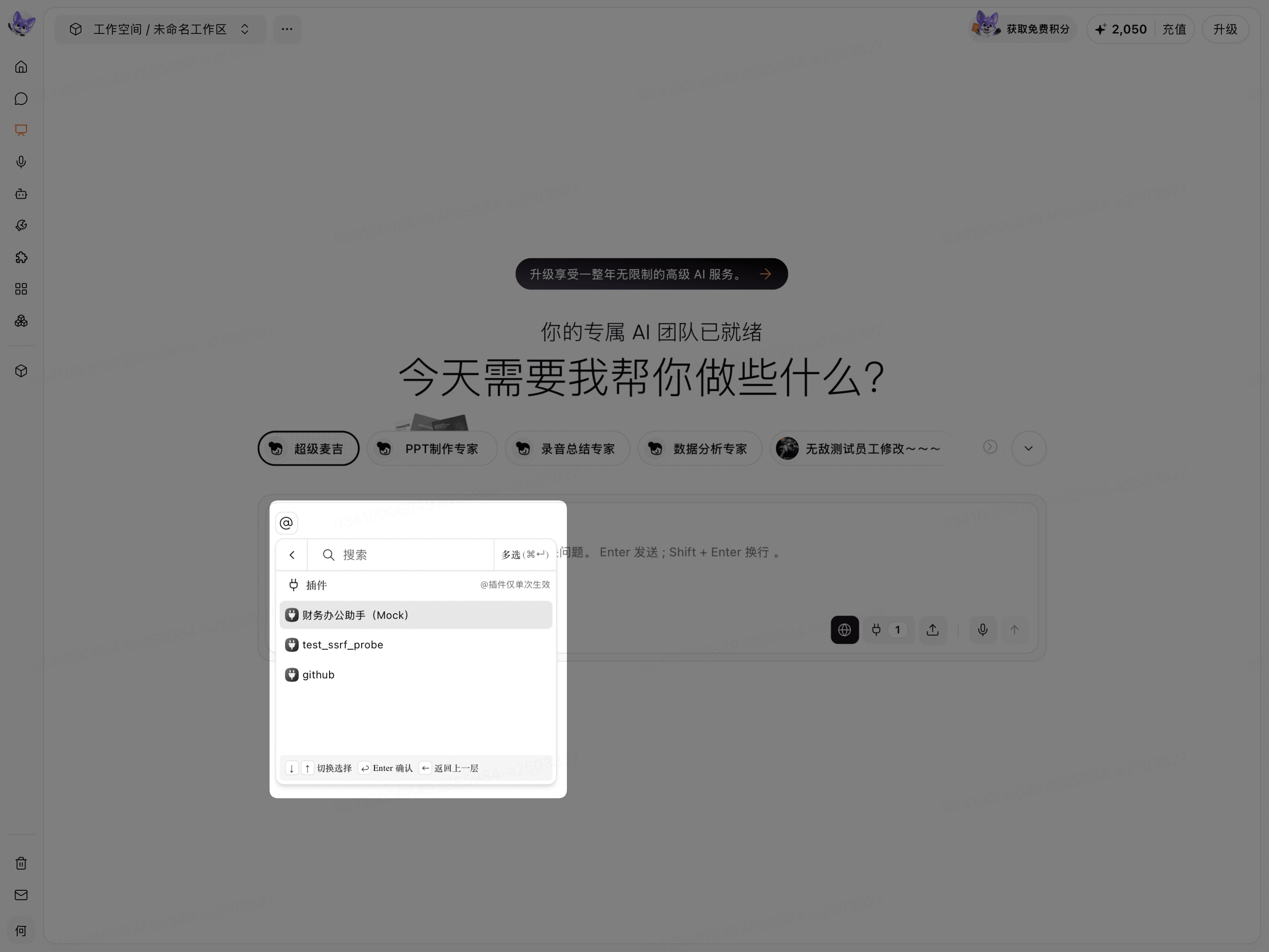
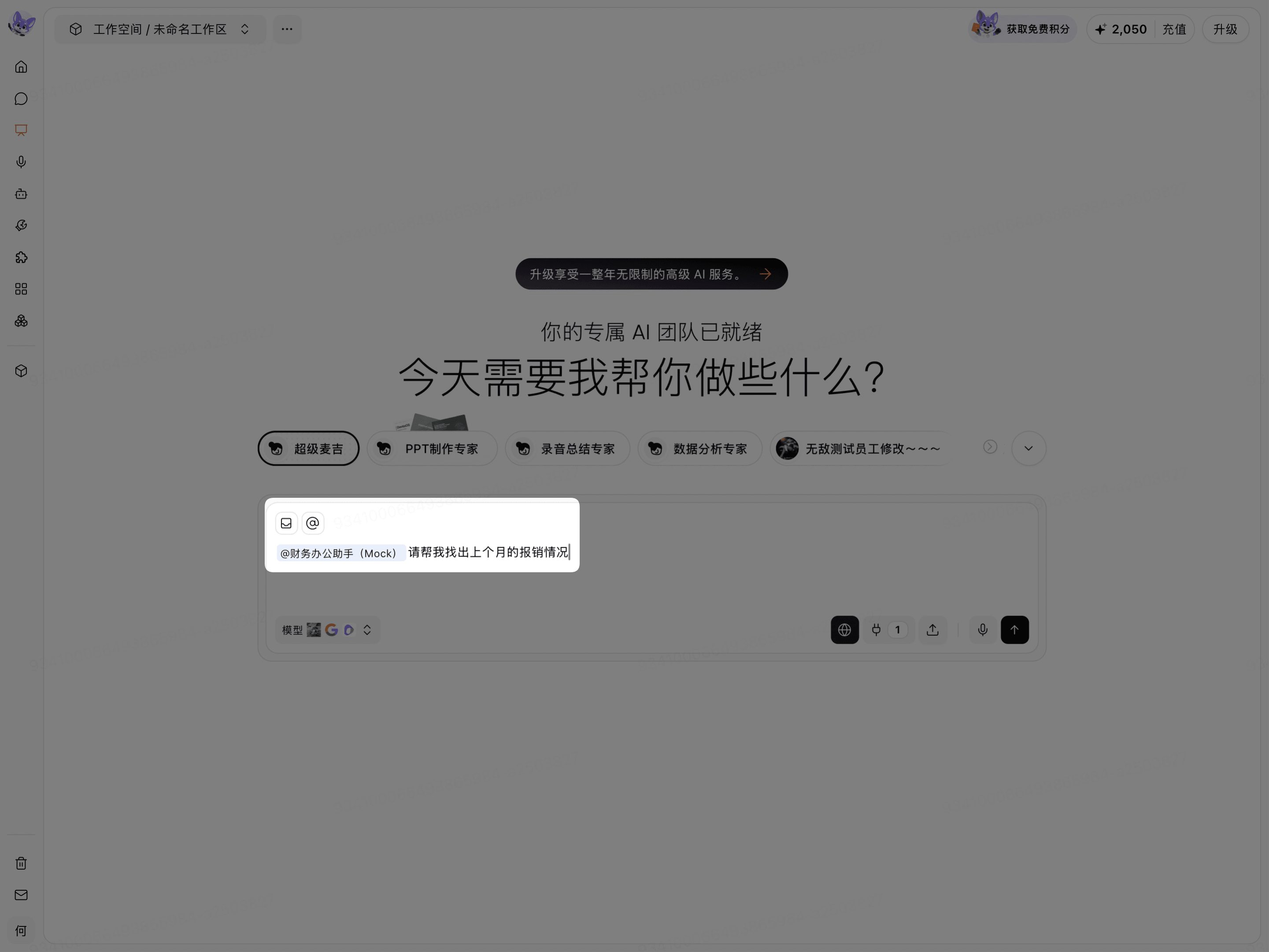
选择完成后,输入框中会显示带有 @ 的 MCP 名称。此时可以继续填写需要 MCP 处理的请求。
查看 MCP 调用结果
发送请求后,页面会显示 MCP 的执行过程。可以依次查看以下阶段:
连接服务:确认目标 MCP 服务已经连接就绪。
查看可用工具:确认系统已经获取 MCP 工具列表。
收集工具用法:确认系统已经读取目标工具的使用方式。
调用工具:确认目标工具调用已经完成。
工具调用完成后,页面会继续显示返回内容。截图示例中,财务办公助手(Mock) 完成了 query_reimbursements 调用,返回上个月的报销笔数和金额汇总,并显示 任务已完成,您可随时发起新请求。
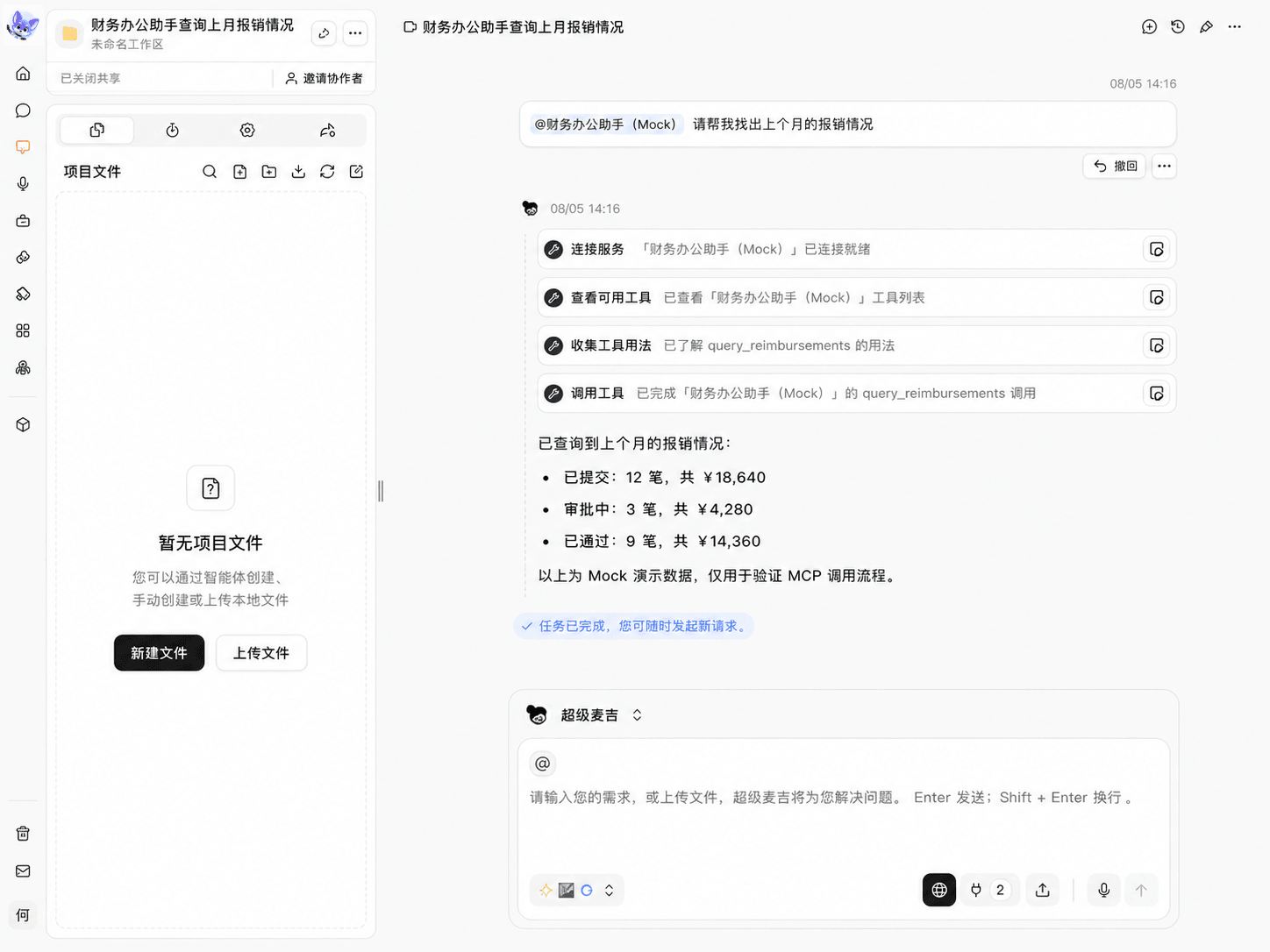
财务办公助手(Mock) 使用的是演示数据。截图中的报销笔数和金额只用于展示 MCP 的连接和工具调用流程,不代表真实财务数据。