
在项目中创建自媒体项目后,可以完成选题、内容生成、编辑、导出和发布后数据跟进。
完成流程:新建项目 → 设置定位 → 生成选题 → 开始创作 → 编辑 → 导出或绑定发布链接。
新建自媒体项目
打开目标项目。
在项目文件中点击新建文件。
选择自媒体项目。
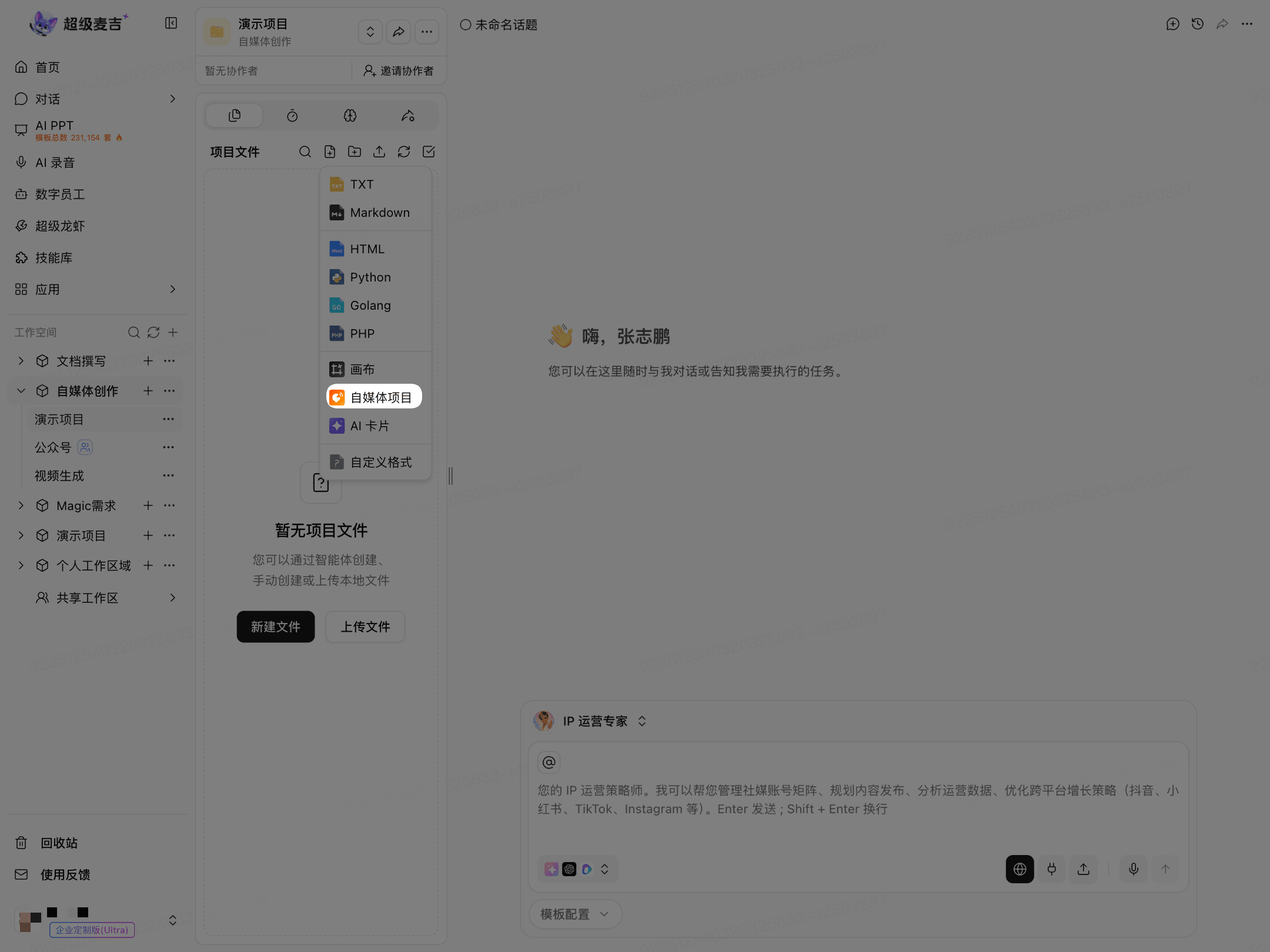
生成文章
设置账号与品牌信息首次进入时,设置账号和内容定位:
填写账号名称。
填写品牌/IP 定位。
按需填写目标受众。
按需上传品牌形象素材或选择项目文件。
点击下一步。
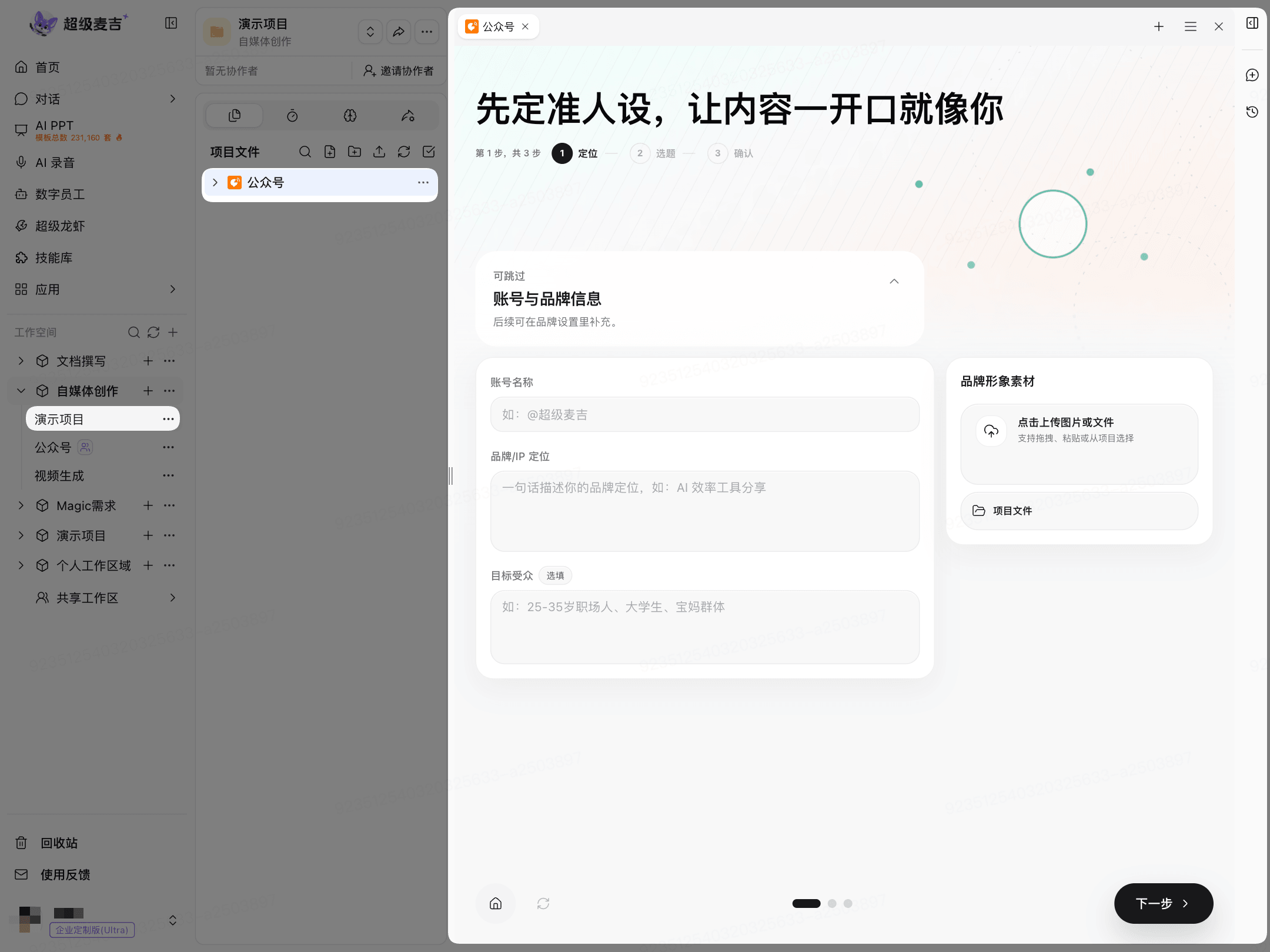
也可跳过,后续在品牌设置中补充。
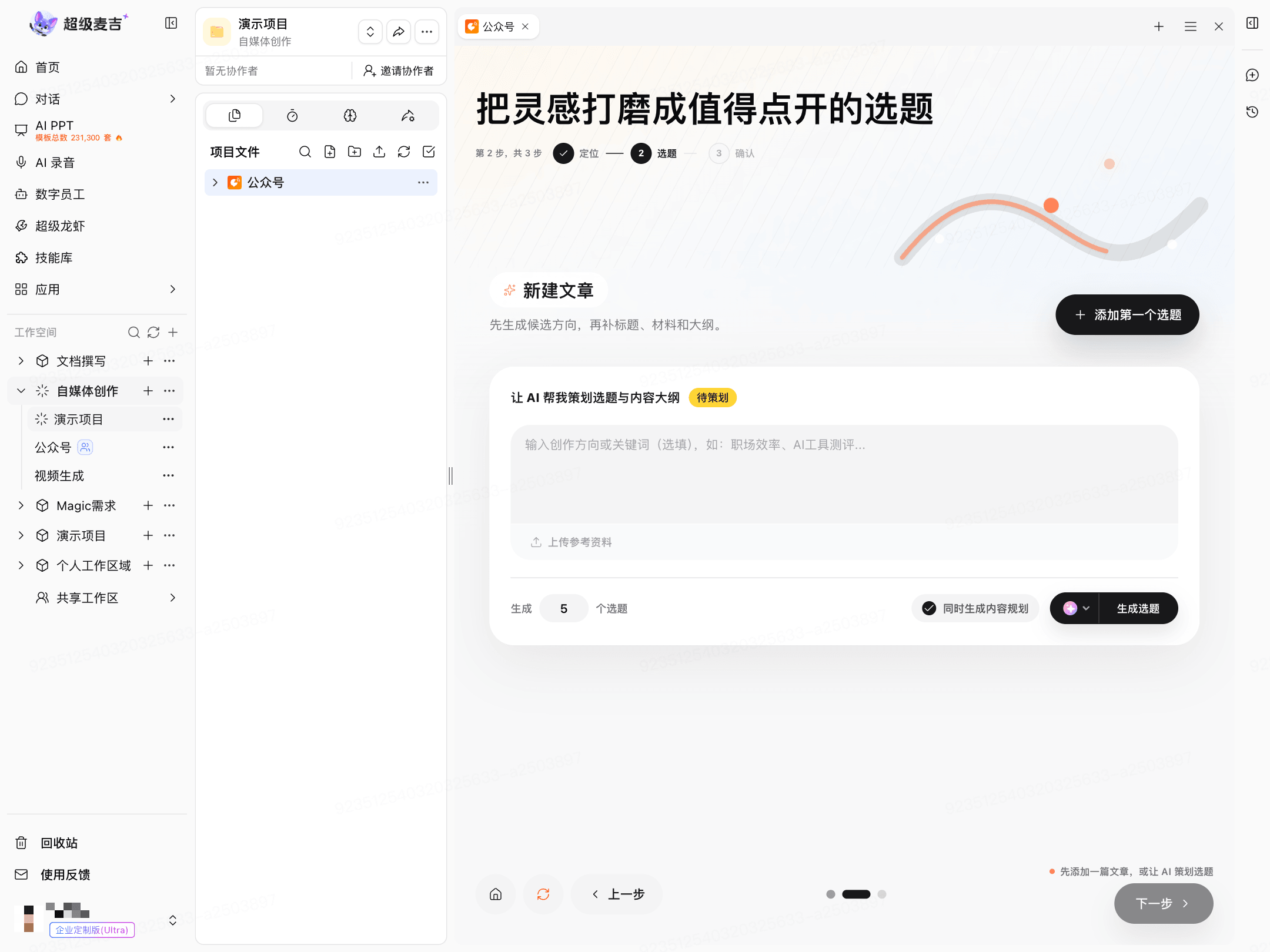
新增选题
在新建文章中输入创作方向或关键词。
按需上传参考资料。
设置要生成的选题数量。
如需同时生成内容结构,保持同时生成内容规划开启。
点击生成选题。
配置内容
在左侧选题看板中选择要处理的文章。
选择发布平台。
设置卡片数量、内容风格和视觉模板。
补充内容描述;按需上传参考资料。
点击右下角下一步,进入确认页。
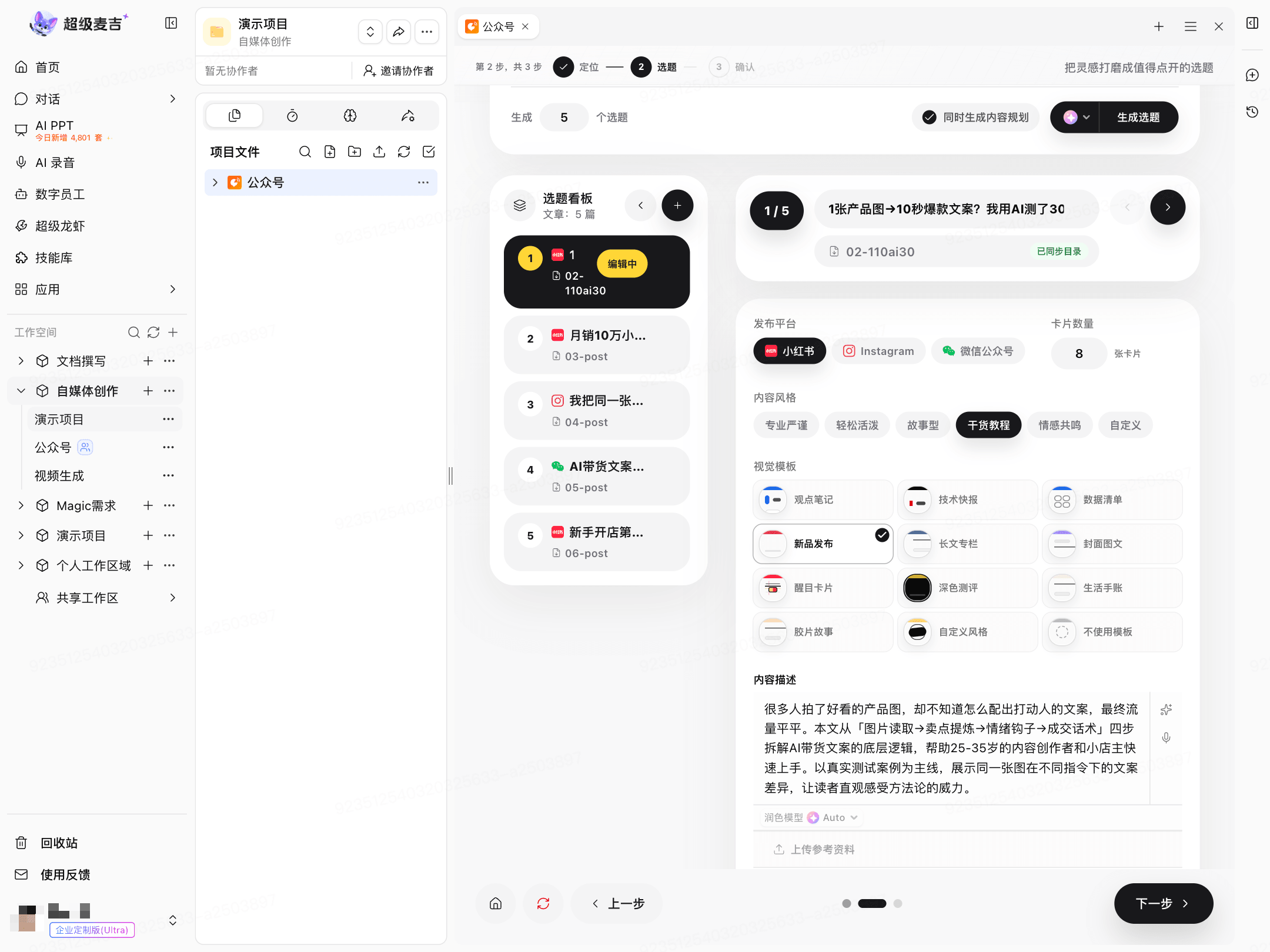
不同文章可以选择不同的平台、风格和模板。
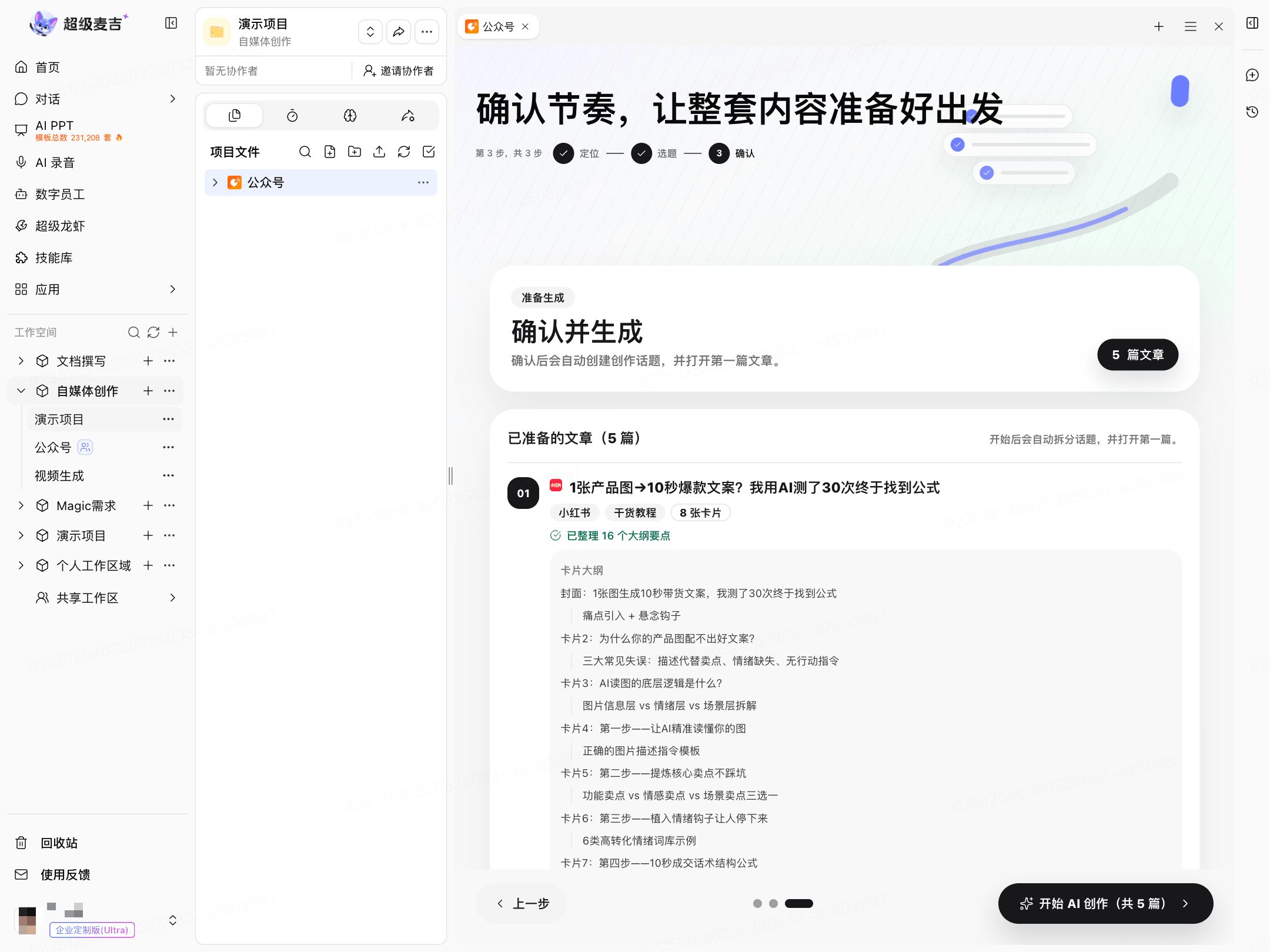
确认并开始生成
查看待生成文章的标题、平台、风格、卡片数量和大纲。
确认无误后,点击开始 AI 创作。
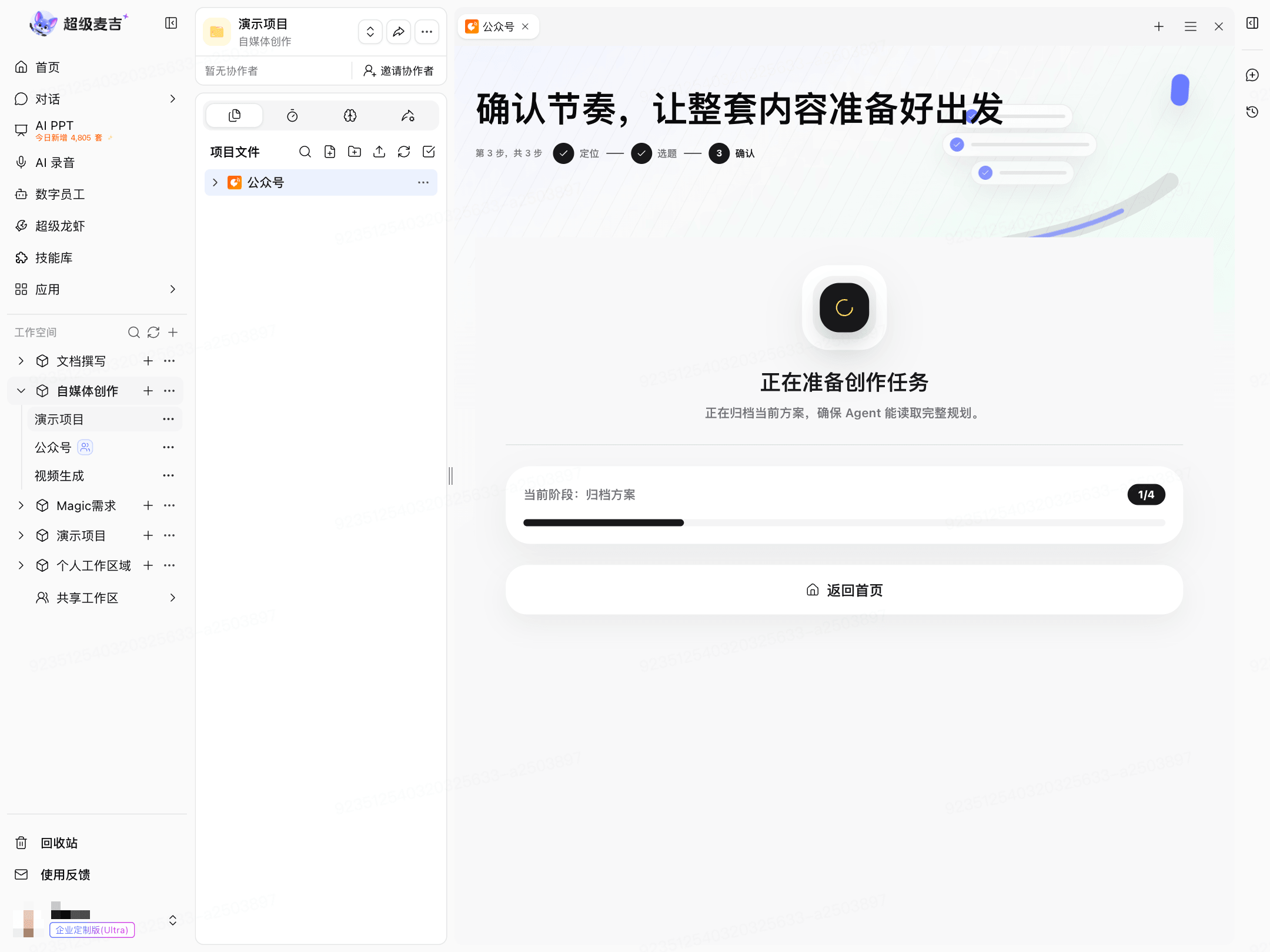
生成过程中,页面会显示当前处理阶段和进度。
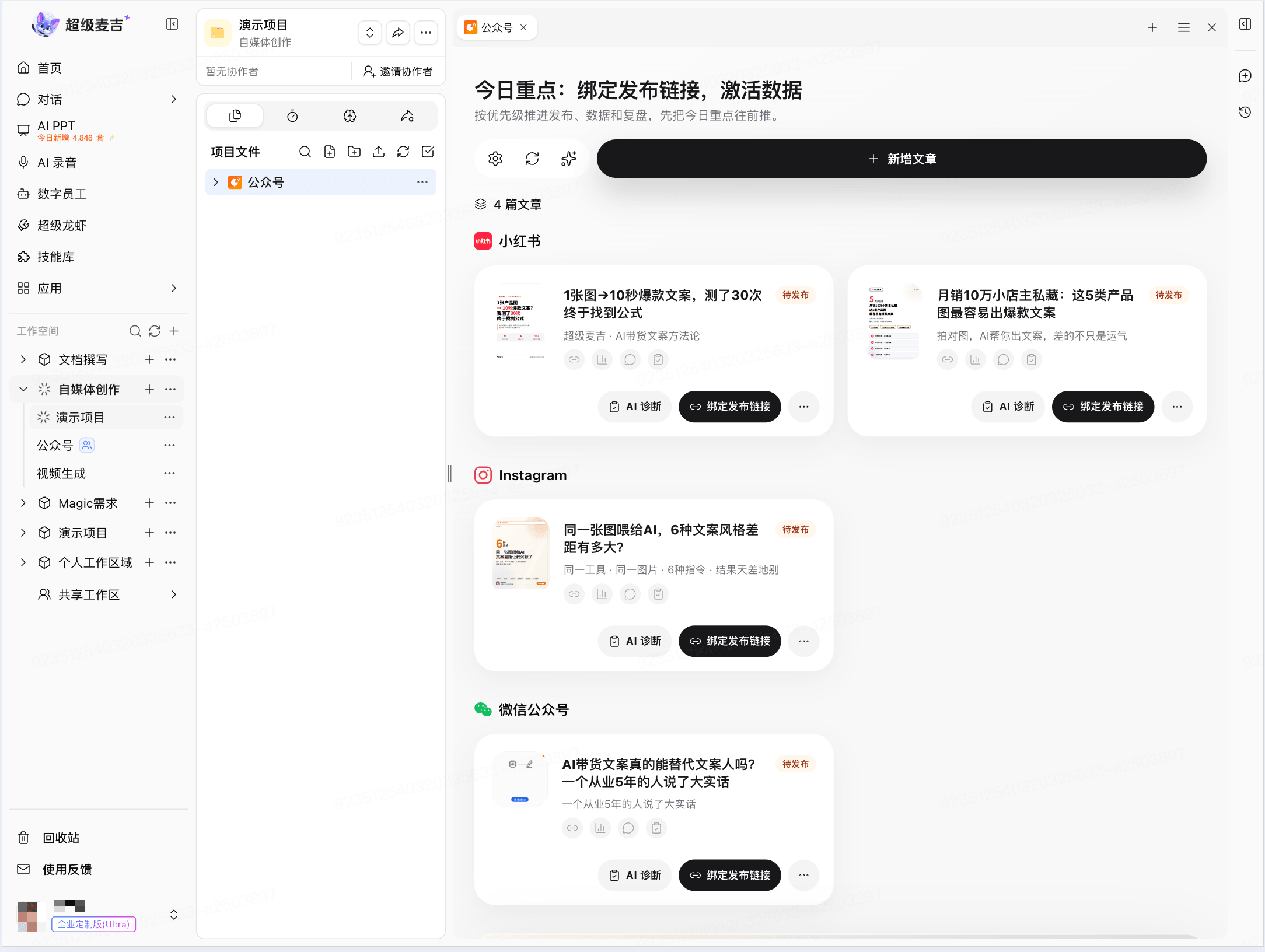
完成后,文章会按发布平台汇总展示。
编辑和预览内容
在内容列表中打开目标文章。
切换到页面底部的编辑,修改正文和版式。
切换到封面,查看封面在移动端的展示效果。
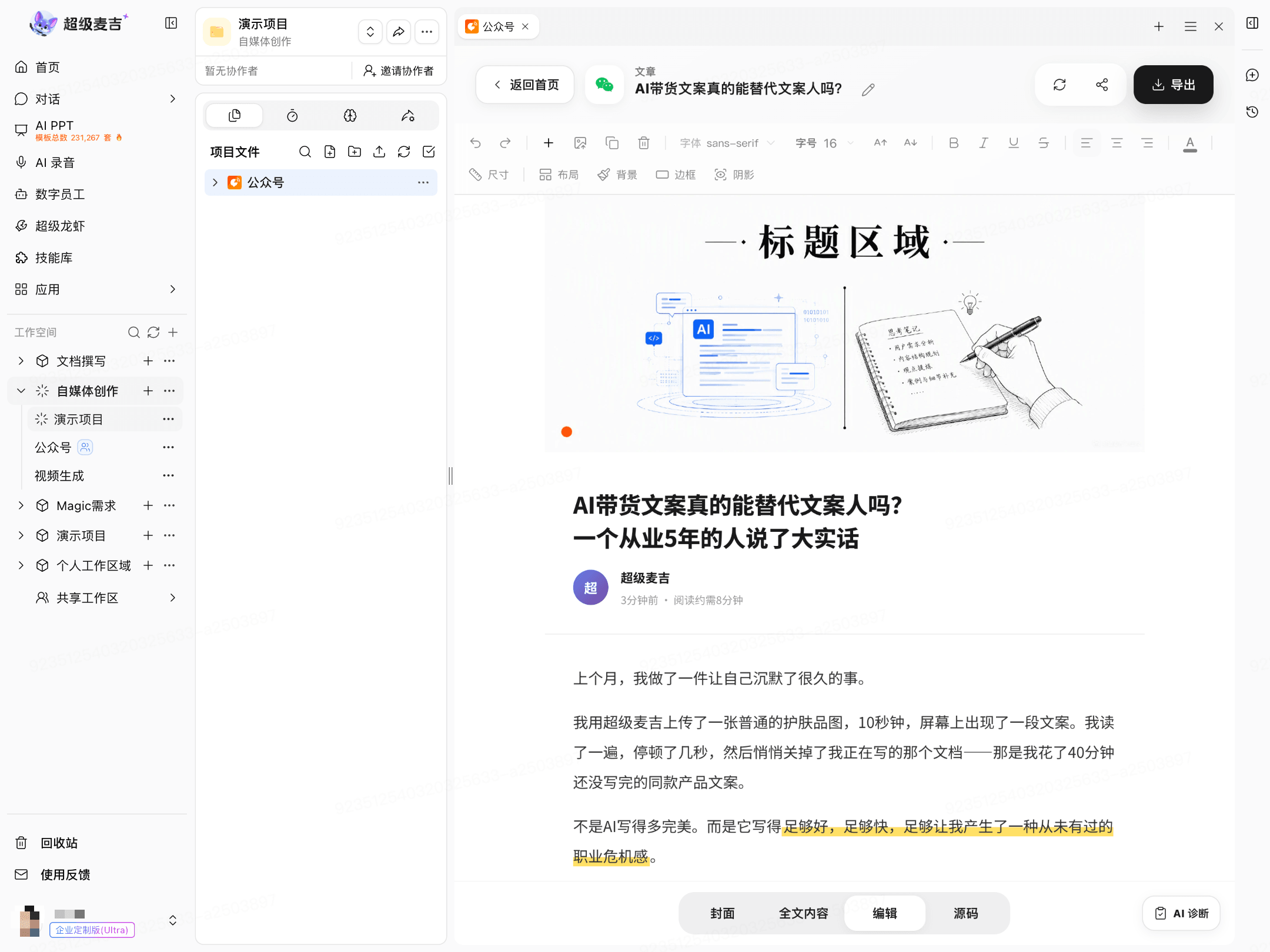
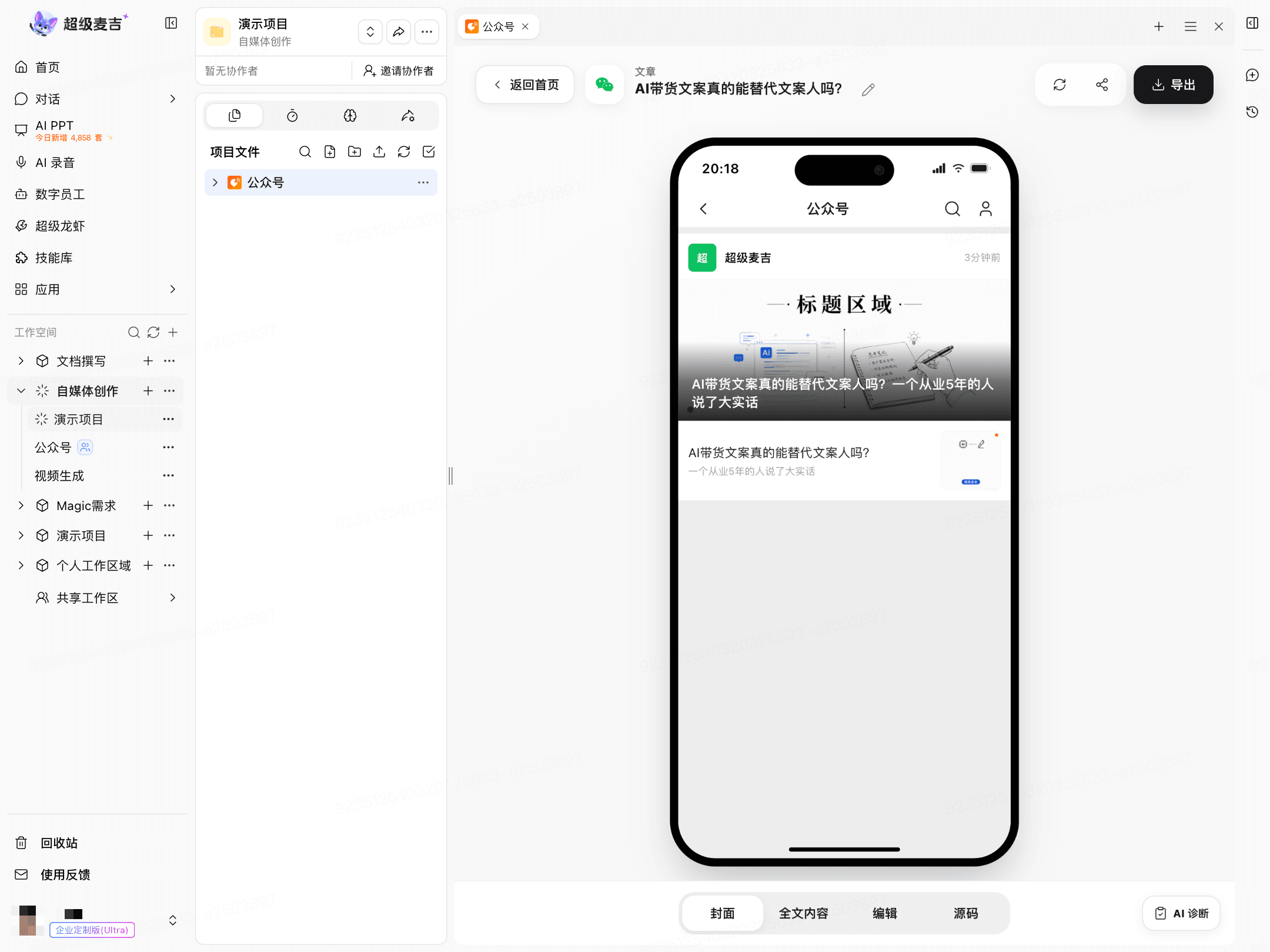
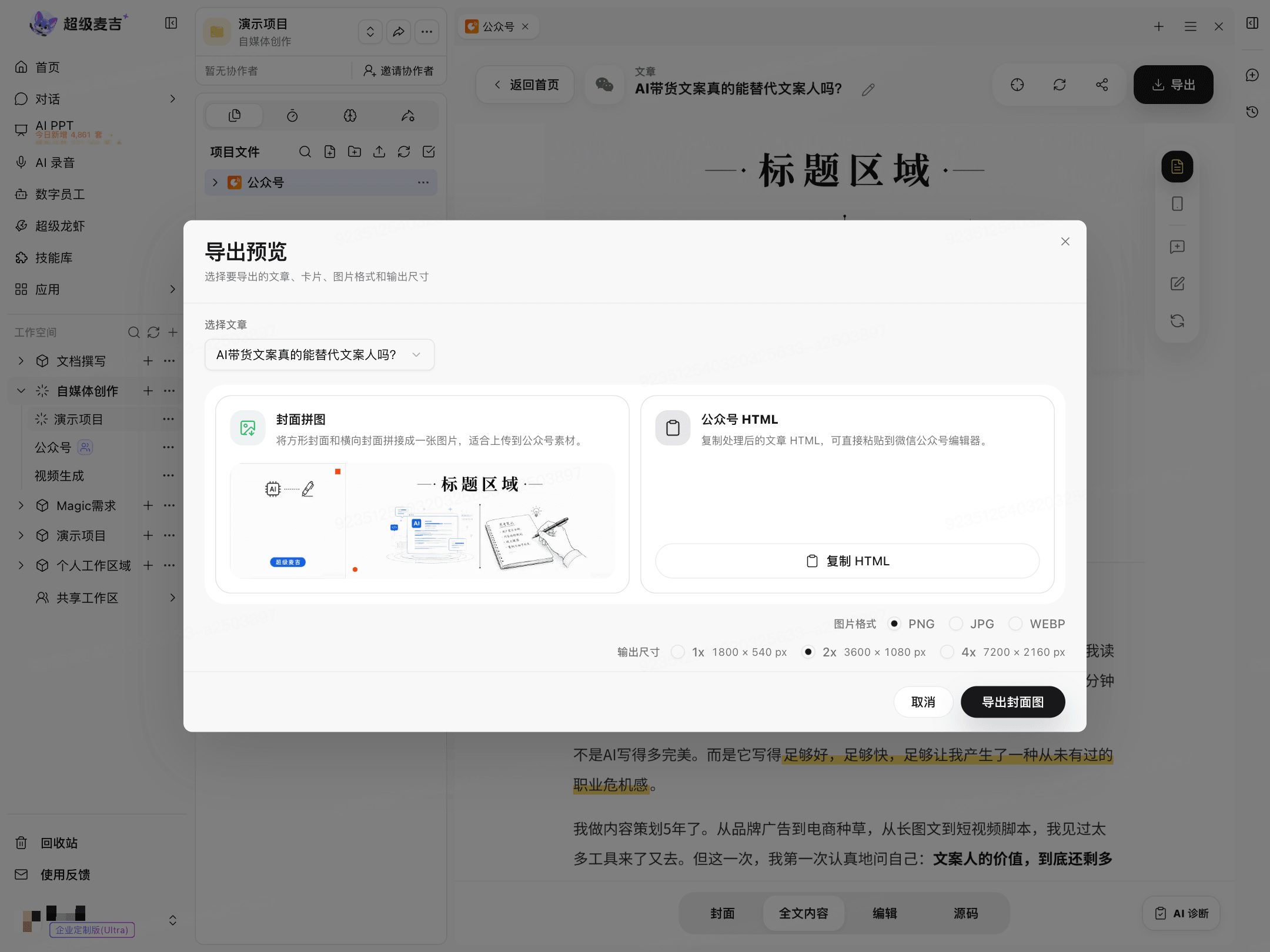
导出公众号内容在文章编辑页右上角点击导出。
选择要导出的文章。
按需选择图片格式和输出尺寸。
导出封面拼图,用于上传公众号素材。
点击复制 HTML,将文章 HTML 粘贴到微信公众平台编辑器。
绑定已发布链接文章发布到外部平台后,回到内容列表,在对应文章卡片中点击绑定已发布链接。
填写或粘贴该文章的已发布链接。
按页面提示完成绑定。
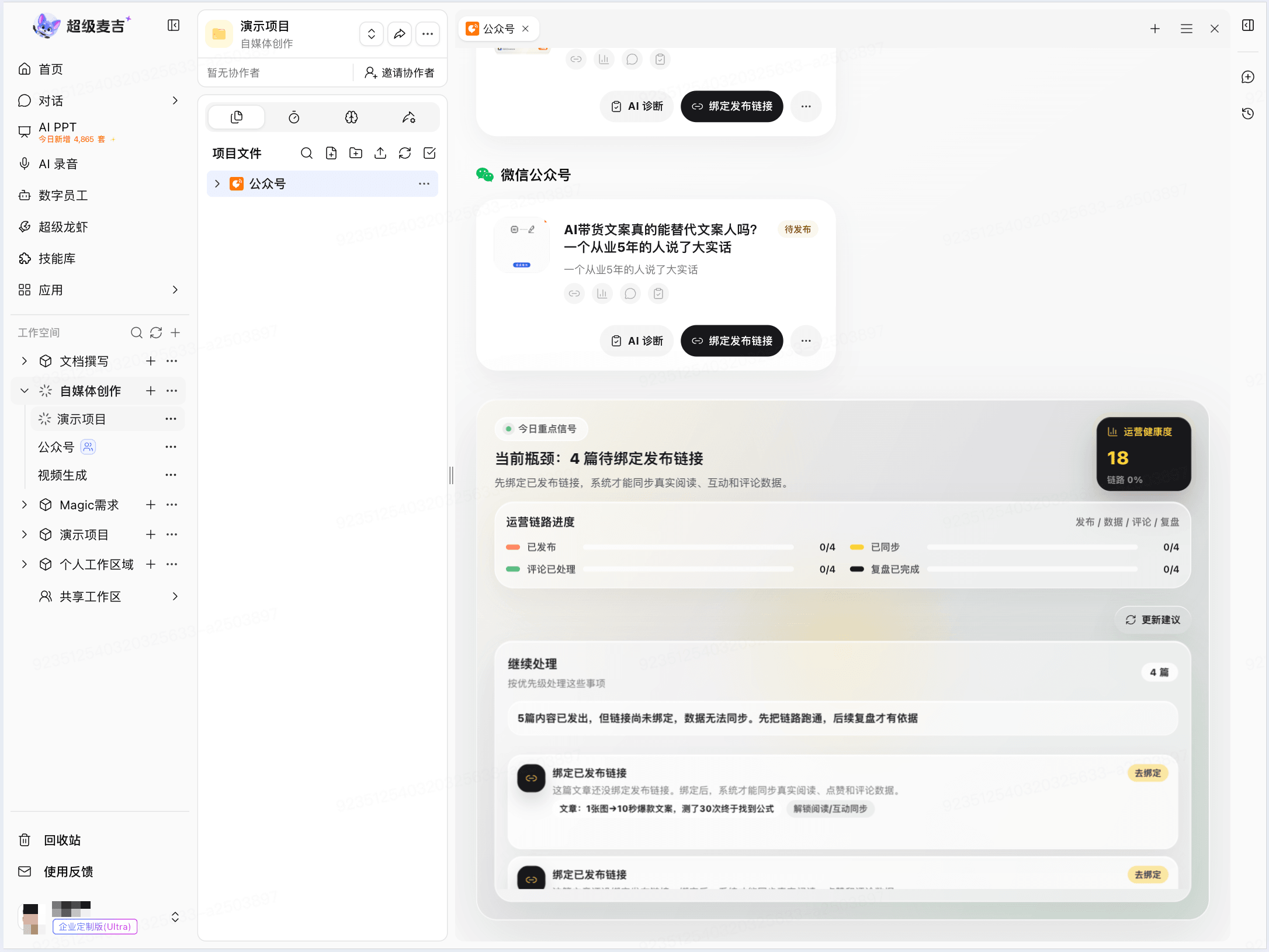
绑定后,系统可同步真实阅读、点赞和评论数据,并在运营健康度中展示发布、数据、评论和复盘进度。