
在超级麦吉对话中发起钉钉 CLI 或飞书 CLI 关联,按照页面提示完成账号授权,并返回对话确认关联结果。
接入钉钉 CLI
发起关联
进入超级麦吉对话。
在输入框中输入我需要关联钉钉 CLI。
提交请求。
等待页面检查钉钉 CLI 的认证状态。

页面开始设备授权流程后,会生成授权链接和授权码。
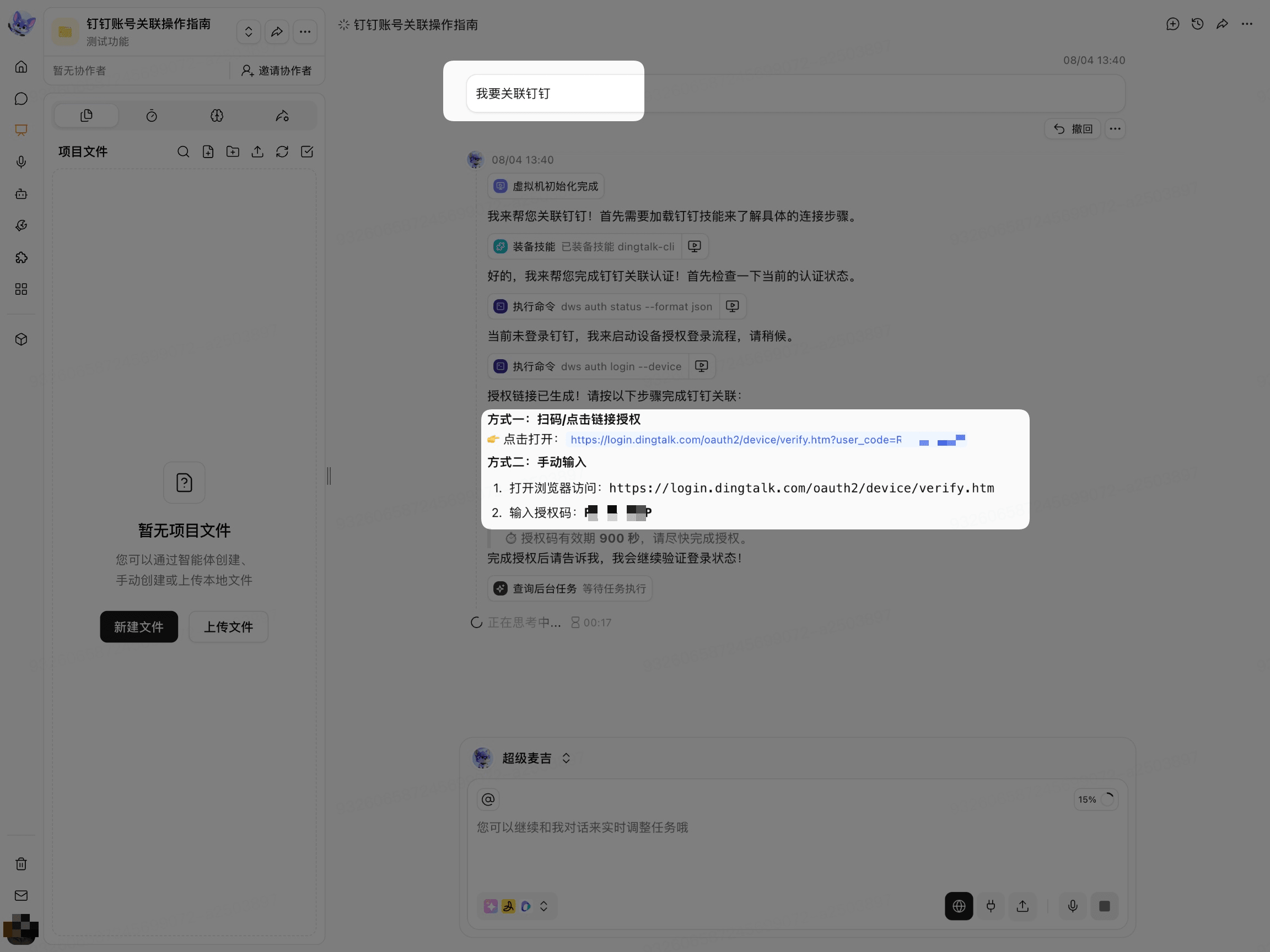
授权信息具有时效,应使用当前页面新生成的授权链接和授权码。
完成设备授权
点击页面生成的授权链接。
在设备授权页面点击登录钉钉账号。

使用钉钉扫描页面二维码,或点击页面中的账号头像。
在钉钉端完成账号登录。
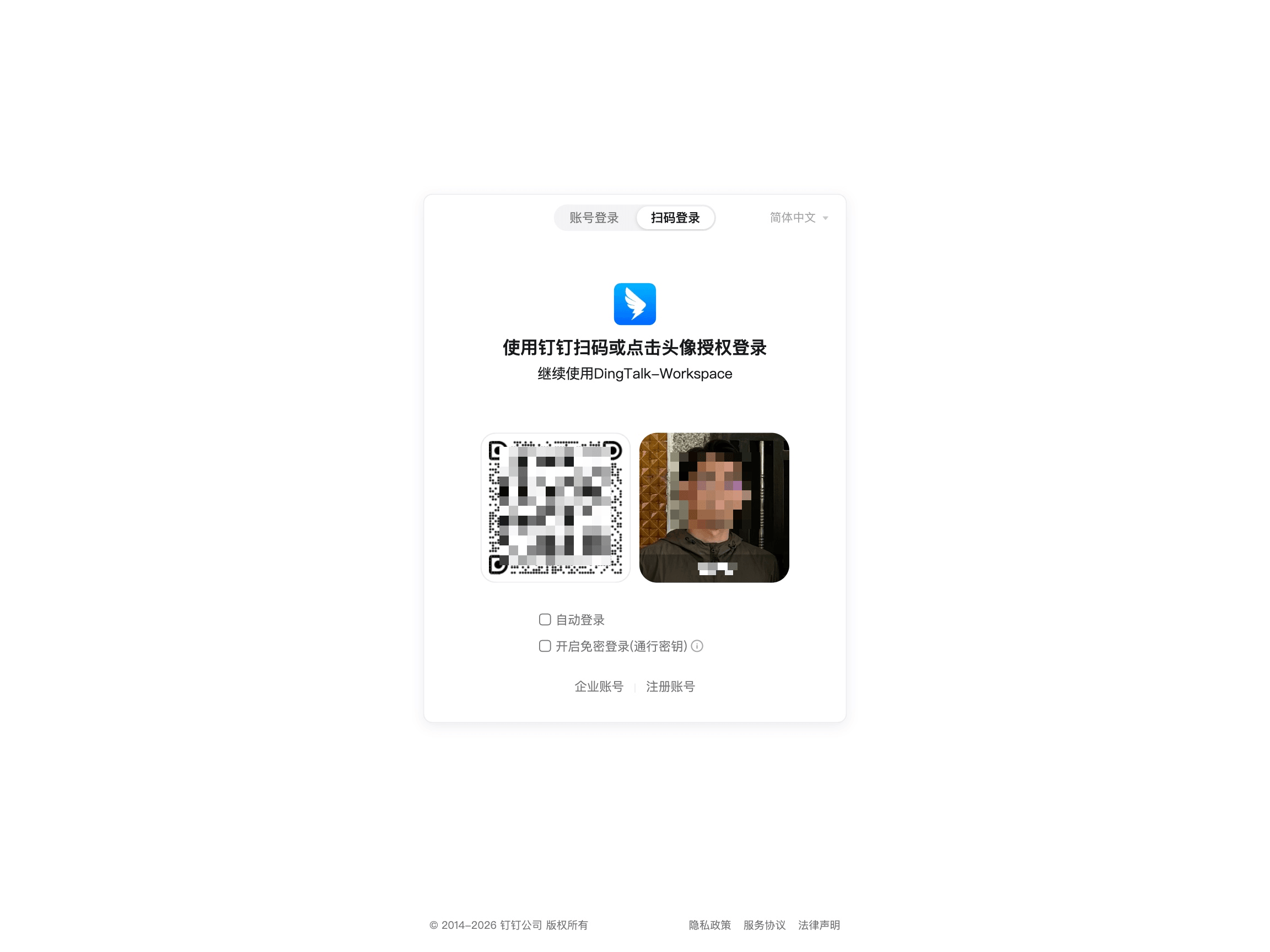
返回设备授权页面,检查当前应用和授权码。
点击授权。

不要将授权链接、授权码或登录二维码发送给无关人员。
确认钉钉 CLI 关联成功钉钉页面显示授权成功后,可以关闭授权页面并返回超级麦吉。

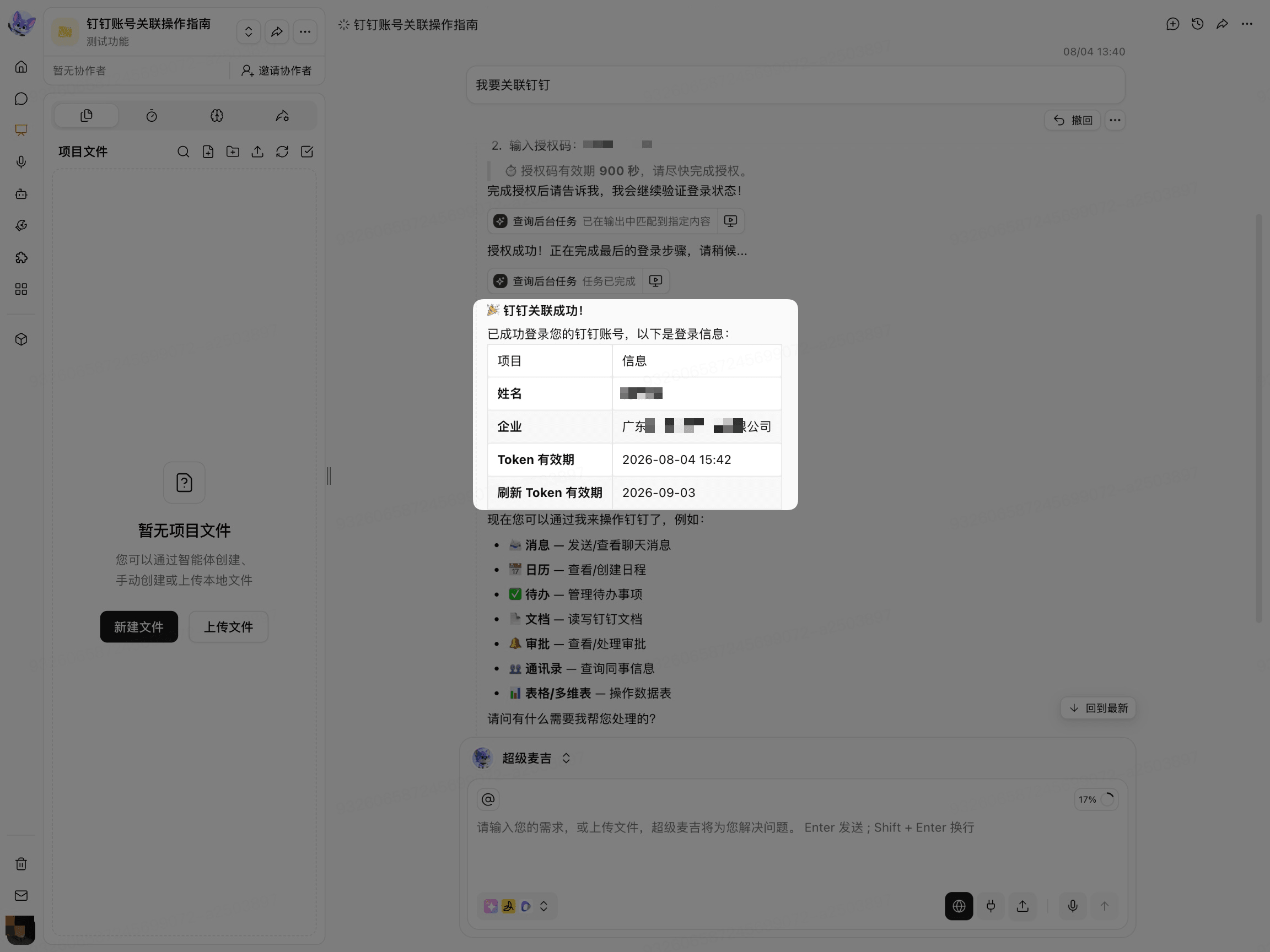
等待超级麦吉继续检查登录状态。页面显示钉钉 CLI 关联成功时,表示当前账号已经完成关联。
接入飞书 CLI
发起关联并选择功能
进入超级麦吉对话。
在输入框中说明需要关联飞书及准备使用的功能,例如我要关联飞书的审批流程,帮我配置一下自动同步。
提交请求。
等待页面检查当前飞书登录状态和应用状态。

页面询问需要使用的飞书功能时,勾选对应选项。
点击提交。
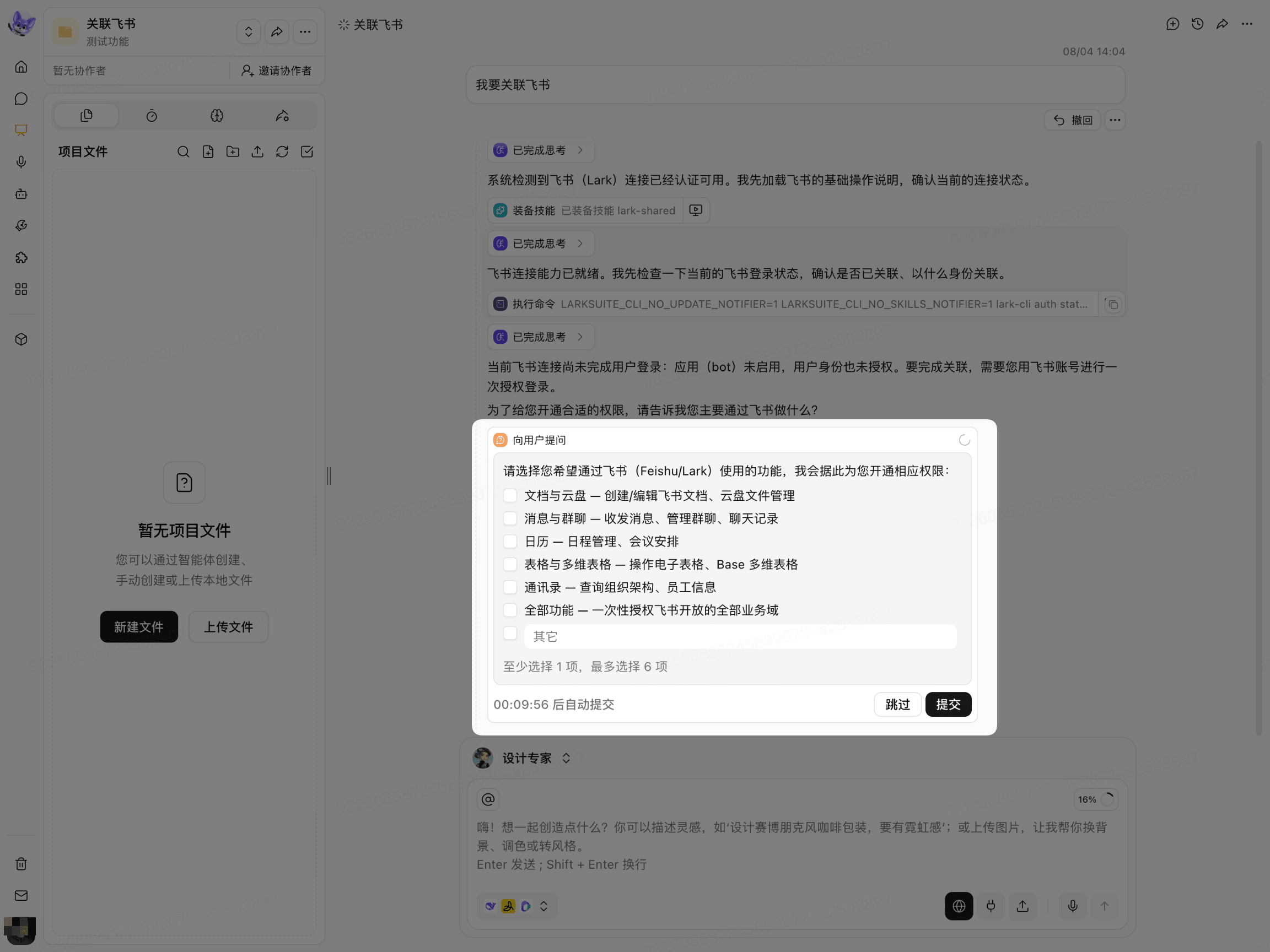
应根据实际任务选择权限范围,不需要的功能不要勾选。
打开飞书应用配置入口
等待超级麦吉生成配置链接和附件
飞书配置二维码.png。点击
飞书配置二维码.png,打开二维码图片。使用飞书扫描打开后的二维码,或在浏览器中打开页面提供的配置链接。
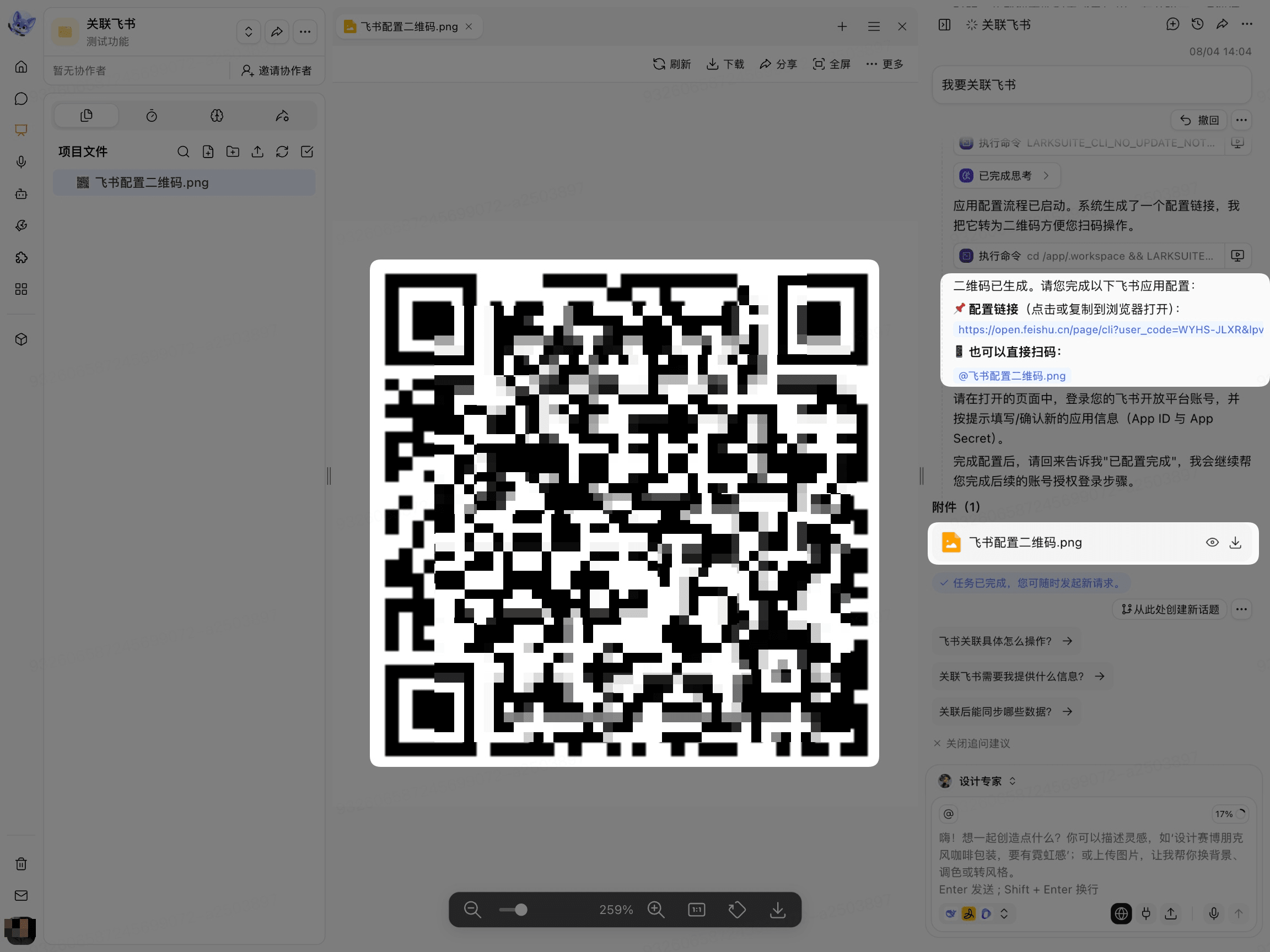
配置链接和二维码具有时效,应使用当前对话中新生成的入口。
创建或选择飞书 CLI 应用
登录需要关联的飞书开放平台账号。
选择已有应用;没有可用应用时,创建一个飞书 CLI 应用。
创建应用时,选择应用头像并填写应用名称。
点击创建。
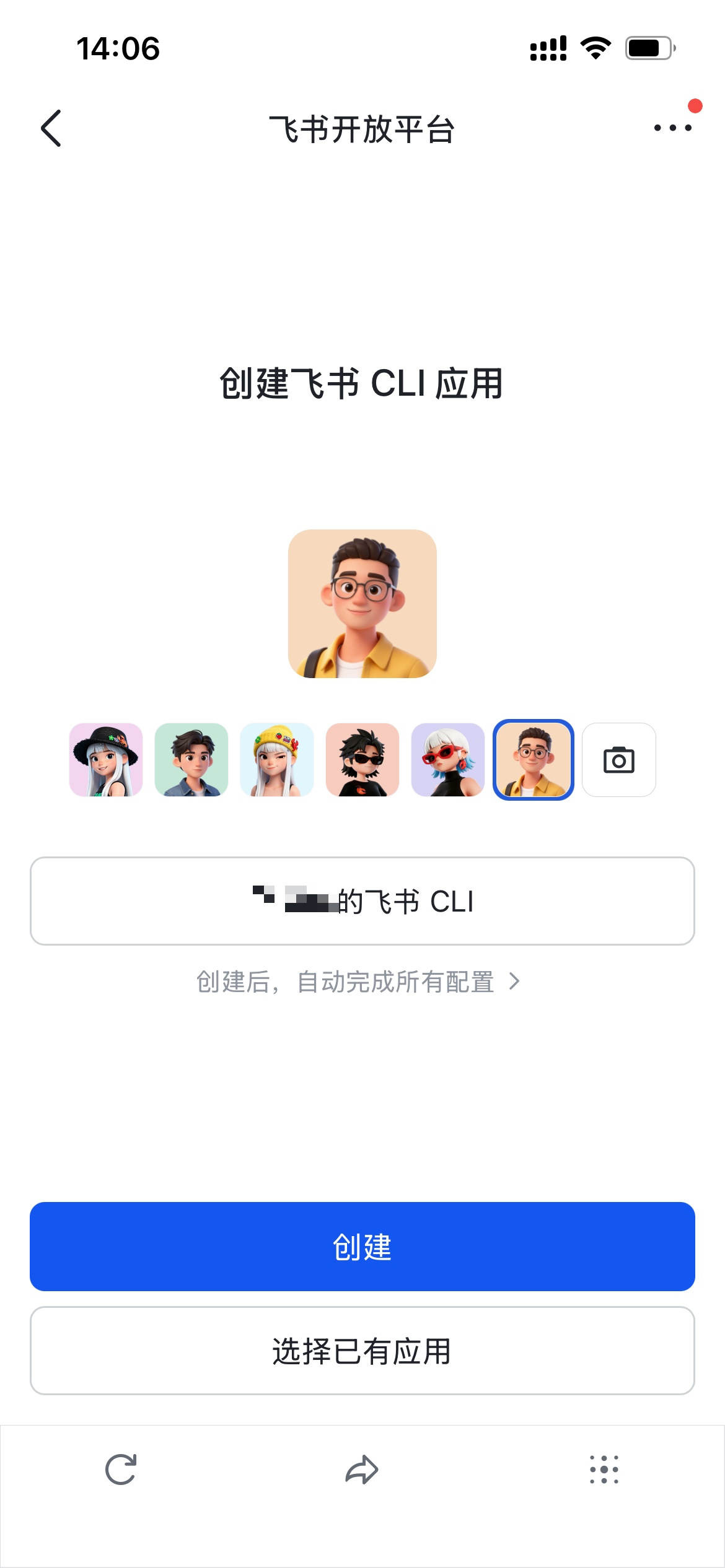
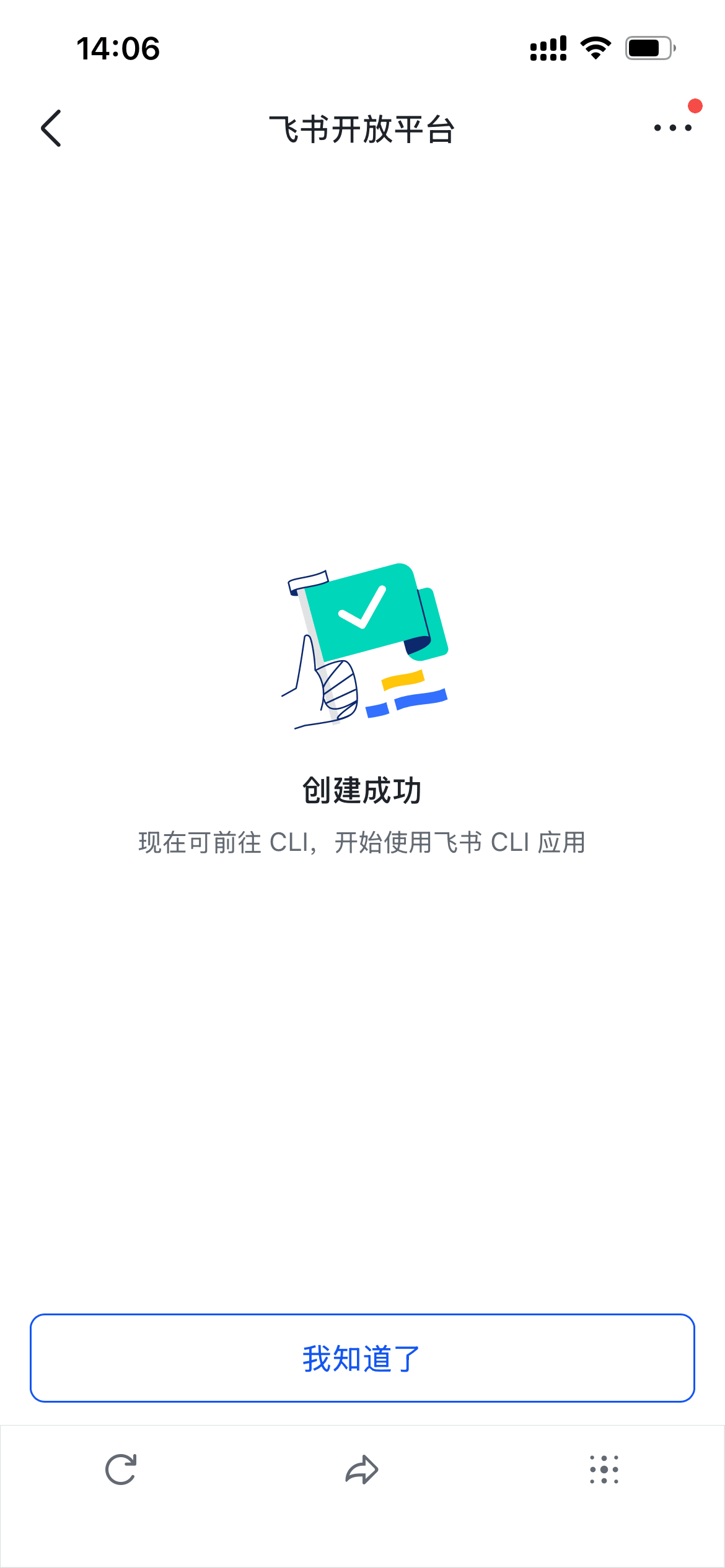
页面显示创建成功后,继续完成应用权限配置。
App Secret 属于敏感凭证,不要发送给无关人员,也不要写入公开文档。
开通应用权限
检查当前应用名称和页面列出的权限范围。
如果确实需要文档、消息与群组等常用能力,勾选对应的常用权限选项。
点击开通并授权。
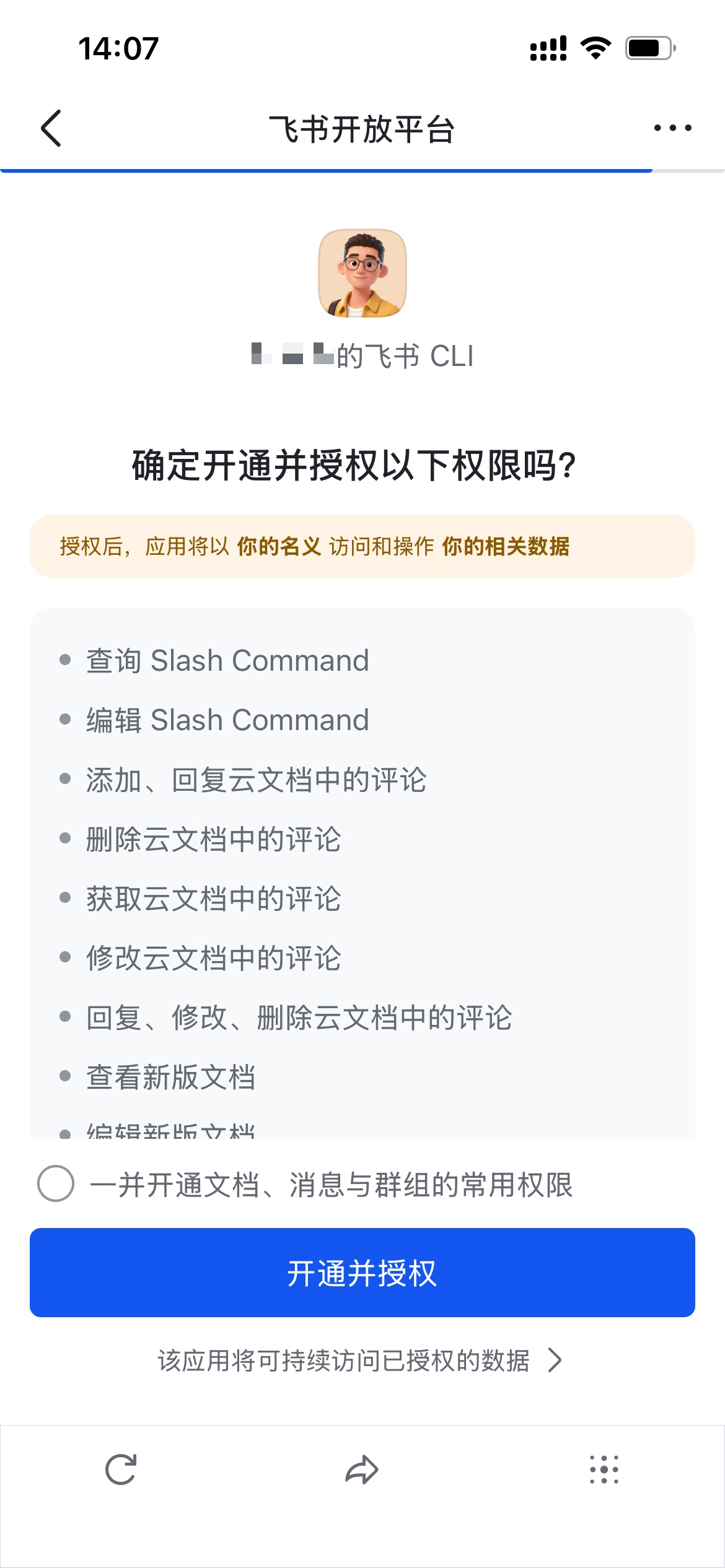
授权前应确认当前应用和权限范围正确。页面显示开通并授权成功后,可以返回超级麦吉继续操作。

完成飞书账号授权
返回超级麦吉对话,输入已配置完成。
等待页面检查应用配置并生成附件
飞书授权二维码.png。点击
飞书授权二维码.png,打开账号授权二维码。使用飞书扫描二维码,并在打开的页面中确认授权。
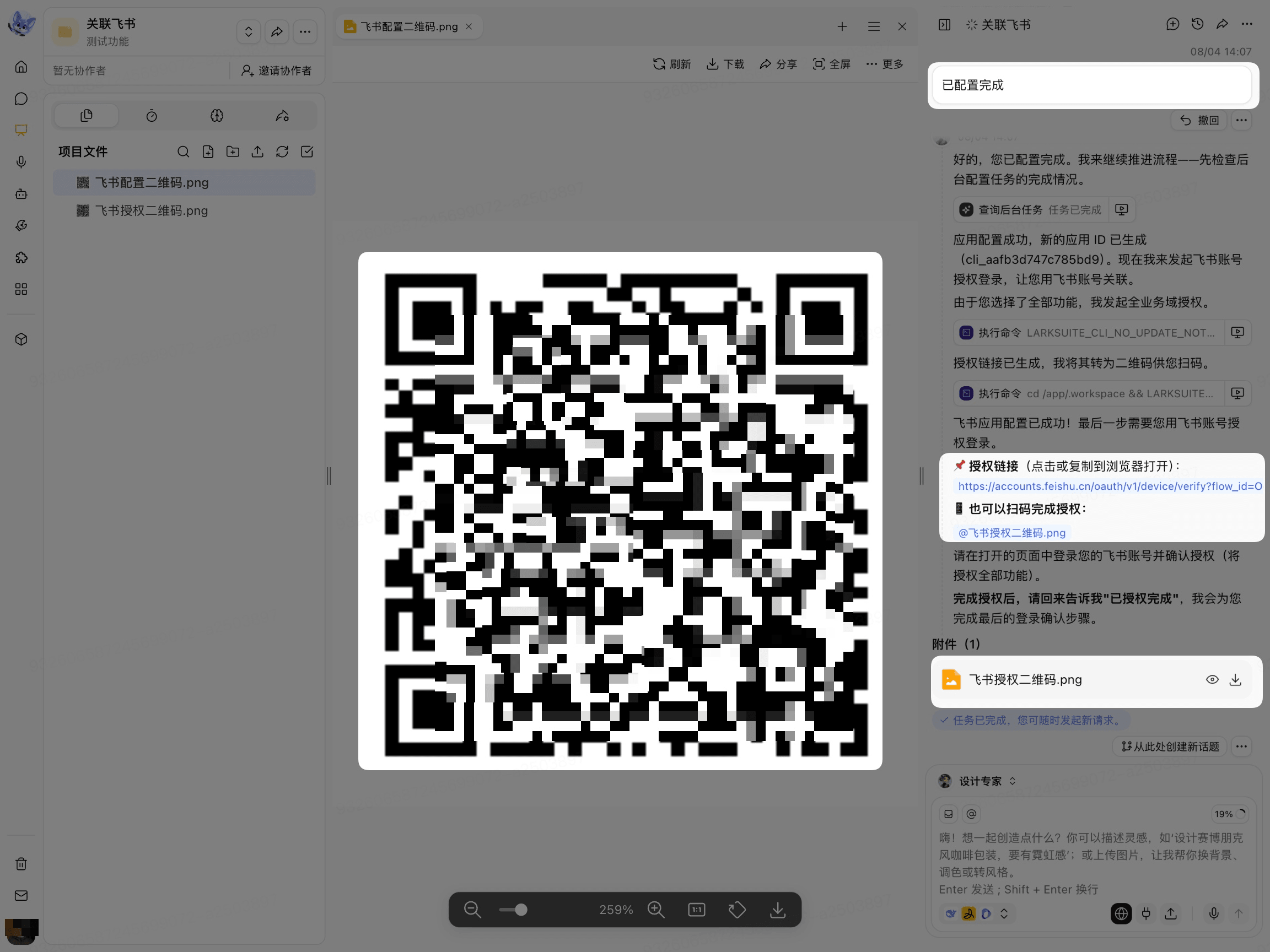
完成扫码授权后,返回超级麦吉输入已授权完成。
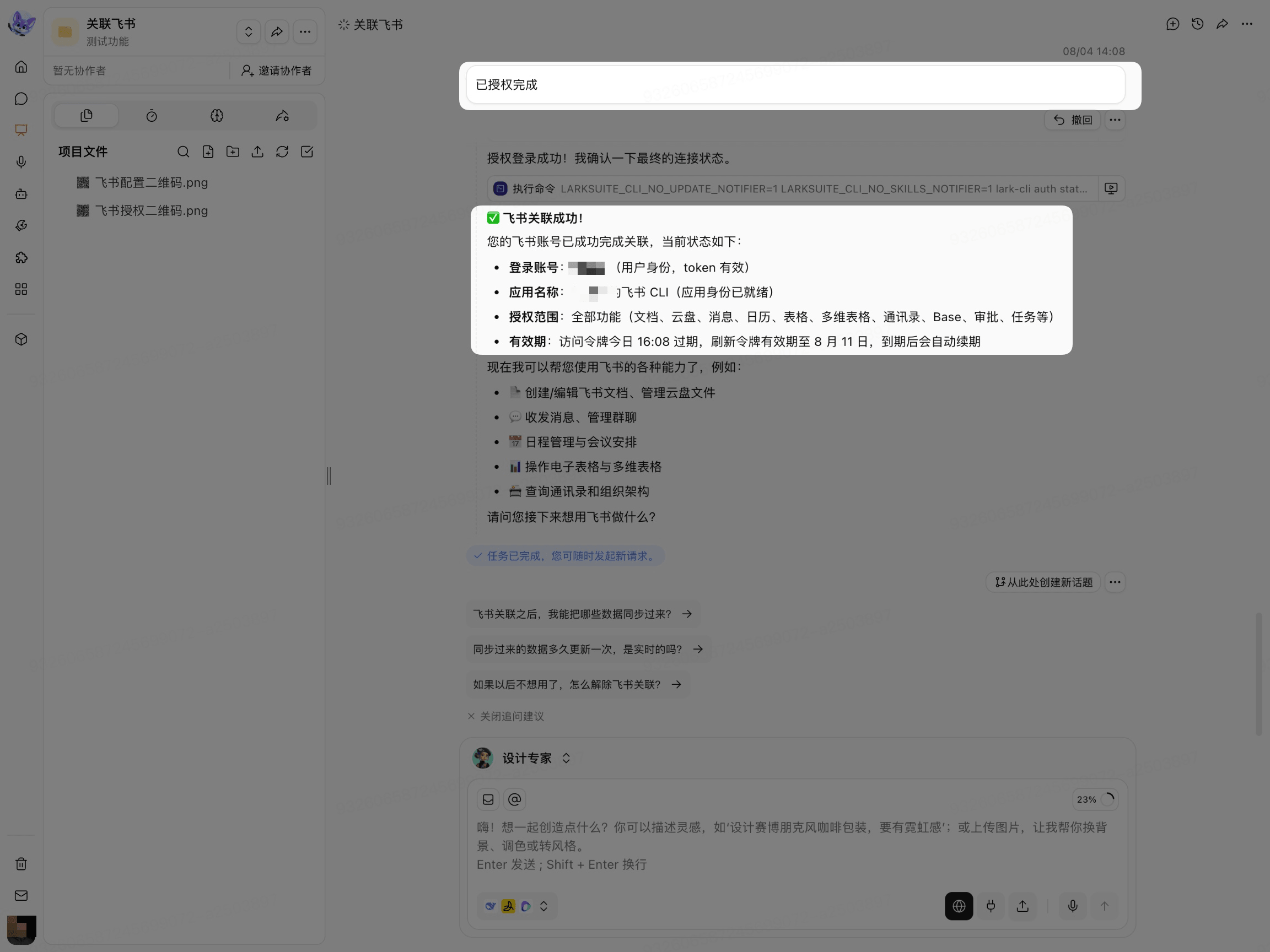
等待页面检查最终连接状态。
确认飞书 CLI 关联成功页面显示飞书关联成功,并列出登录账号、应用名称和授权范围时,表示当前账号已经完成关联。
验证接入结果
平台 | 成功标准 |
|---|---|
钉钉 CLI | 超级麦吉显示钉钉 CLI 关联成功。 |
飞书 CLI | 超级麦吉显示飞书关联成功,并列出登录账号、应用名称和授权范围。 |
关联完成后,可以提交一个范围明确的测试请求,确认当前账号能够正常调用对应平台能力。