在项目中创建 AI 画布,使用文本、图像、视频和插件工具完成可视化内容创作。
创建 AI 画布
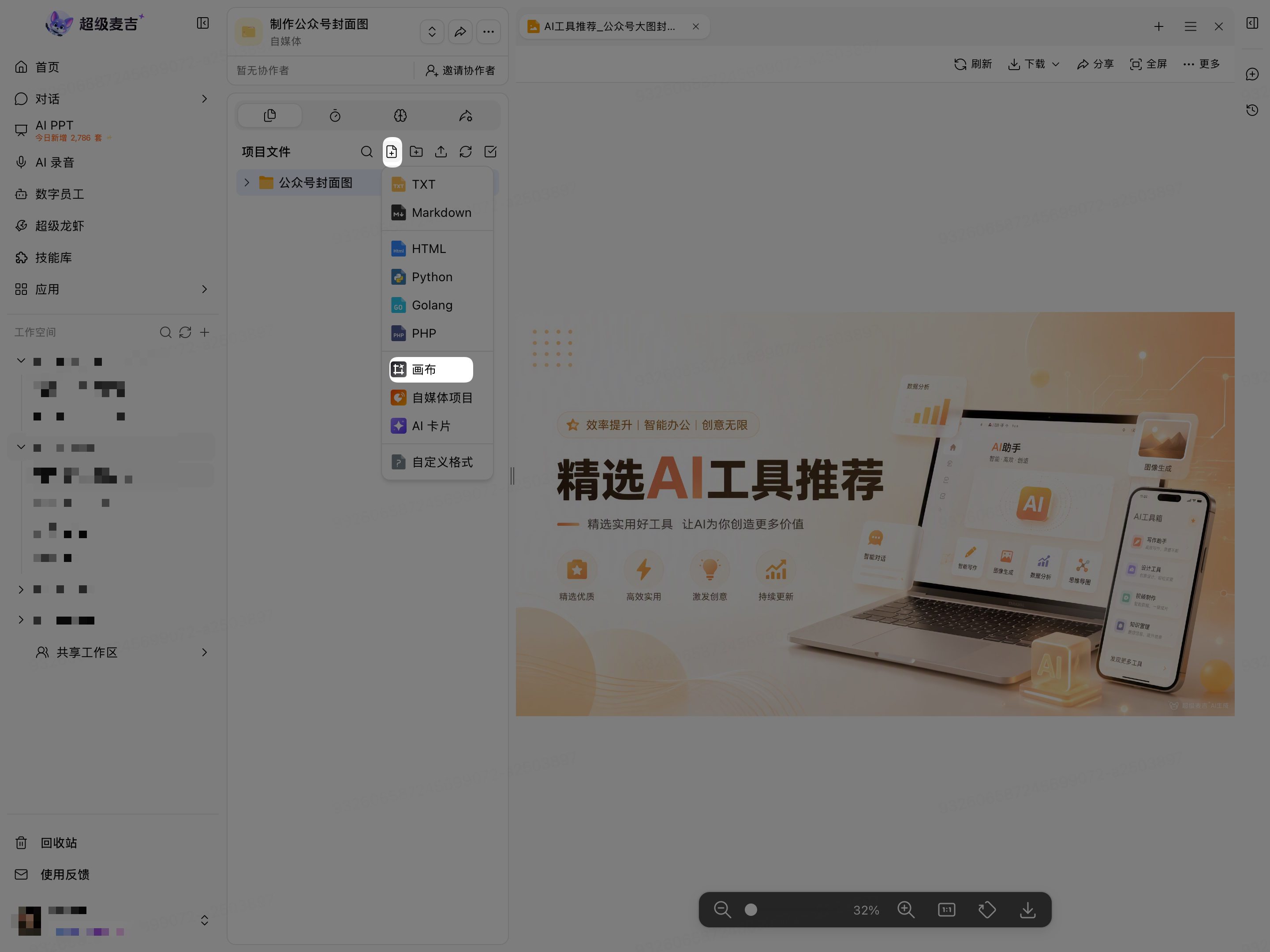
进入需要保存画布的项目。
在左侧项目文件区域点击新建(+)。
选择画布。
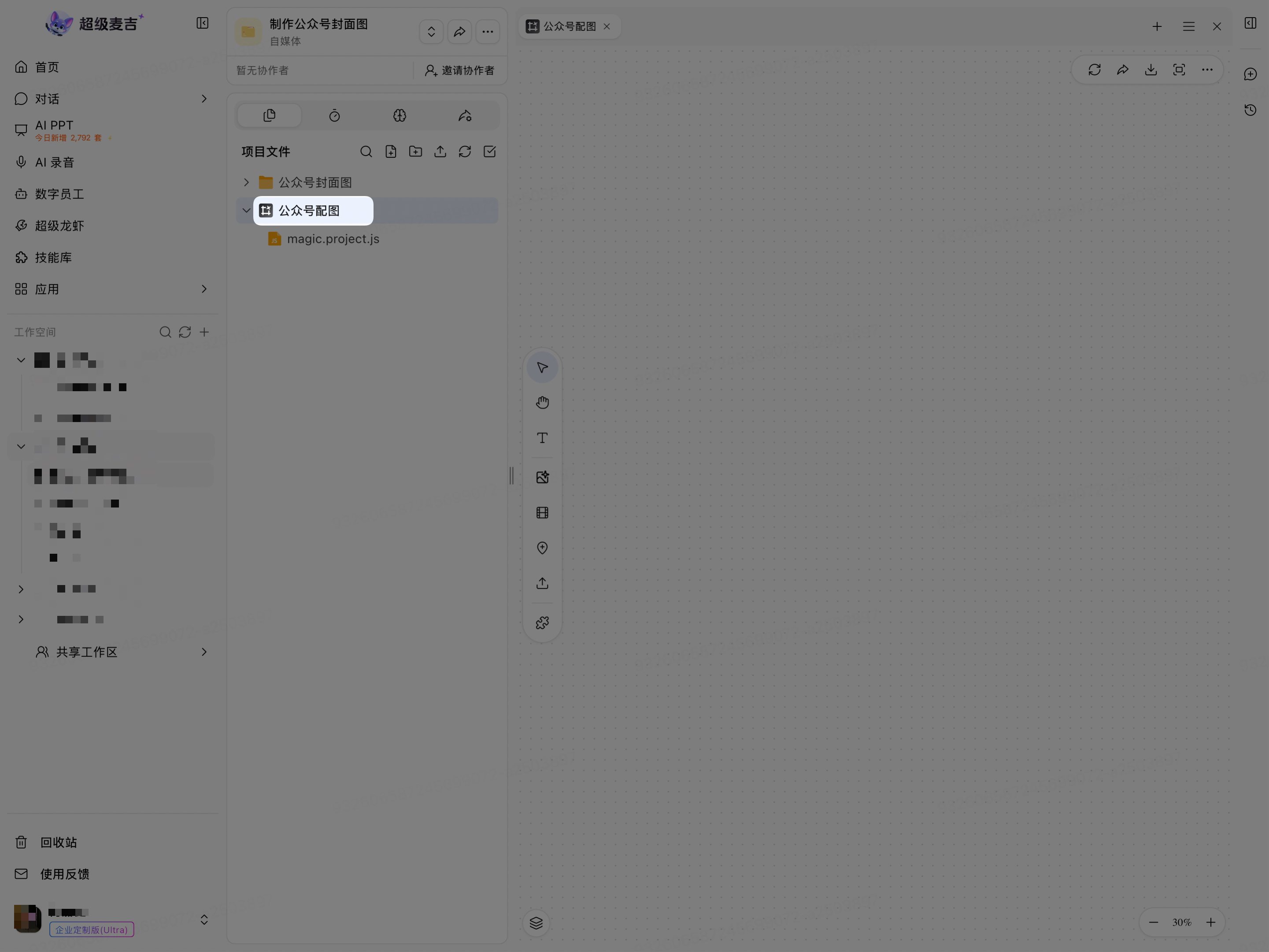
新画布会显示在项目文件列表中,打开后可在空白区域添加内容。
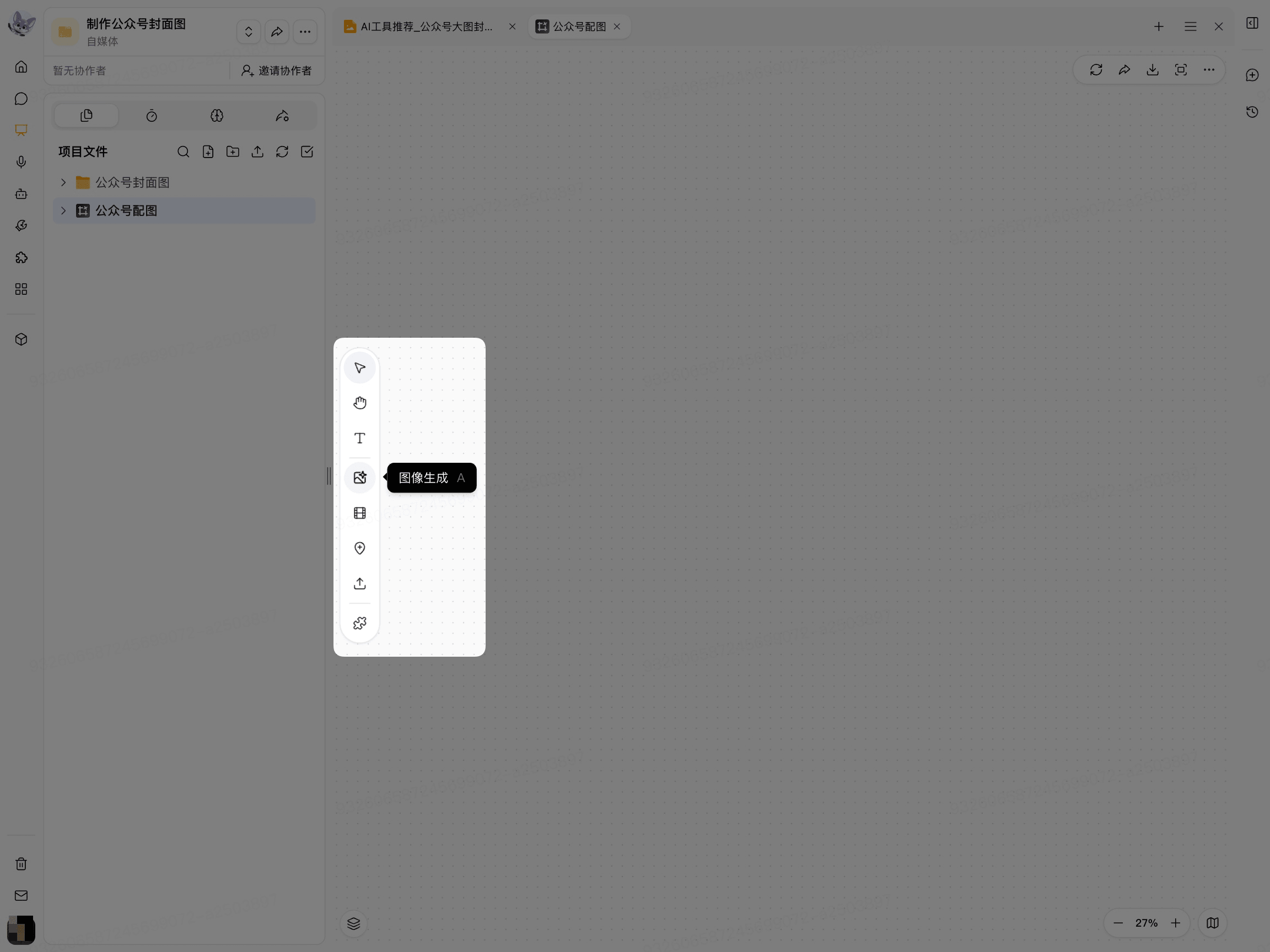
认识画布工具画布左侧工具栏提供以下工具:
工具 | 用途 |
|---|---|
选择 | 选中画布中的图片、视频或其他内容。快捷键为 |
抓手 | 拖动画布,查看不同区域。快捷键为 |
文本 | 在画布中添加文本。快捷键为 |
图像生成 | 添加图像生成器。快捷键为 |
视频生成 | 添加视频生成器。 |
标记 | 在画布中添加标记。快捷键为 |
上传 | 上传图片或视频。 |
插件 | 打开画布插件列表。 |
生成图片
点击左侧工具栏中的图像生成。
在图像生成器中输入创作要求。
如需参考已有内容,点击参考图添加图片。
选择图像模型。
选择图片质量、尺寸和比例。
点击右下角生成(↑)。
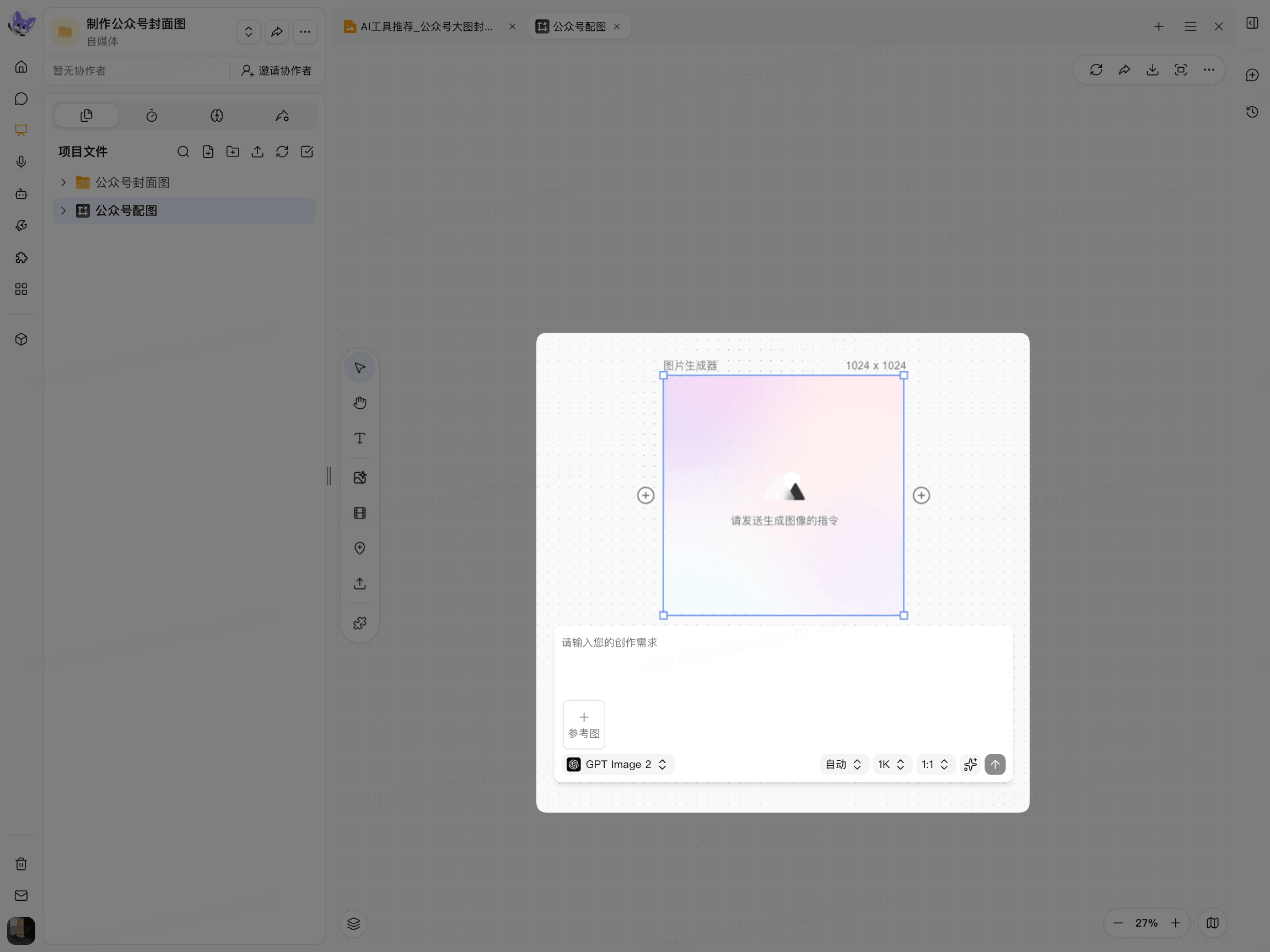
生成完成后,图片会显示在画布中。选中图片可查看生成记录或继续编辑。
生成视频
点击左侧工具栏中的视频生成。
在视频生成器中输入视频内容要求。
根据创作需要添加参考图片、视频或音频。
选择视频模型和生成模式。
选择画面比例、时长和清晰度。
点击右下角生成(闪电图标)。
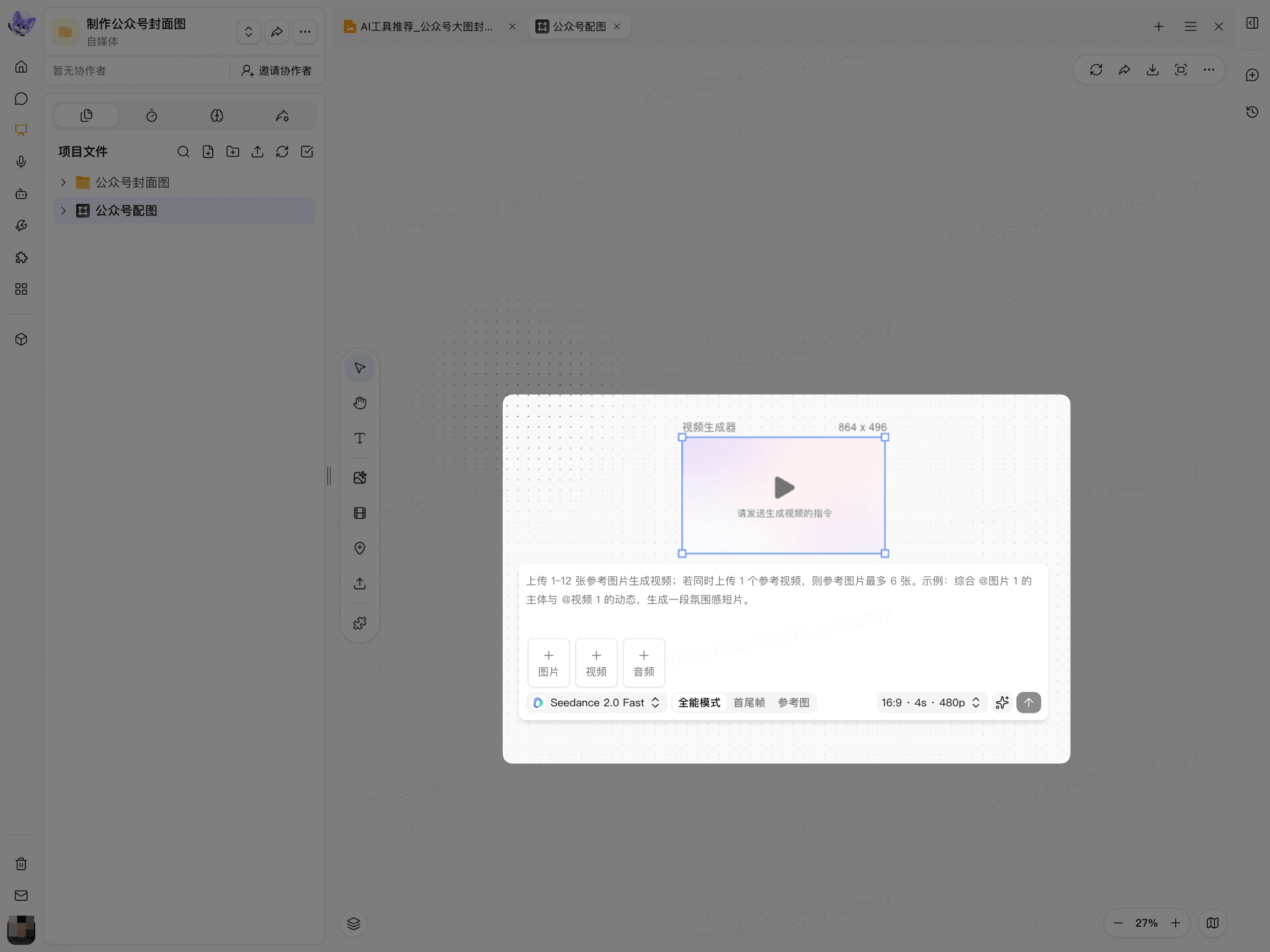
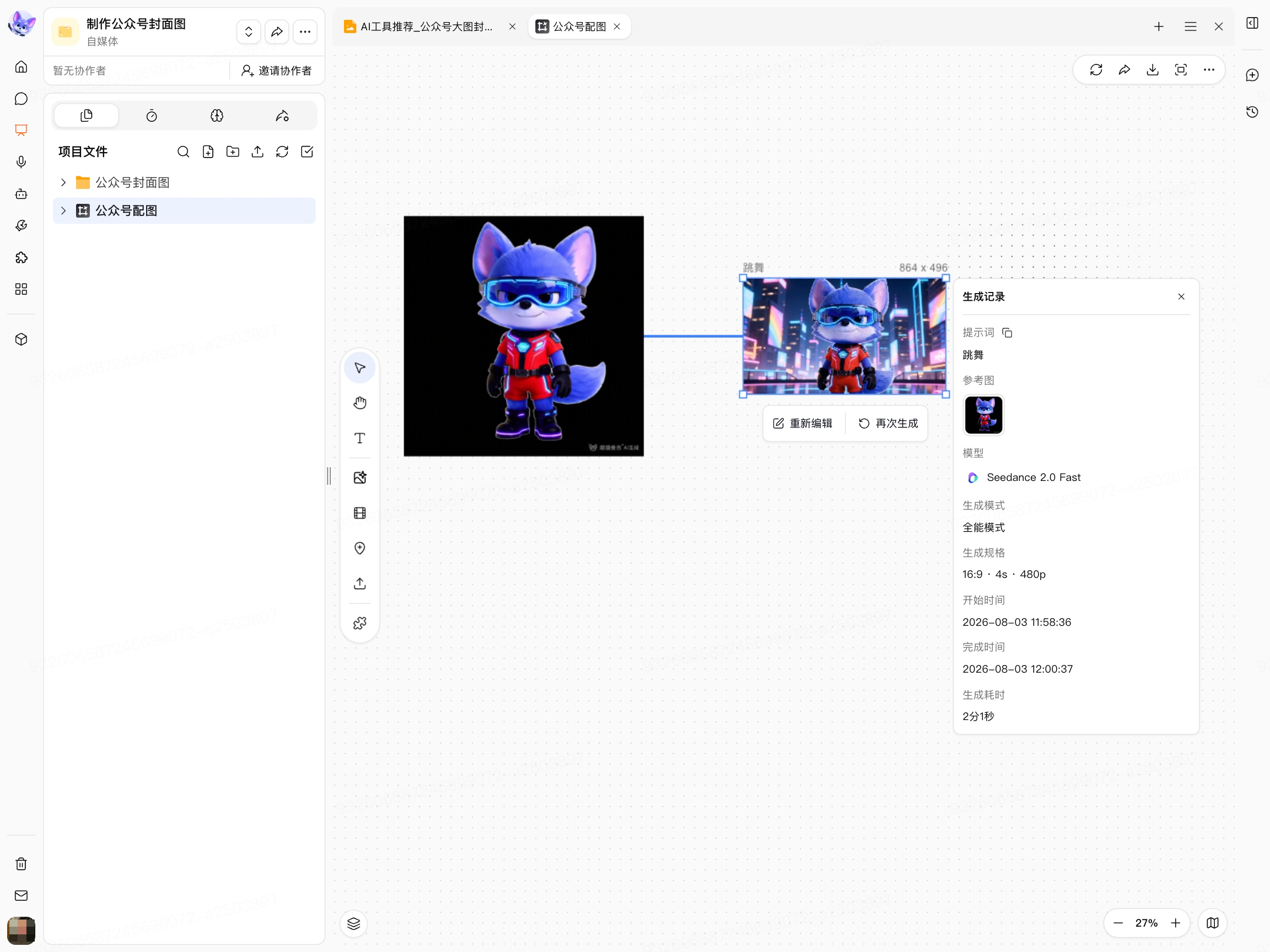
提交任务后,视频节点会显示当前生成状态。生成完成后,选中视频并打开生成记录,可以查看提示词、参考内容、模型、生成规格和耗时。
生成完成后,可直接在画布中播放视频。
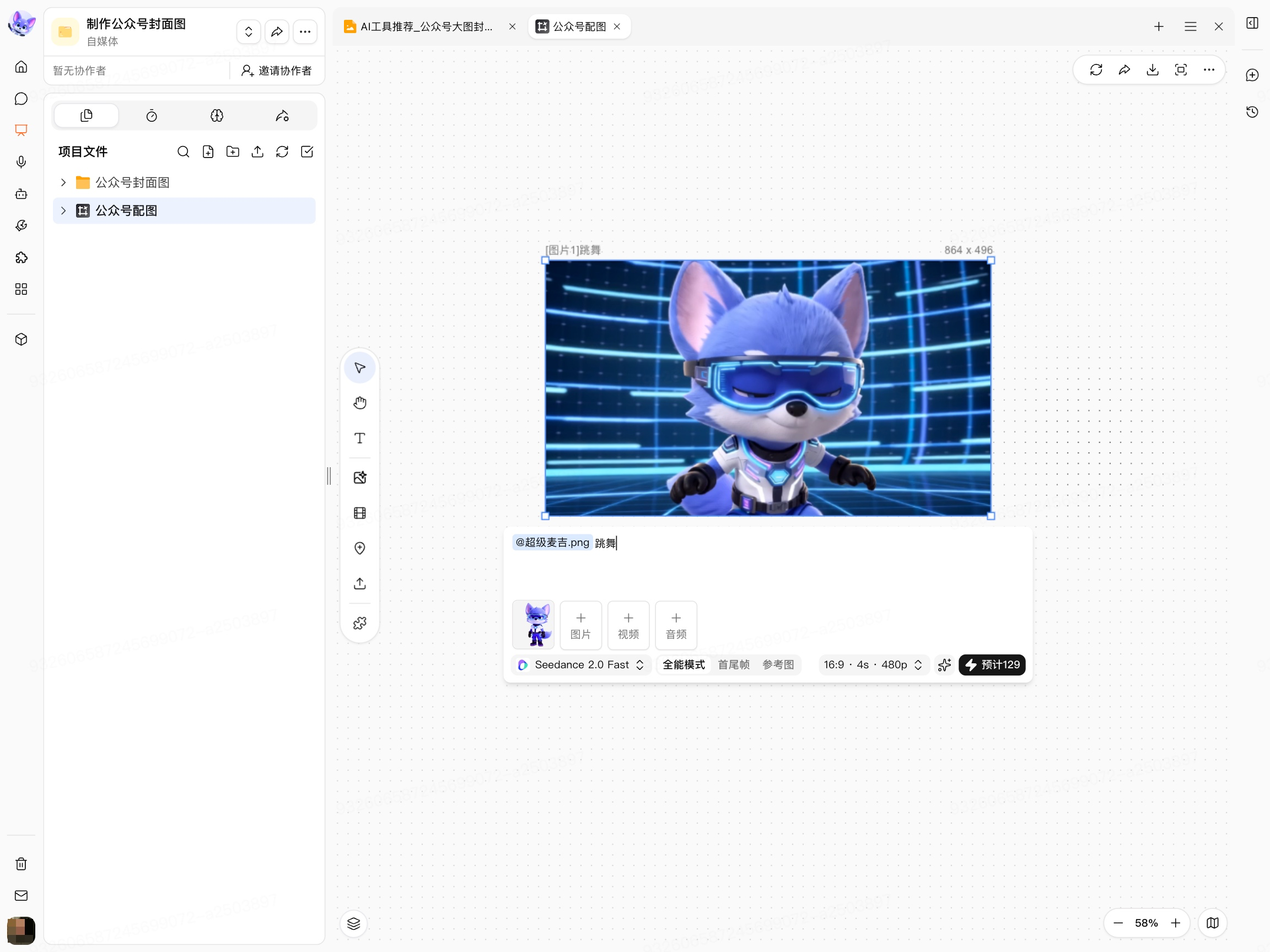
提交视频生成任务前,页面可能显示预计消耗的积分。实际消耗以当前页面显示为准。
使用插件
点击左侧工具栏中的插件。
在左侧选择插件分类。
选择需要使用的插件。
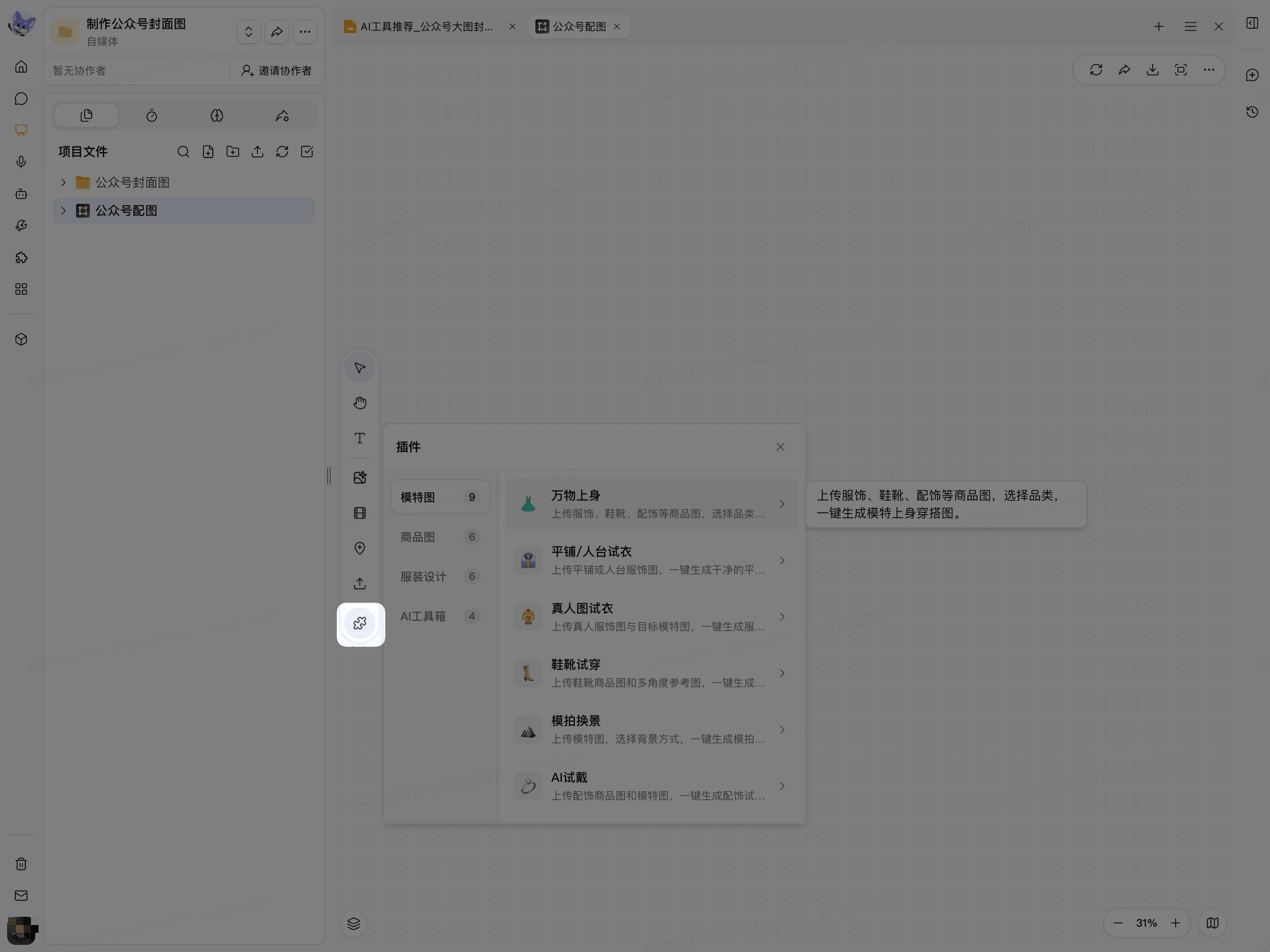
不同插件需要填写的内容可能不同。以万物上身为例:
在商品图中上传至少一张图片。
如需使用指定模特,在模特底图中上传图片。
根据需要填写额外描述。
选择生成风格和模型。
点击一键生成穿搭图。
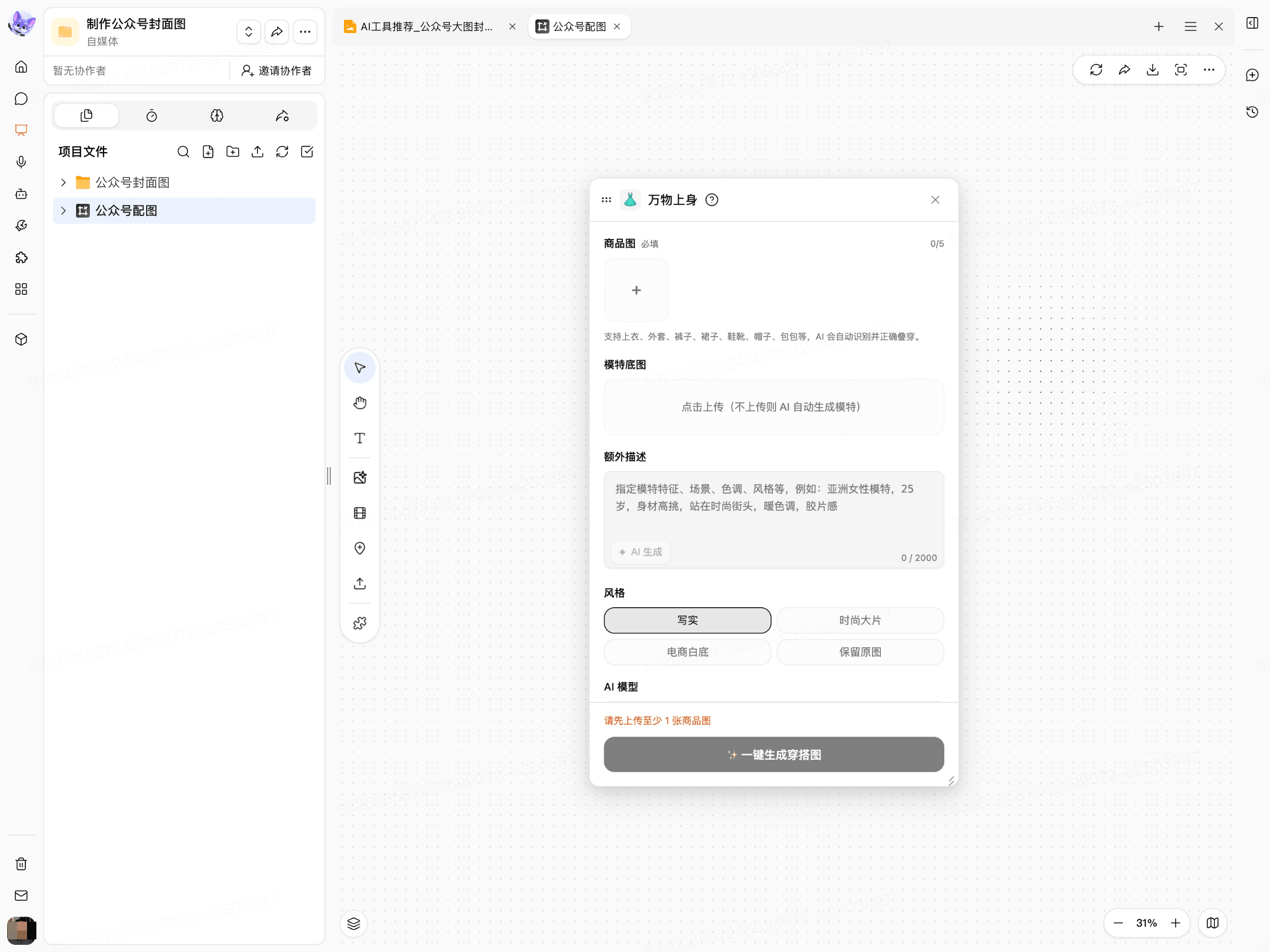
生成完成后,多张结果图片会显示在画布中。
编辑生成内容
使用选择工具选中需要处理的图片。
在图片上方选择需要使用的编辑功能。
图片工具栏当前可见的入口包括编辑尺寸、裁剪、扩展、去背景、橡皮工具、高清放大和提炼提示词。
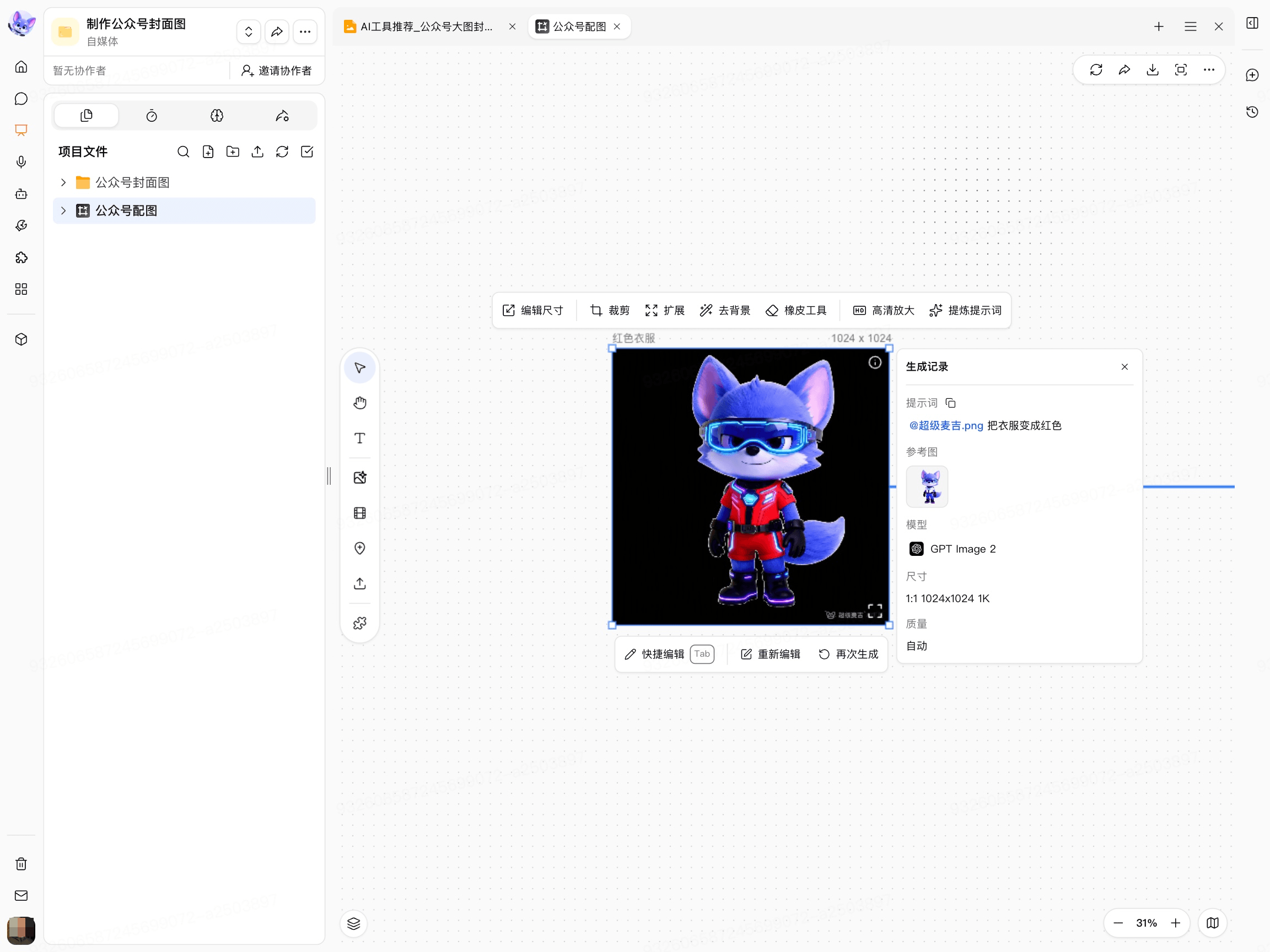
图片下方还会显示快捷编辑、重新编辑和再次生成等入口。当前截图只确认这些入口存在,具体处理结果以实际操作页面为准。