
使用 AI 热点卡片持续追踪行业、品牌或主题动态。创建后,AI 会按你的分析指令生成可视化卡片;开启定时执行后,卡片会按设定频率自动更新。
新建 AI 热点卡片
进入要保存卡片的项目。
在左侧项目文件区域点击新建文件按钮。
选择 AI 卡片。
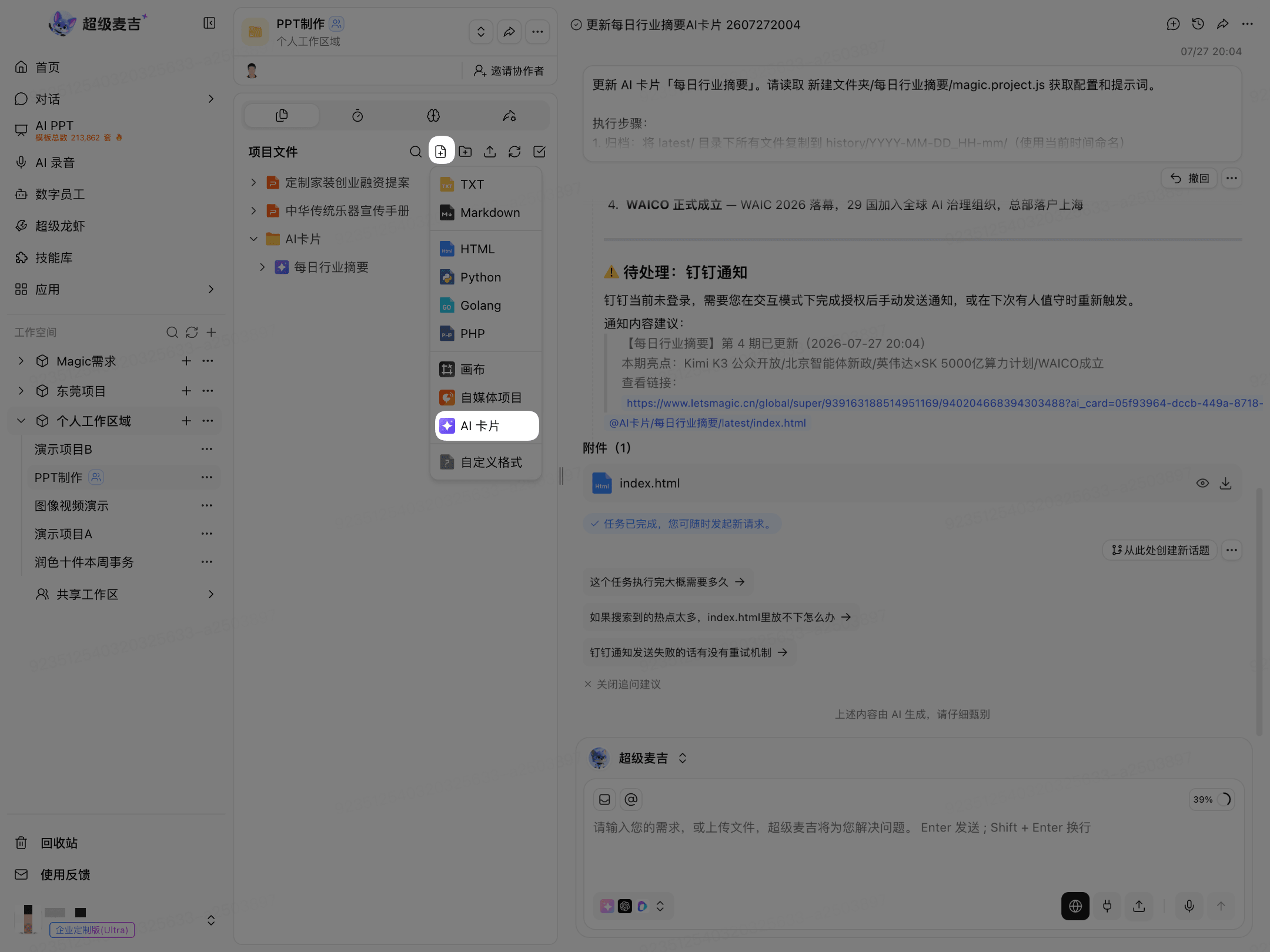
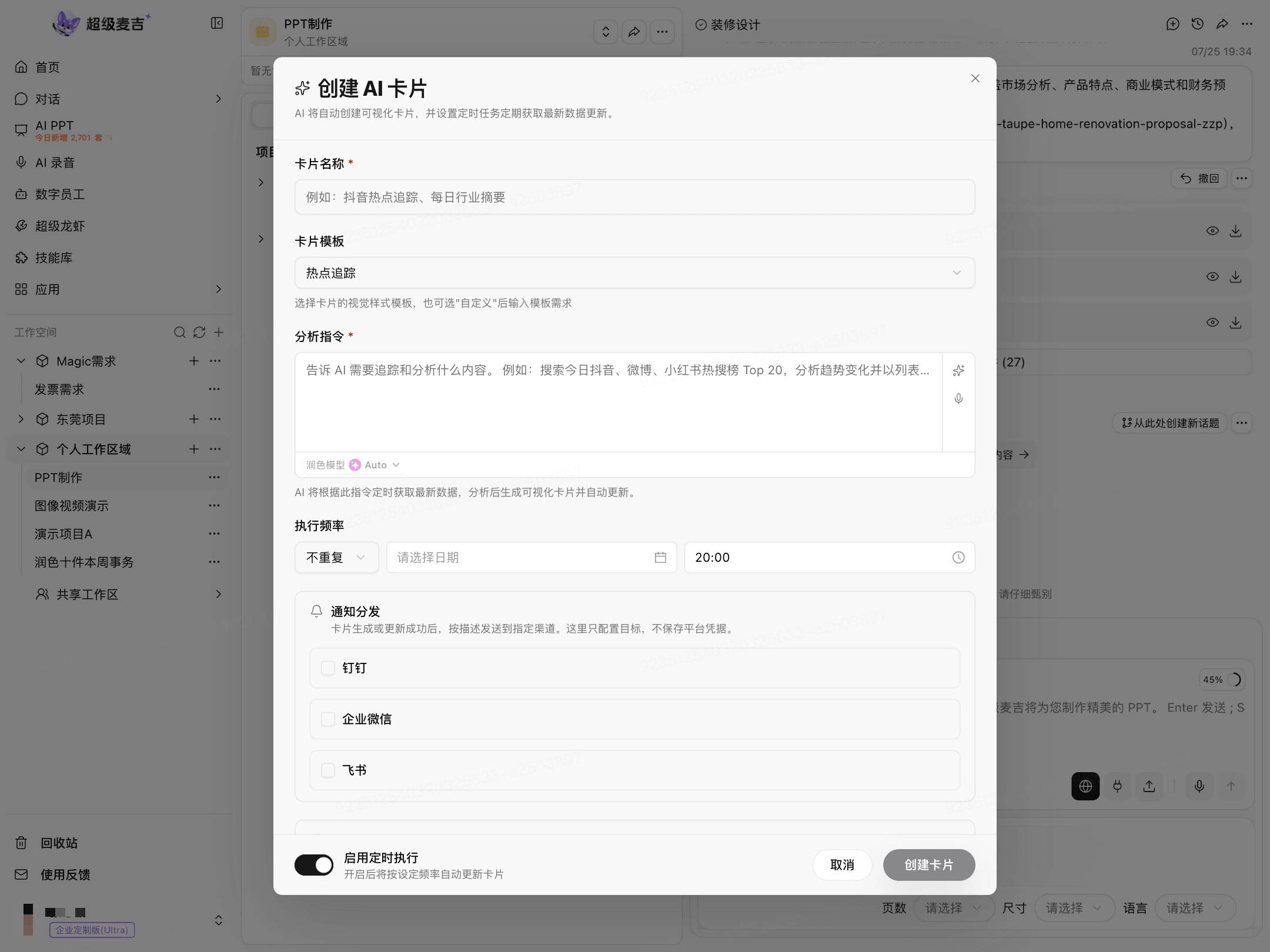
填写热点追踪需求在“创建 AI 卡片”弹窗中完成以下设置:
填写卡片名称,例如“每日 AI 行业摘要”或“竞品热点追踪”。
在卡片模板中选择“热点追踪”;如需自定义展示方式,可选择“自定义”并在指令中说明输出要求。
在分析指令中明确追踪主题、信息来源、时间范围、筛选标准和输出格式。
完成后点击创建卡片。
推荐的指令写法:汇总过去 24 小时 AI 行业的重要动态,优先关注模型发布、投融资、政策和产品更新;每条内容包含标题、摘要、来源和影响判断,并按重要性排序。
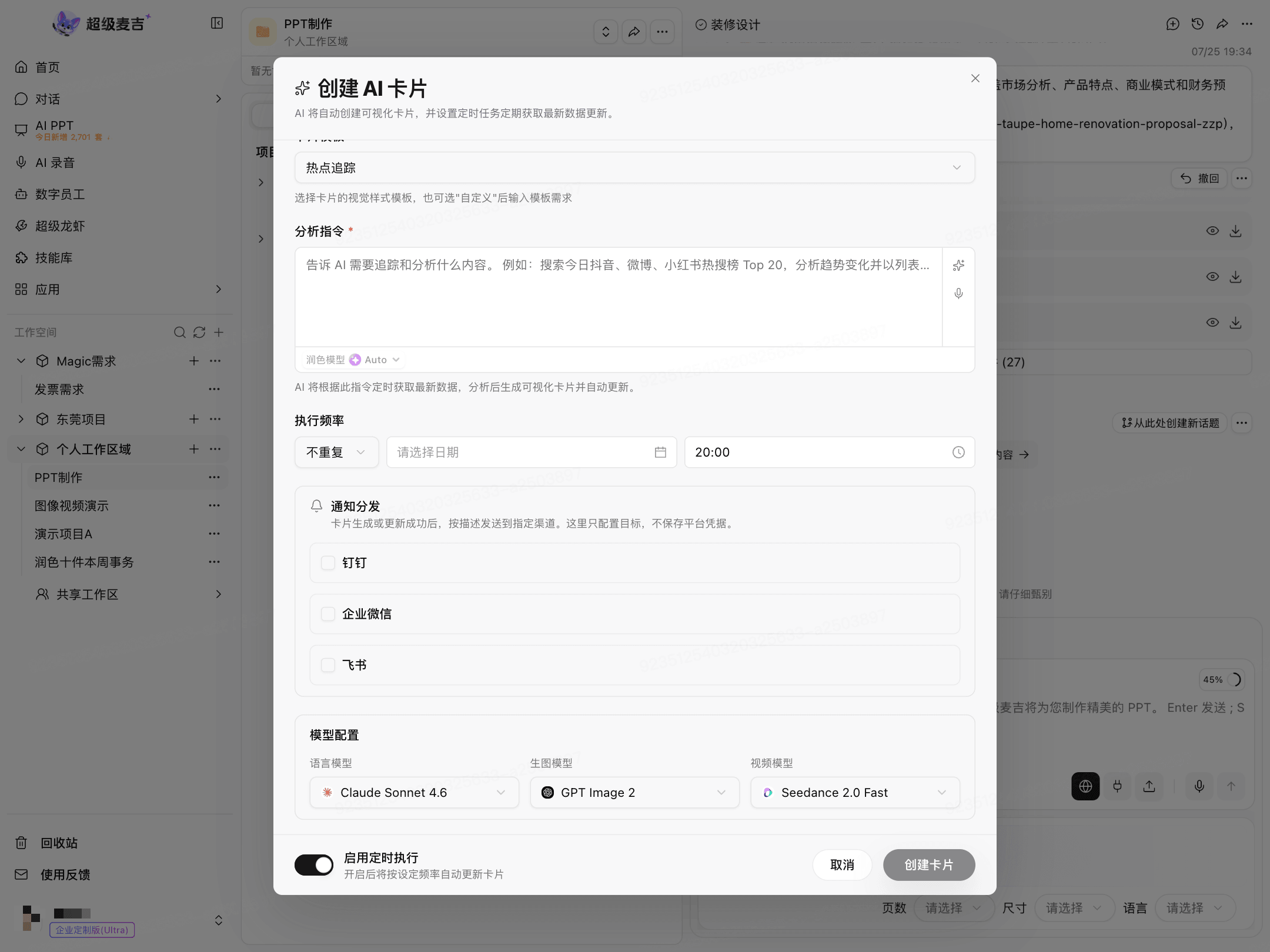
设置更新频率、通知和模型如需持续获取最新热点,可开启启用定时执行,并设置执行频率、日期和时间。卡片会在设定的时间自动更新。
生成或更新完成后,可按需勾选钉钉、企业微信或飞书,将更新结果分发到对应渠道。
在模型配置中可分别选择语言模型、生图模型和视频模型;仅需文字热点摘要时,重点确认语言模型即可。
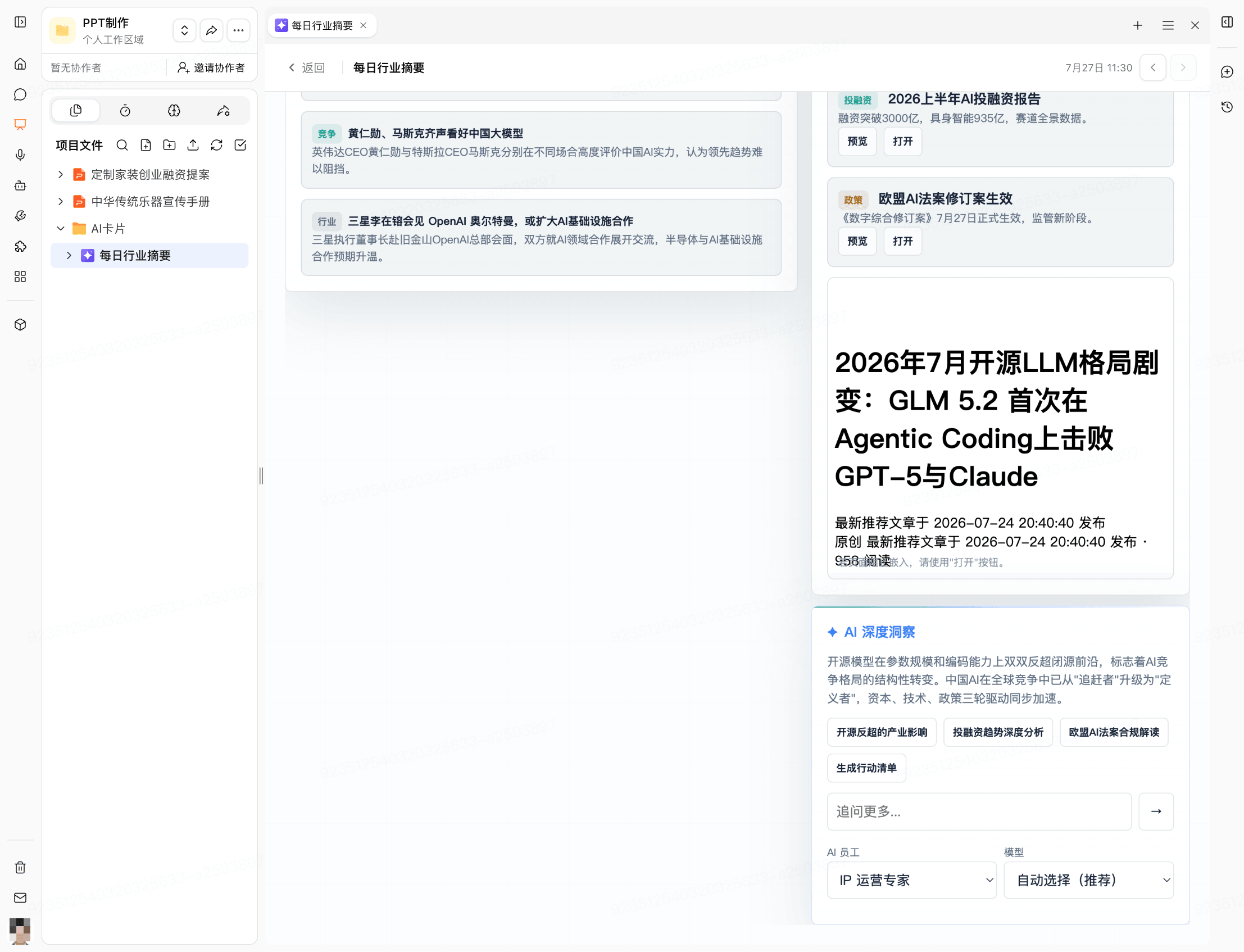
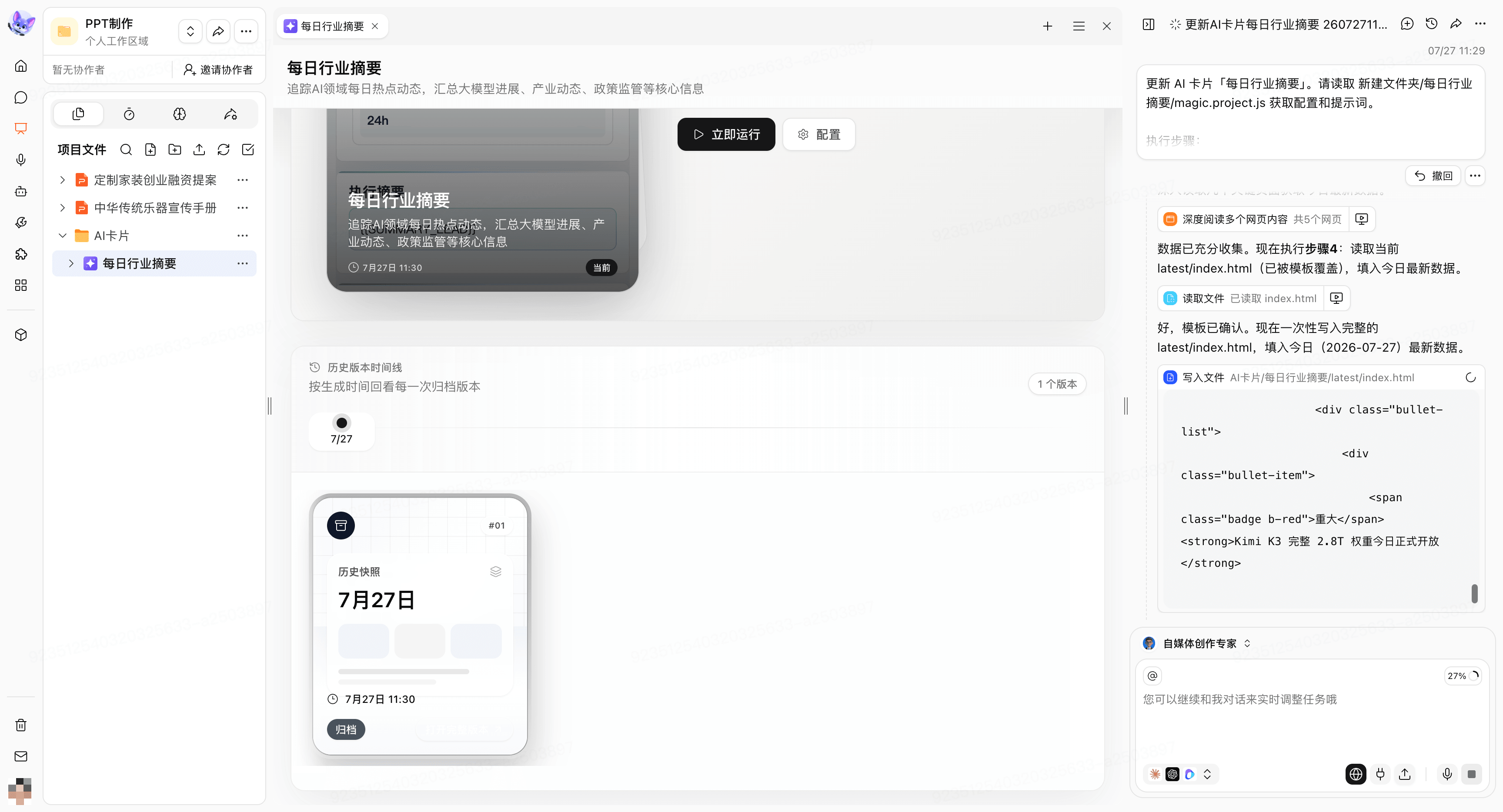
查看热点卡片创建完成后,卡片会出现在项目文件的 AI 卡片文件夹中。点击卡片名称即可打开。
卡片页面会展示热点摘要、来源内容和 AI 深度洞察。对来源项可使用预览或打开查看详情;也可以在“追问更多”输入框中继续追问卡片中的热点。
运行、配置与历史版本
点击立即运行,可手动更新当前卡片。
点击配置,可返回并修改卡片的分析指令、更新频率、通知和模型配置。
在历史版本时间线中,可以按生成时间查看已归档的卡片版本。
右侧任务区域会显示更新任务的执行过程和关联文件读取、写入记录;任务完成后,可继续在右侧对话区补充需求。
使用建议
一张卡片只聚焦一个主题,例如“每日 AI 行业摘要”或“某品牌舆情追踪”,便于稳定比较变化。
将“信息来源、时间范围、重点维度、输出格式”写入分析指令,结果会更贴近预期。
对时效要求高的主题,设置固定更新频率并开启通知分发;对一次性研究,则不必开启定时执行。