在项目中上传、查看、下载、编辑和恢复文件。
进入项目文件
打开目标项目。
在项目页面左侧点击 项目文件。
在文件树中查看项目和文件夹。
后续上传、下载和管理操作均在这里进行。
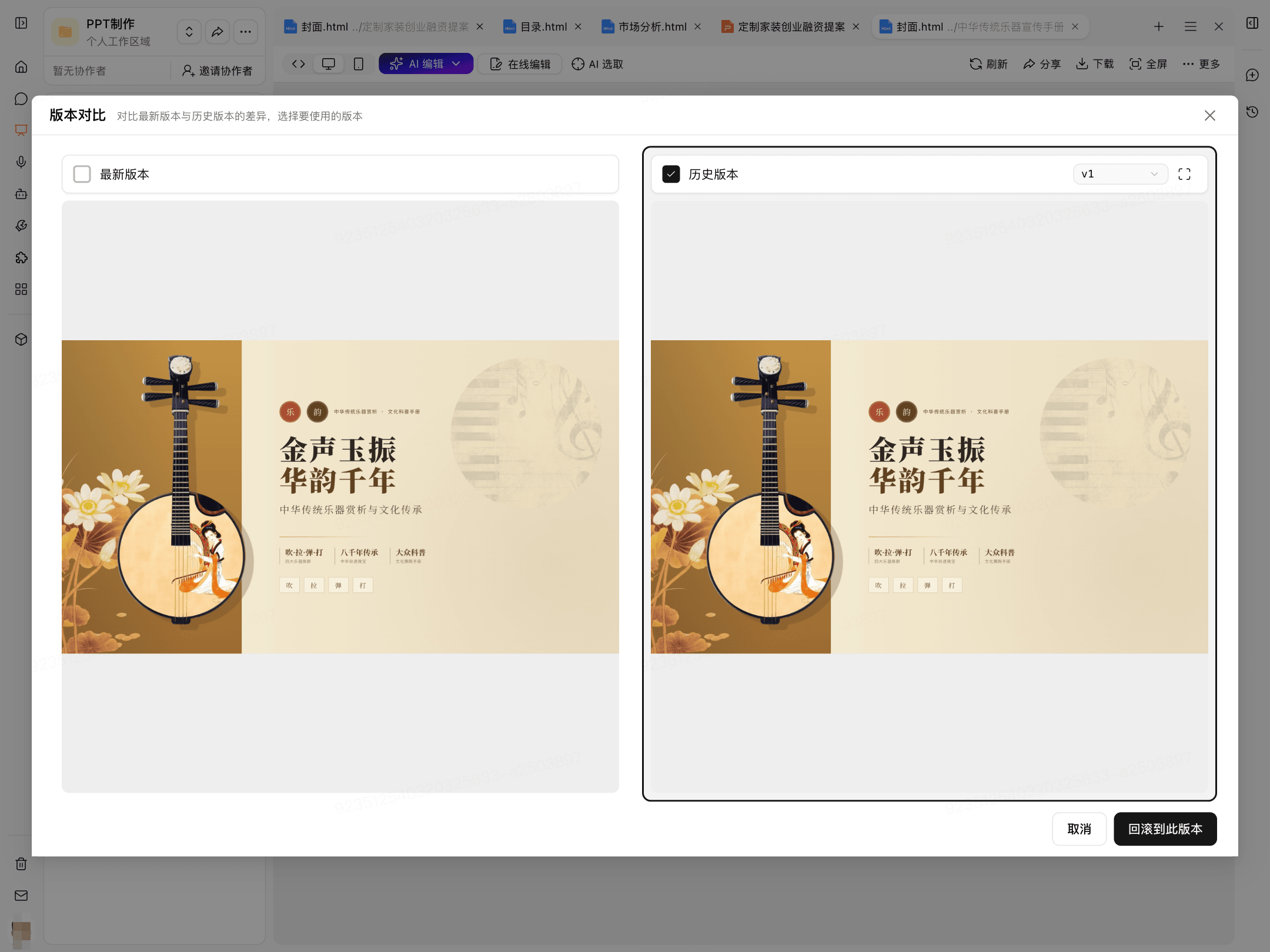
上传文件或文件夹
在文件树中找到存放位置。
上传到项目根目录:点击项目名称右侧的 更多(…)。
上传到指定文件夹:点击该文件夹右侧的 更多(…)。
选择 上传文件 或 上传文件夹。
选择本地内容并完成上传。
查看和下载文件
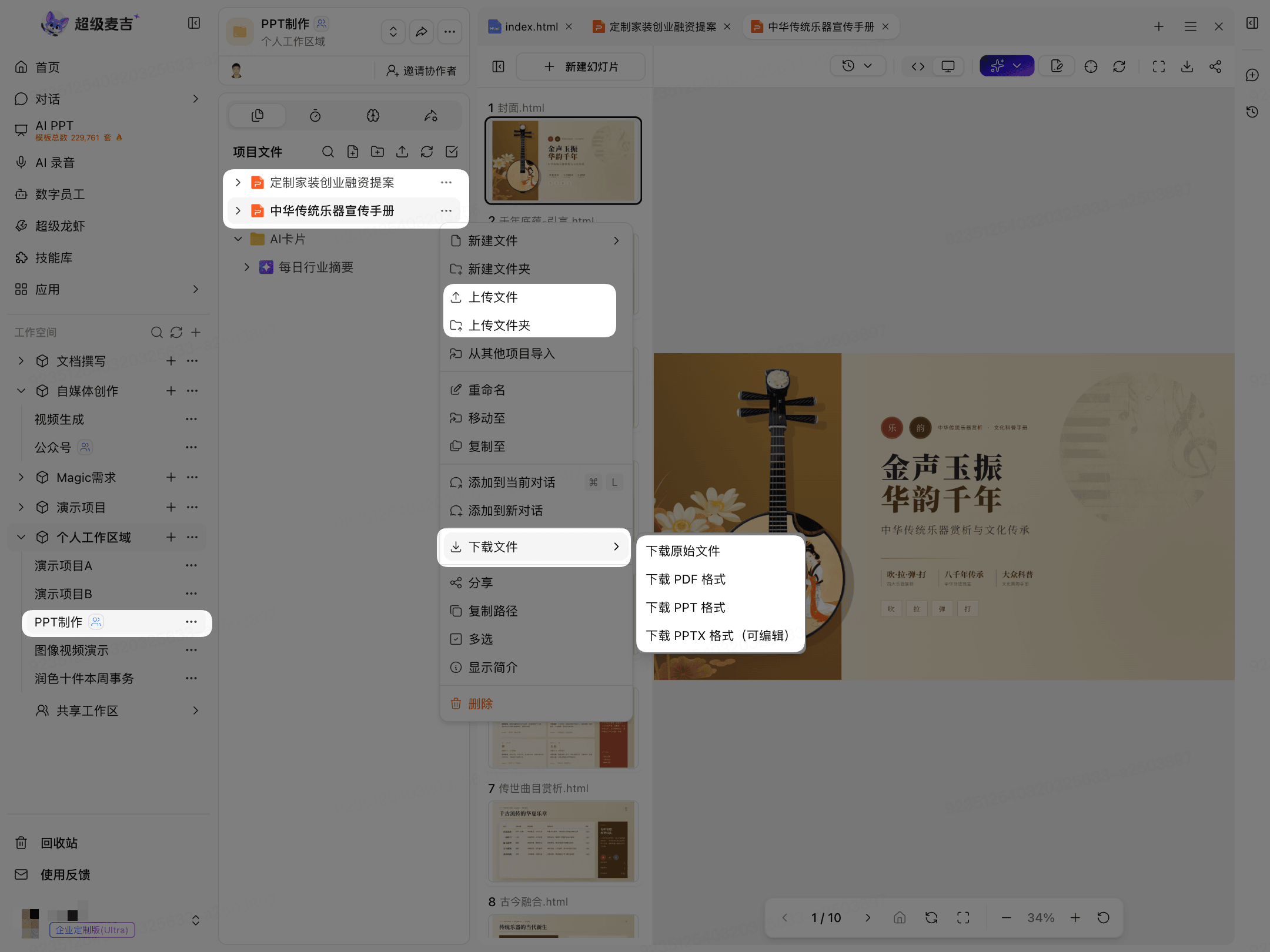
点击文件名称,打开文件预览。
需要下载时:
点击目标文件右侧的 更多(…)。
选择 下载文件。
选择页面提供的下载格式。
不同文件可选的下载格式不同,以页面实际显示为准。
编辑成果
打开文件后,只有页面显示 在线编辑 或 AI 编辑 时,才支持继续编辑。
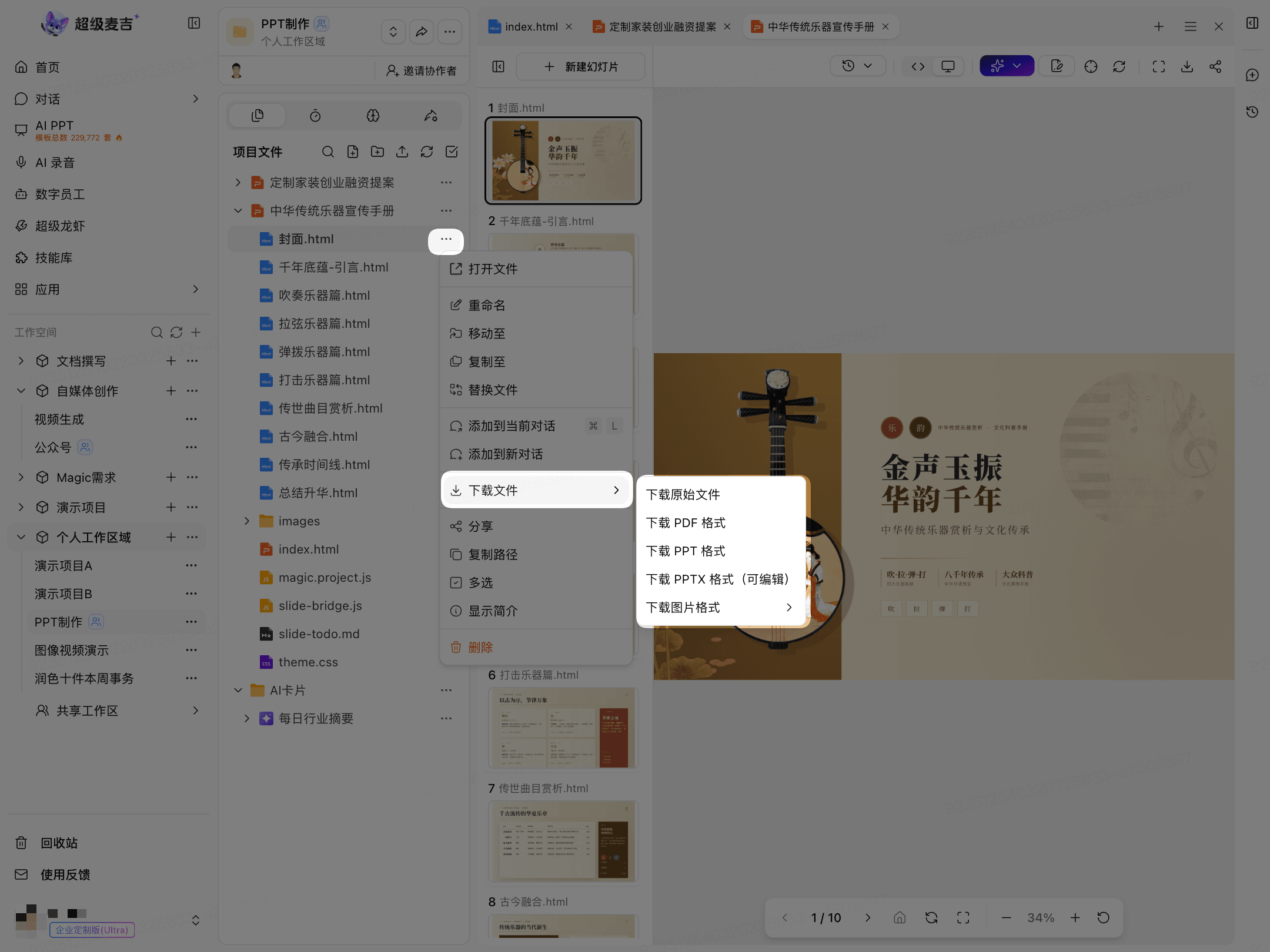
在线编辑
点击 在线编辑。
选择需要修改的页面元素。
使用工具栏调整文字、样式或布局。
完成后点击 保存;需要退出编辑器时,点击 保存并退出。
AI 编辑
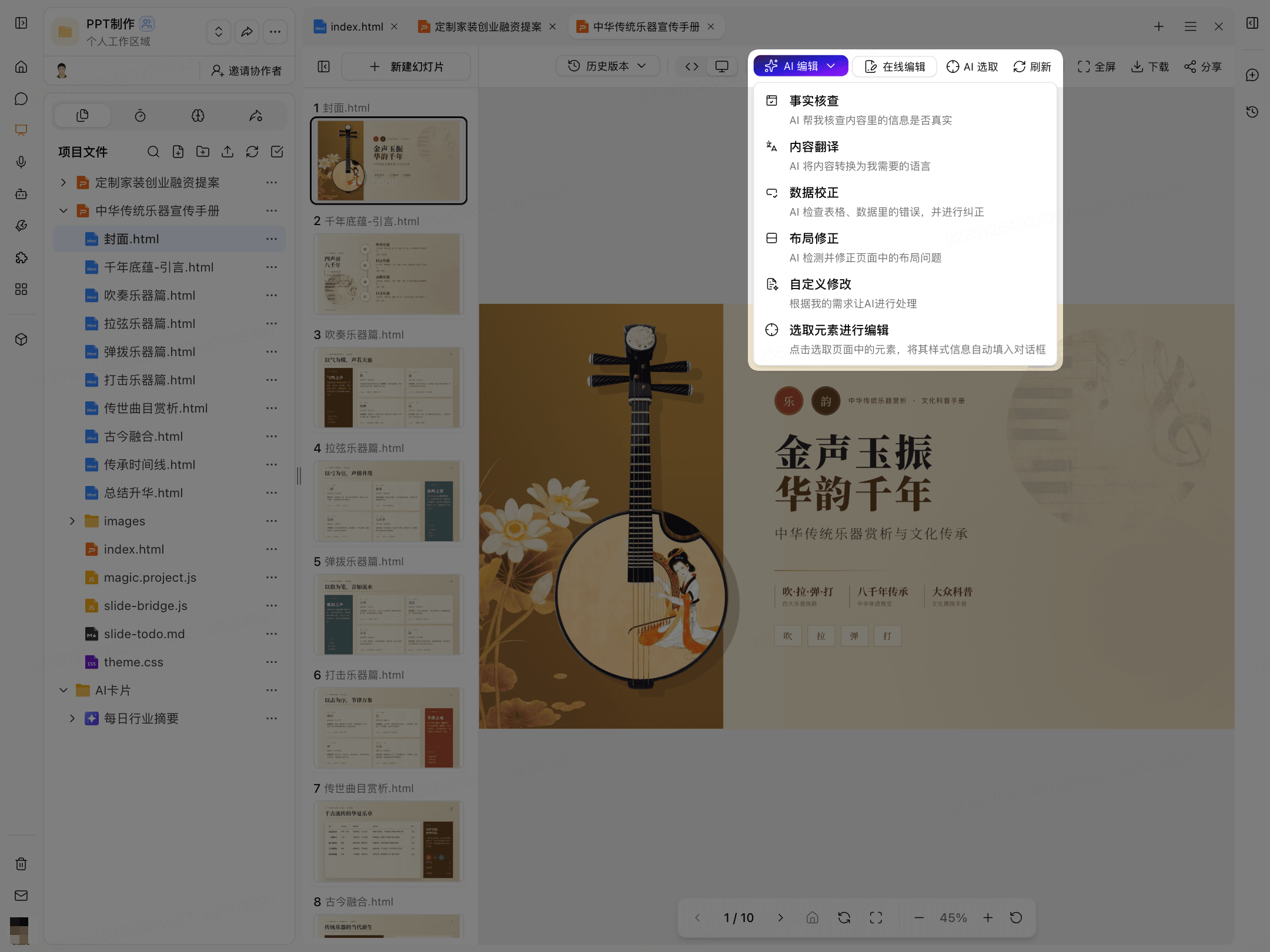
点击 AI 编辑。
选择需要的处理方式。
可选项以页面实际显示为准,例如事实核查、内容翻译、数据校正、布局修正或自定义修改。
查看和恢复历史版本
只有页面显示 历史版本 的文件,才支持此操作。
查看历史版本
打开目标文件。
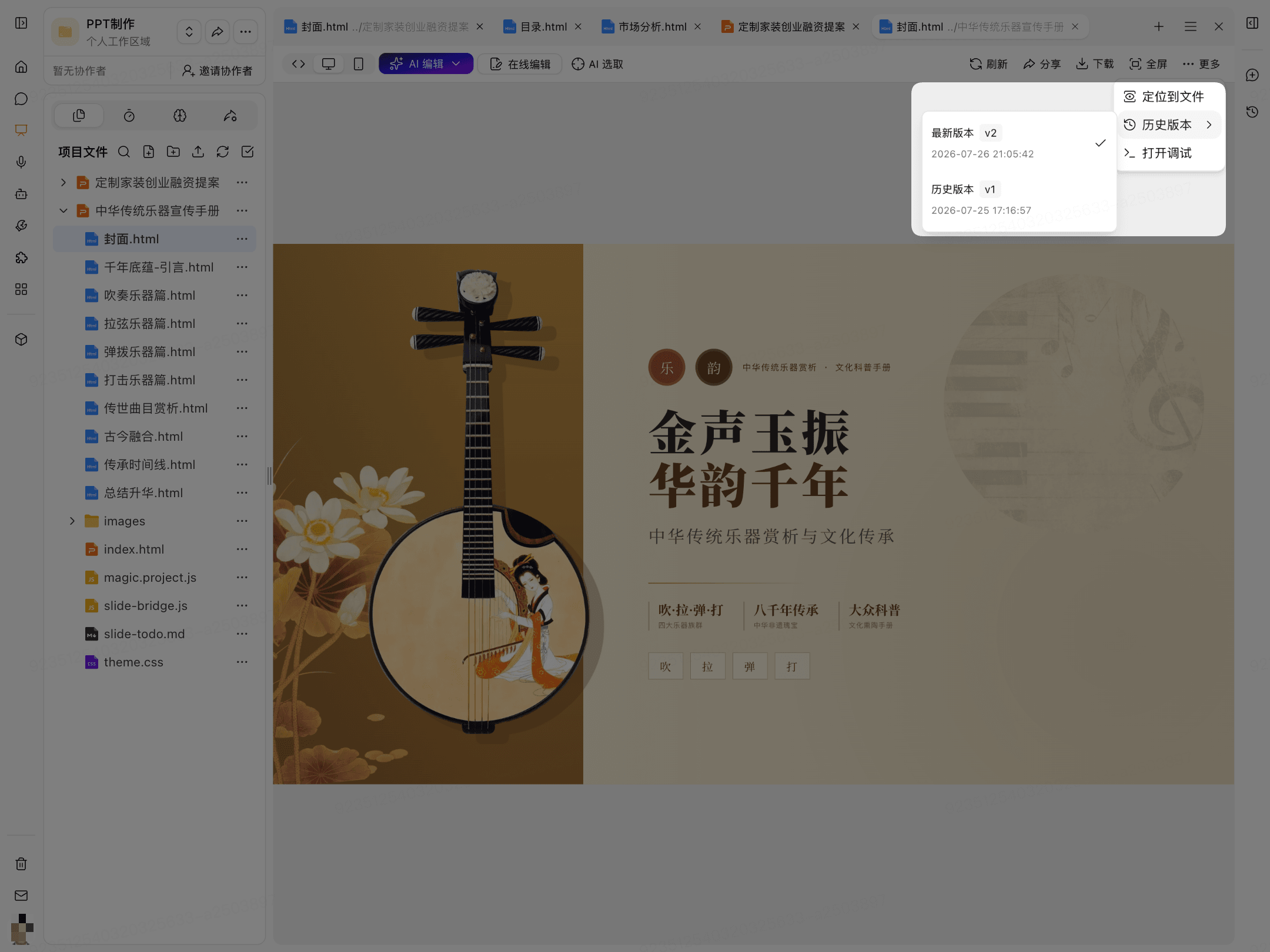
在预览页右上角点击 更多。
选择 历史版本。
选择要查看的版本。
恢复历史版本
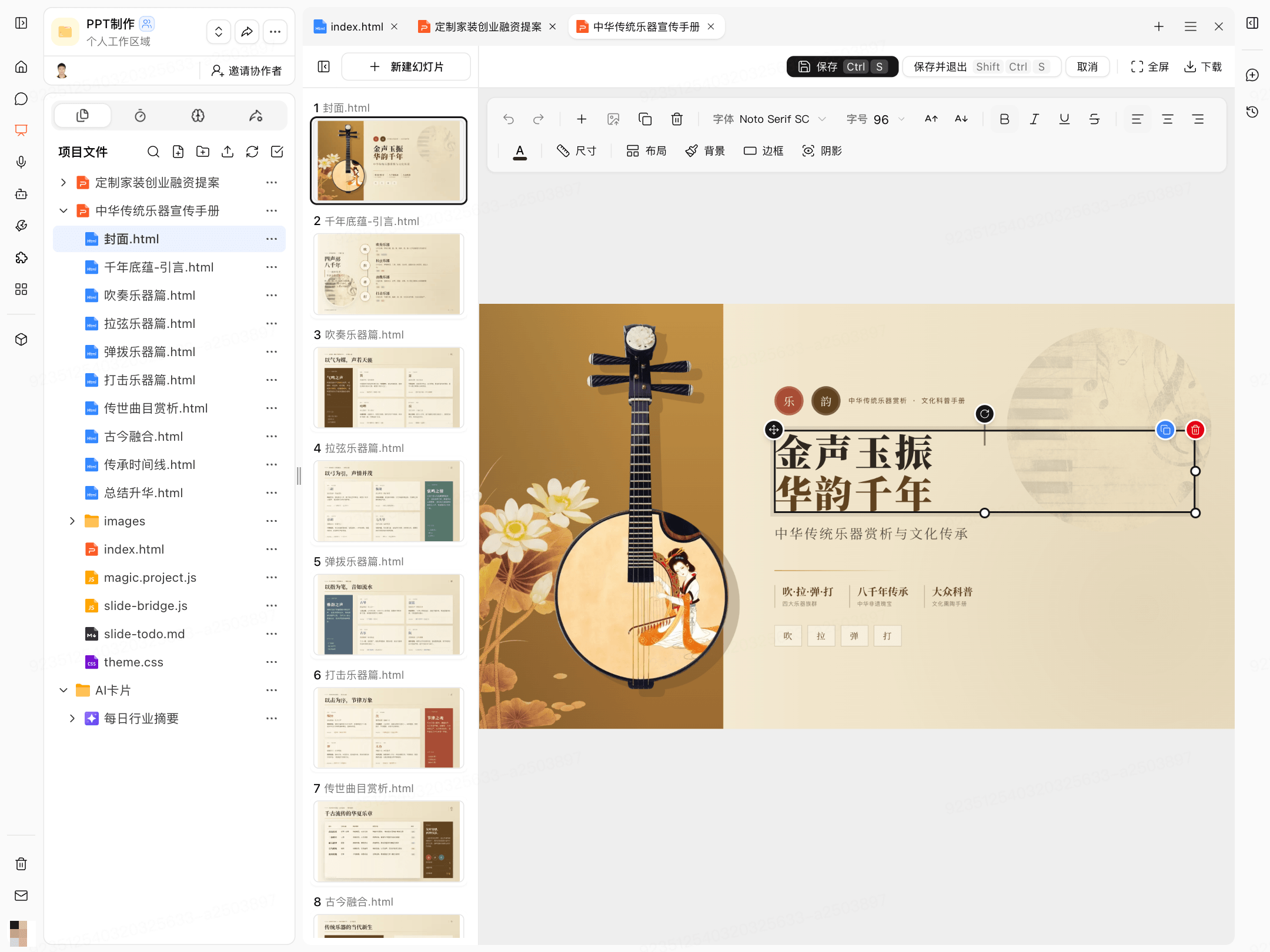
在版本对比页选择要恢复的历史版本。
对照最新版本和历史版本的内容。
确认无误后,点击 回滚到此版本。
回滚后,所选历史版本会成为当前版本。操作前确认不再需要当前版本的内容。