
生成项目、话题或文件的分享链接,并控制访问范围。
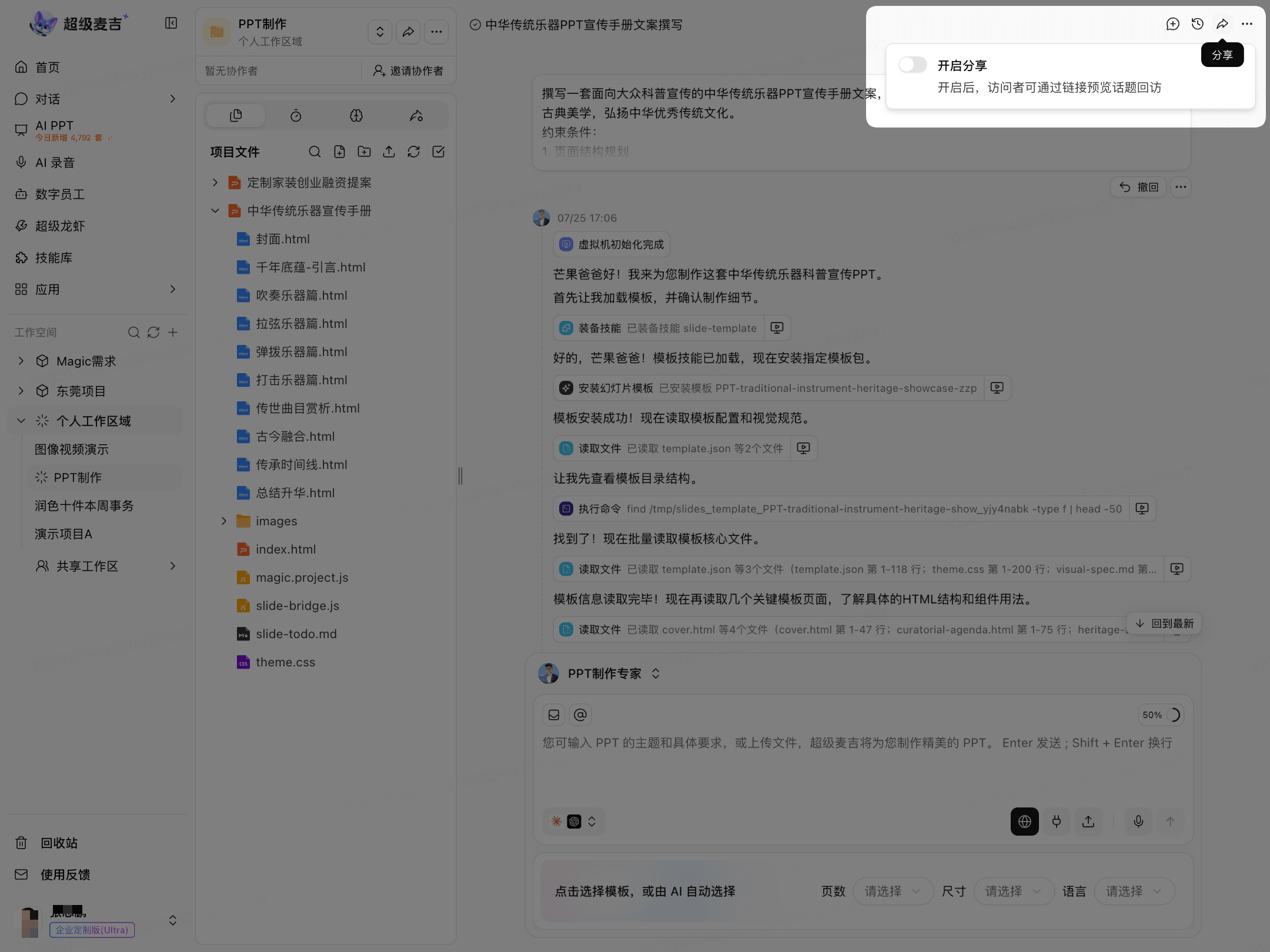
分享话题
打开目标话题。
点击右上角 分享。
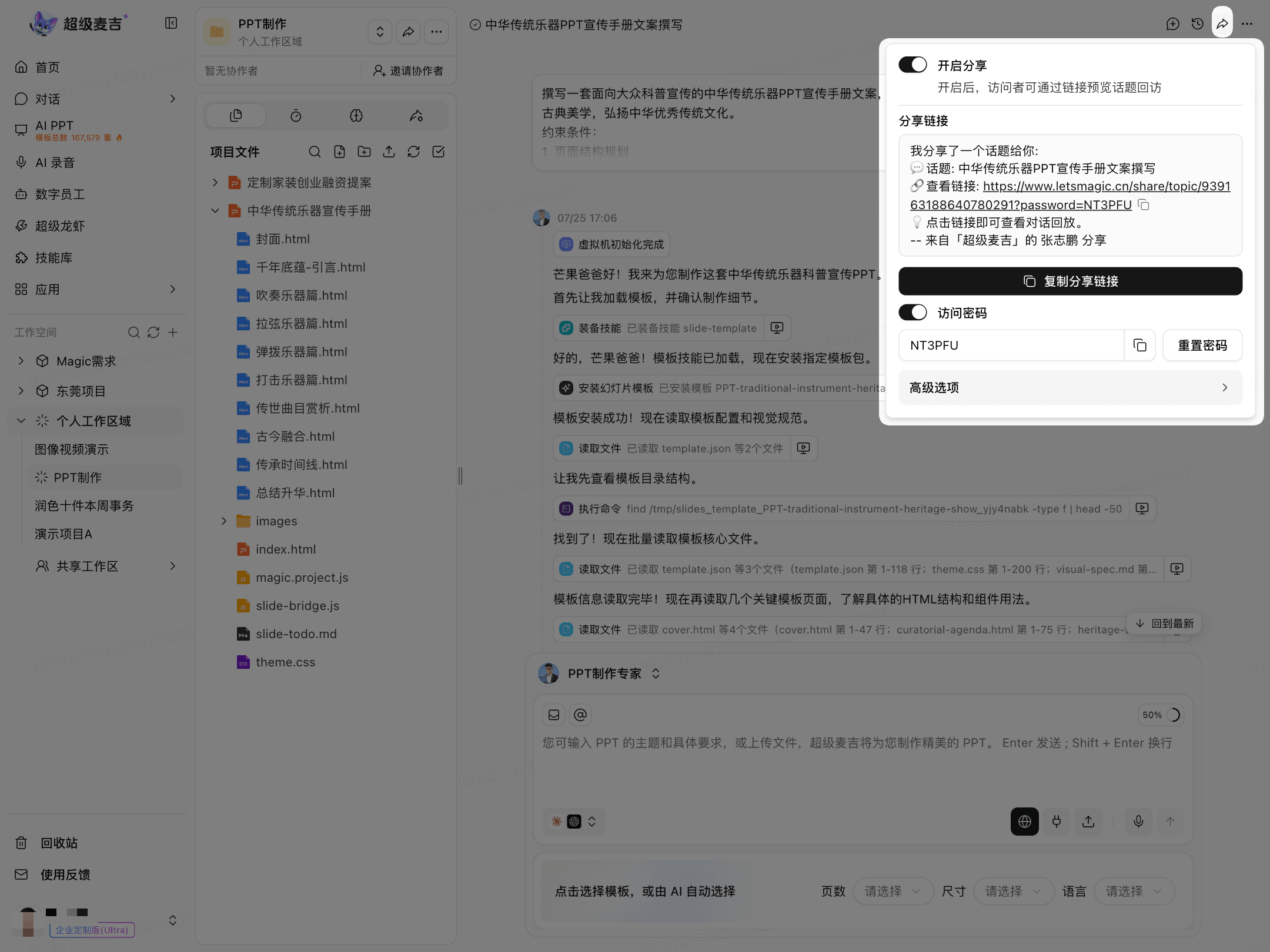
开启 分享。
点击 复制分享链接。
开启访问密码时,将密码一并告知访问者。
分享项目或文件
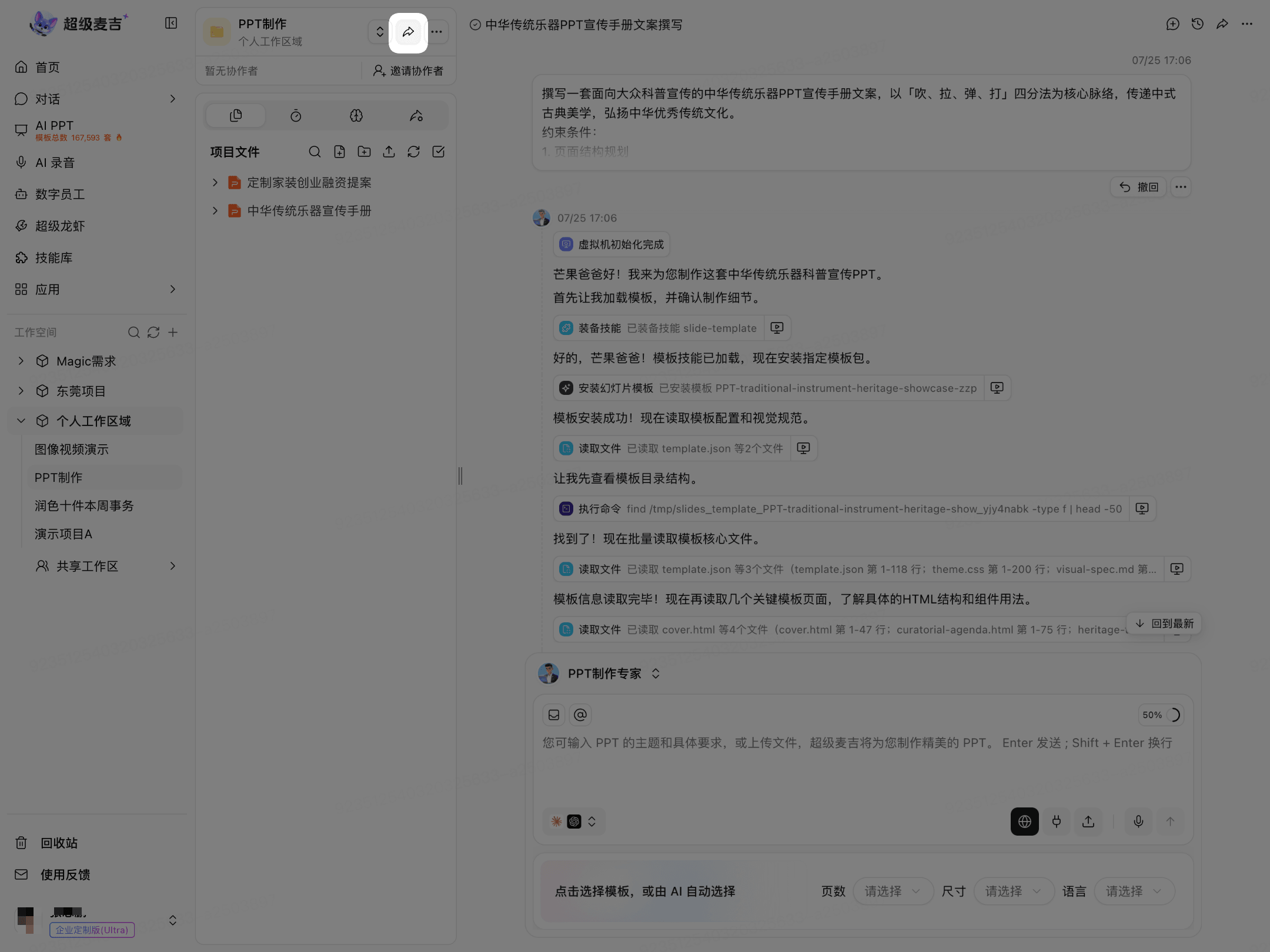
分享项目
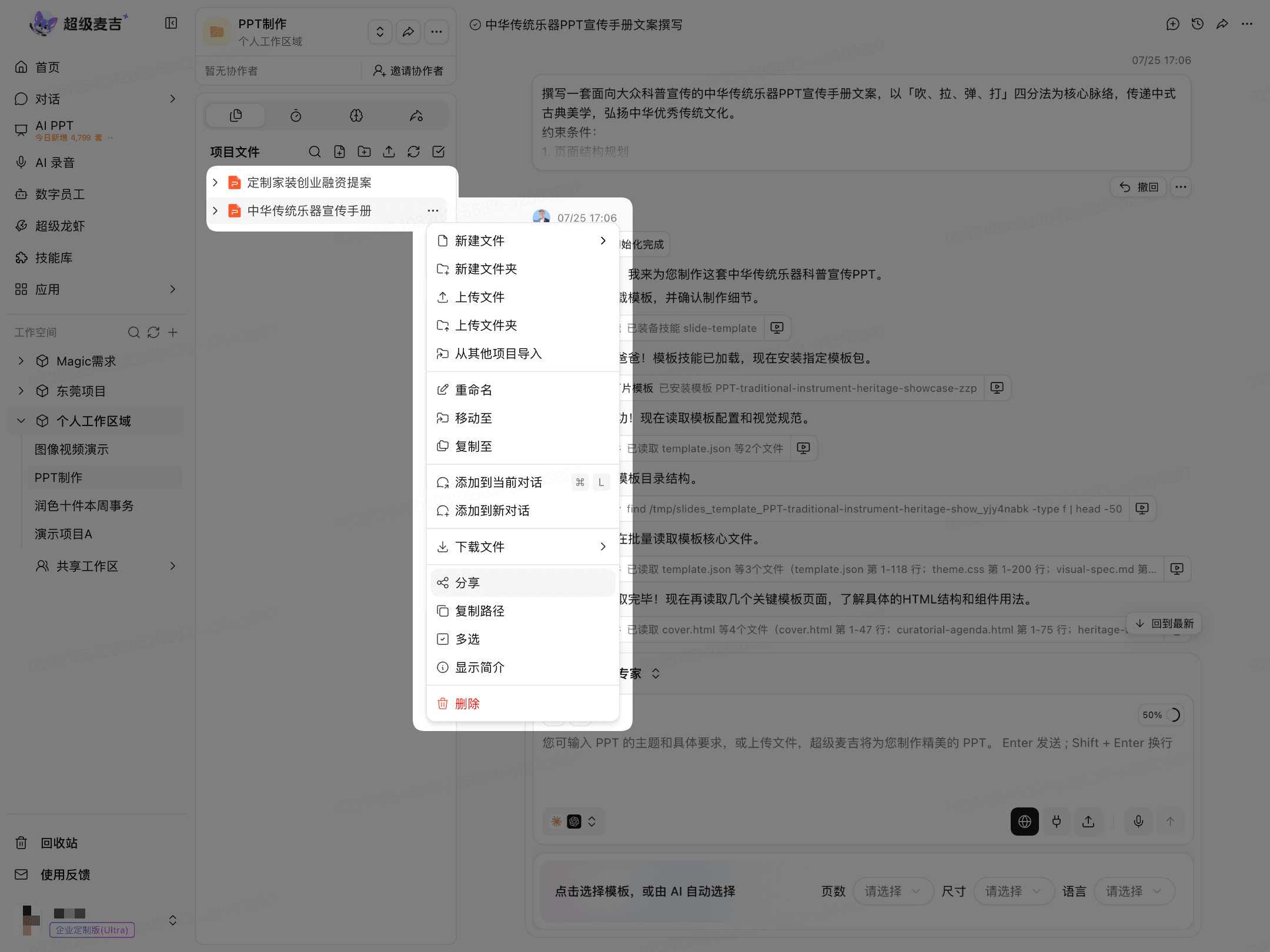
在项目菜单中点击 分享。
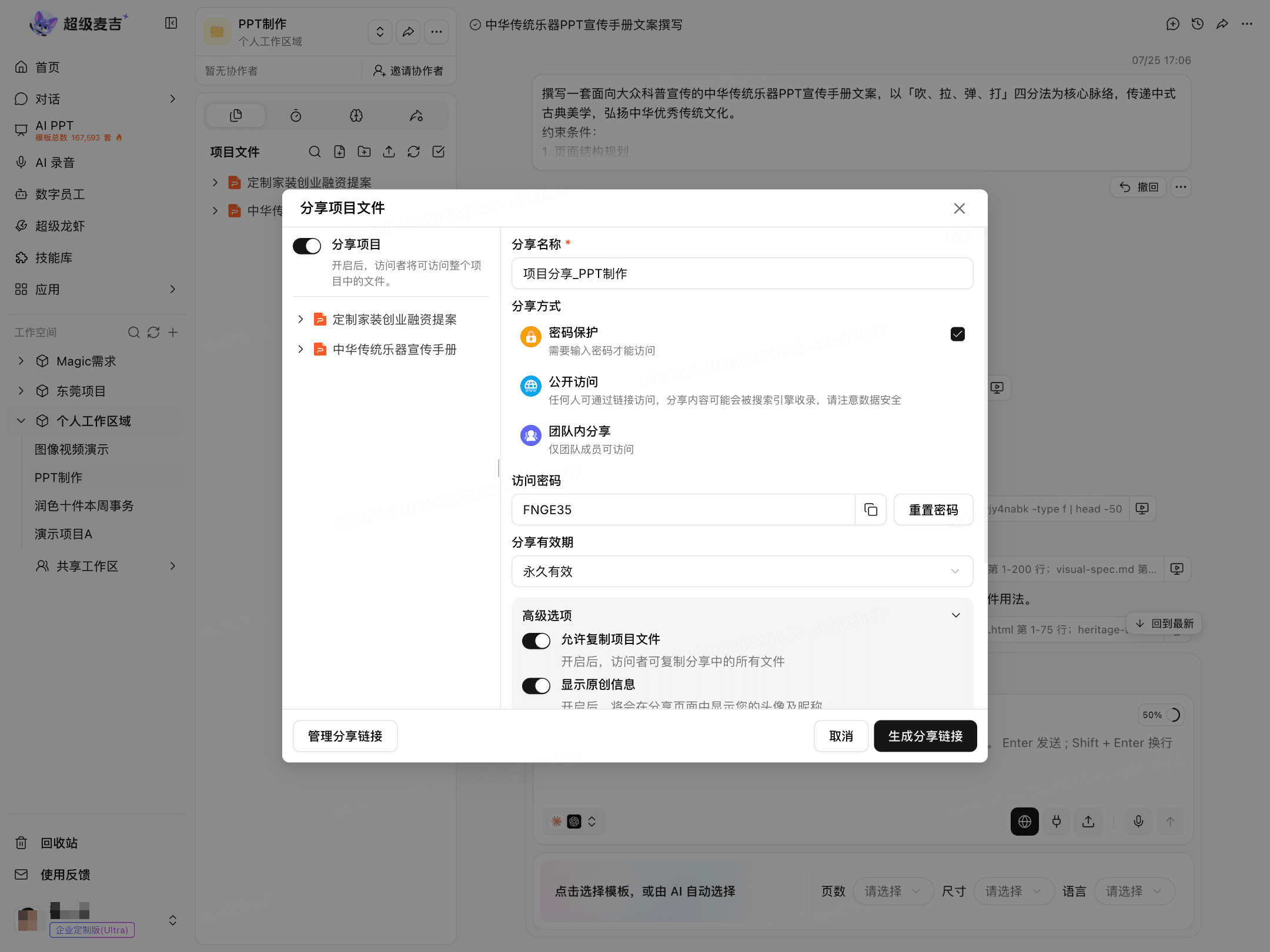
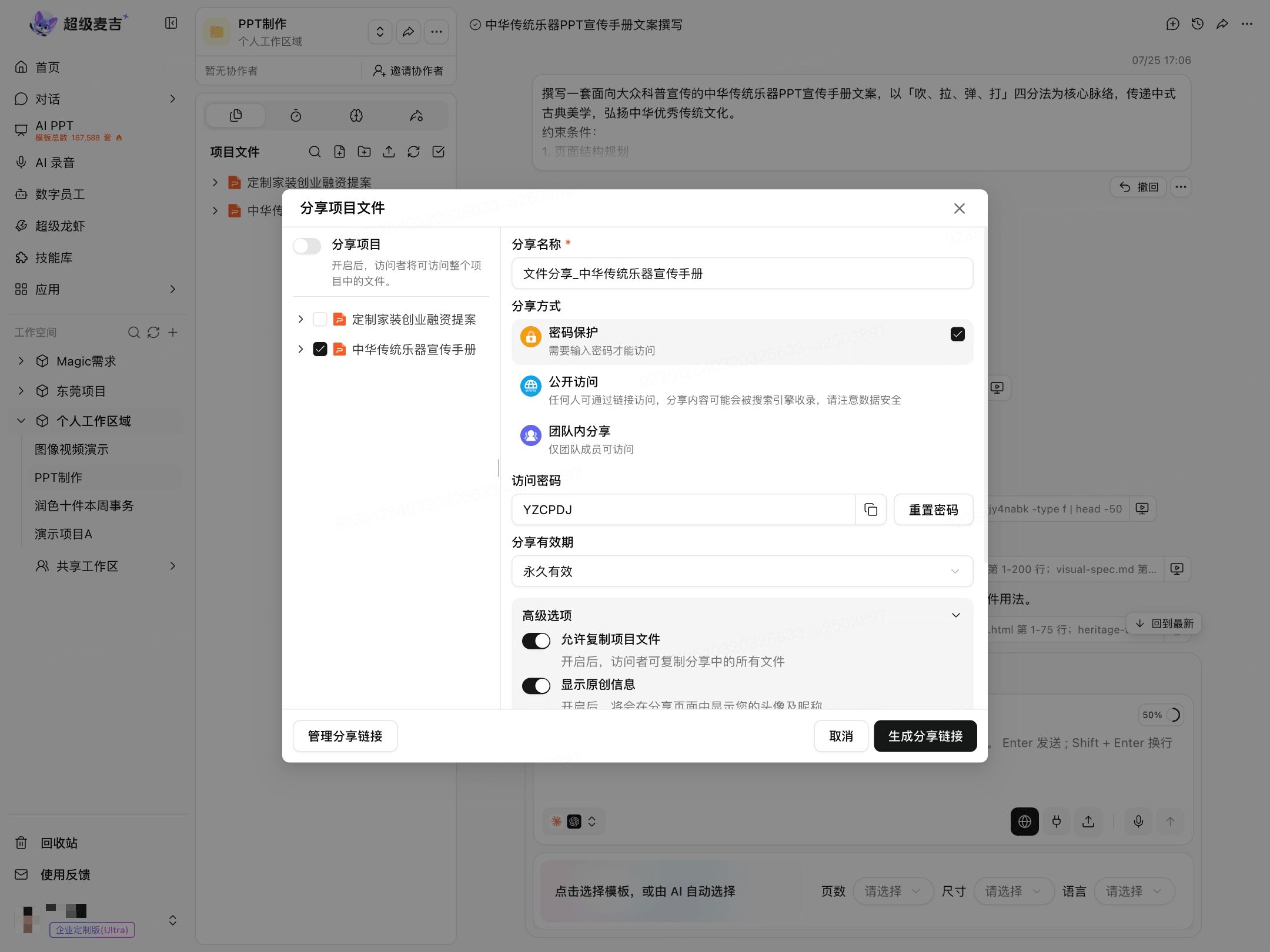
开启 分享项目。
填写分享名称。
设置访问方式和有效期。
按需设置高级选项。
点击 生成分享链接。
分享文件
在项目文件列表中找到目标文件。
点击文件右侧的 更多(…)。
选择 分享。
勾选要分享的文件。
设置分享方式后,点击 生成分享链接。
设置访问方式
分享项目或文件时,可选择页面提供的方式:
密码保护:访问者输入密码后才能查看。
公开访问:获得链接的人可以访问。
团队内分享:仅团队成员可以访问。
页面如提供相关选项,还可设置分享有效期,以及是否允许复制项目文件、下载或导出。
以当前页面显示的选项为准。
访问分享内容
打开分享链接。
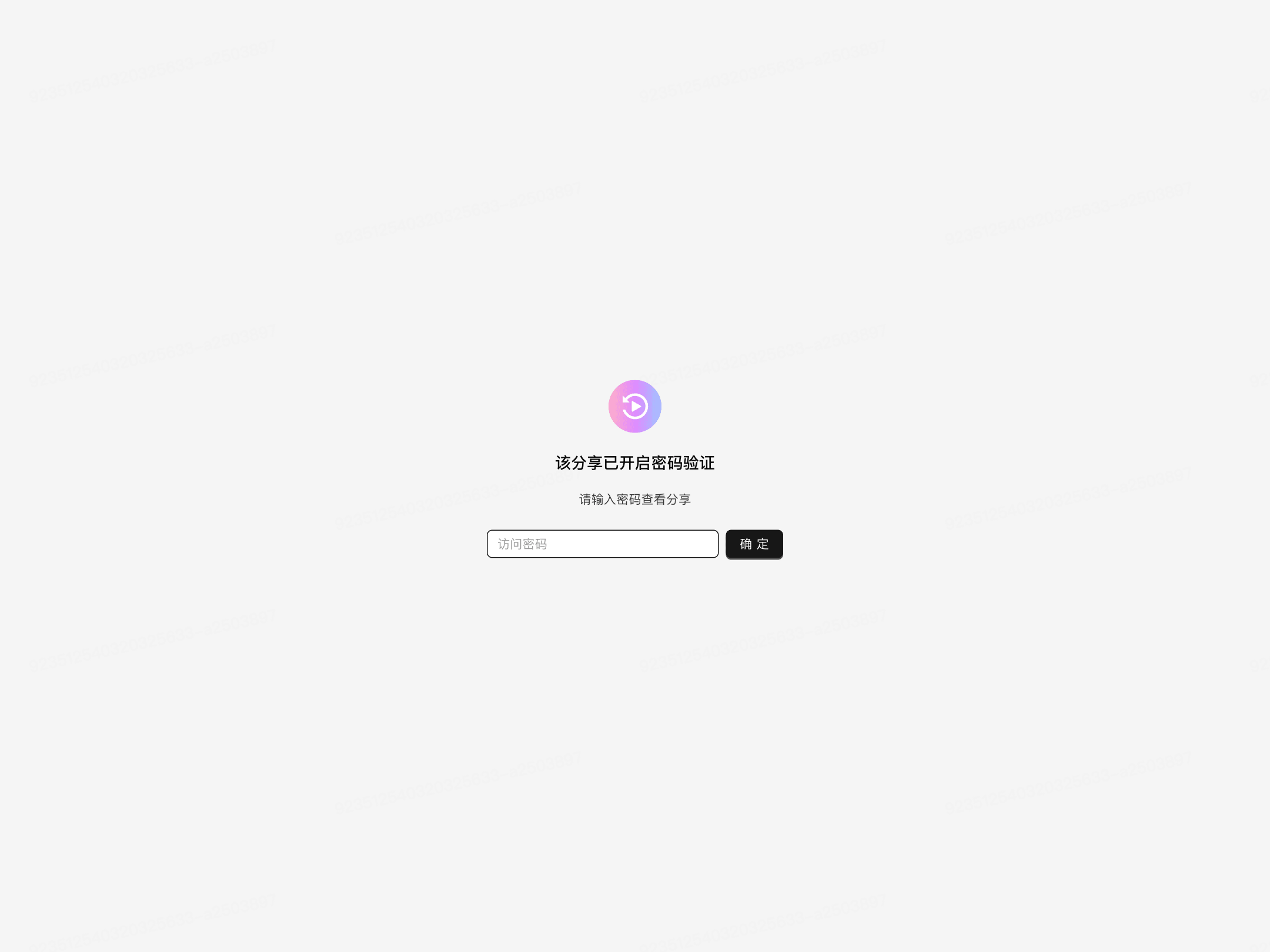
如果页面要求验证,输入访问密码并点击 确定。
查看分享方开放的任务、话题、文件或成果。
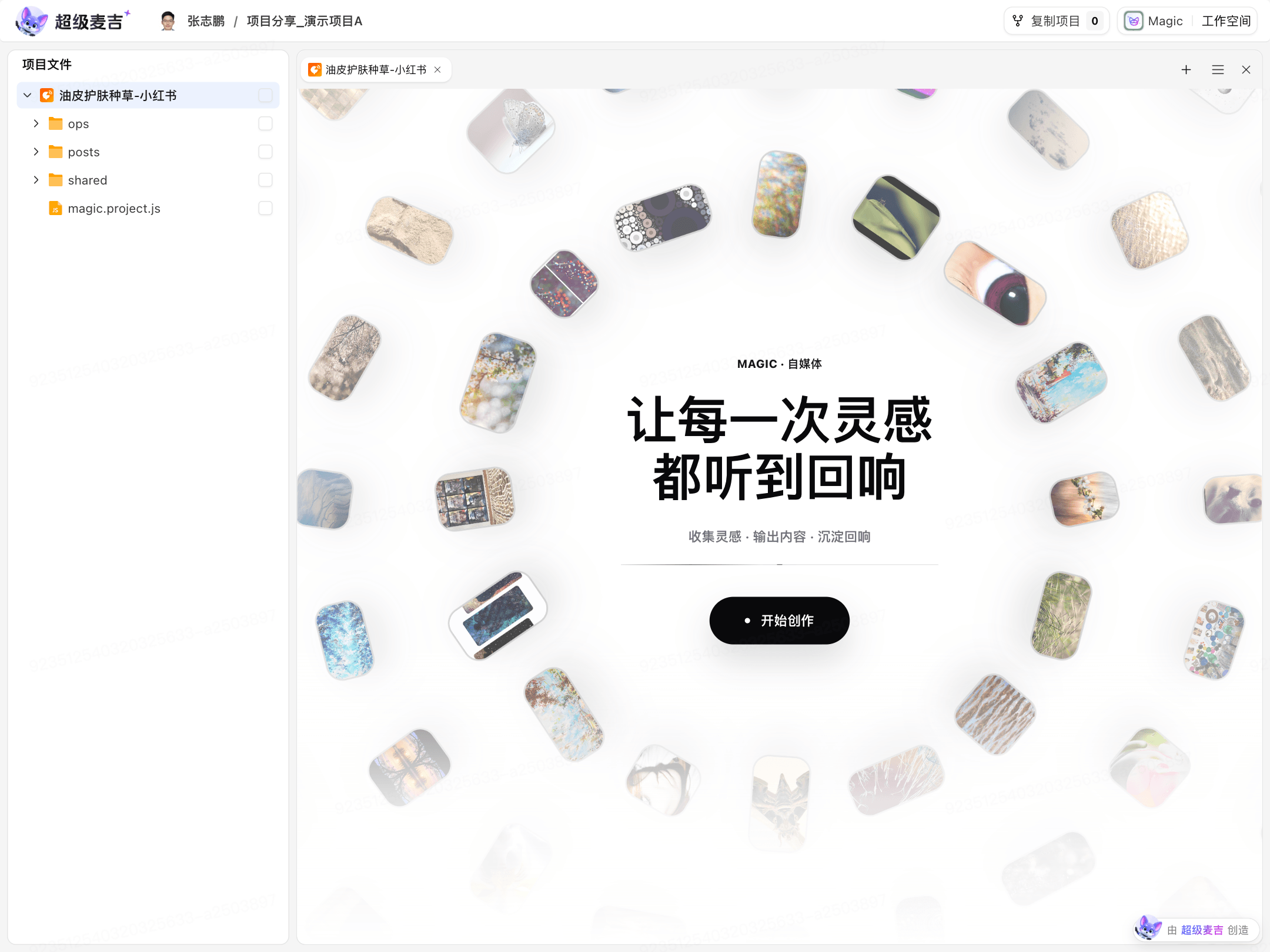
共享项目可展开左侧文件树;成果页面可使用页面显示的预览、打开或下载入口。
复制被分享的项目
只有分享方开启复制权限时,页面才会显示 复制项目。
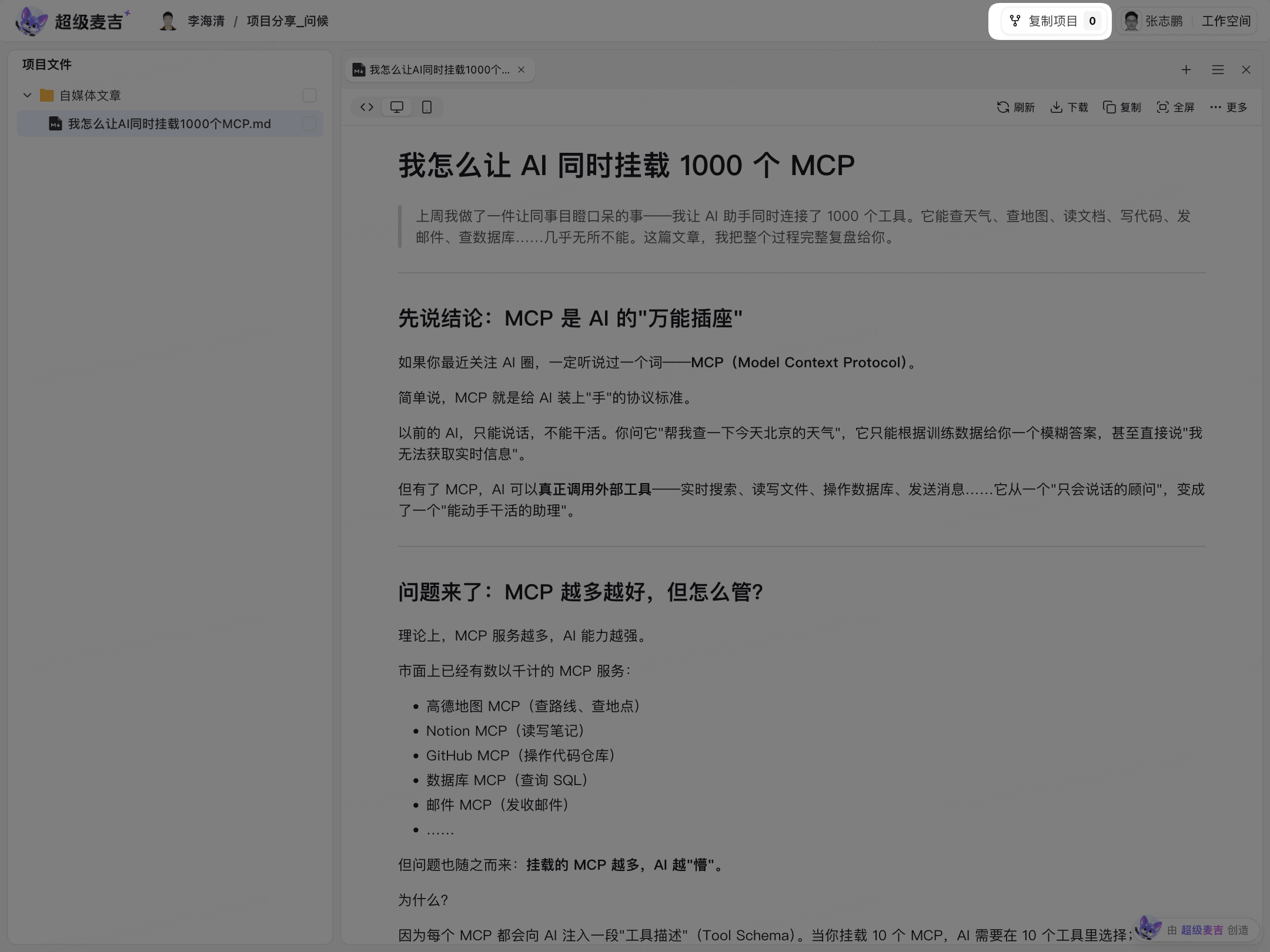
打开共享项目。
点击 复制项目。
输入新项目名称。
选择自己的目标工作区。
点击 确定。
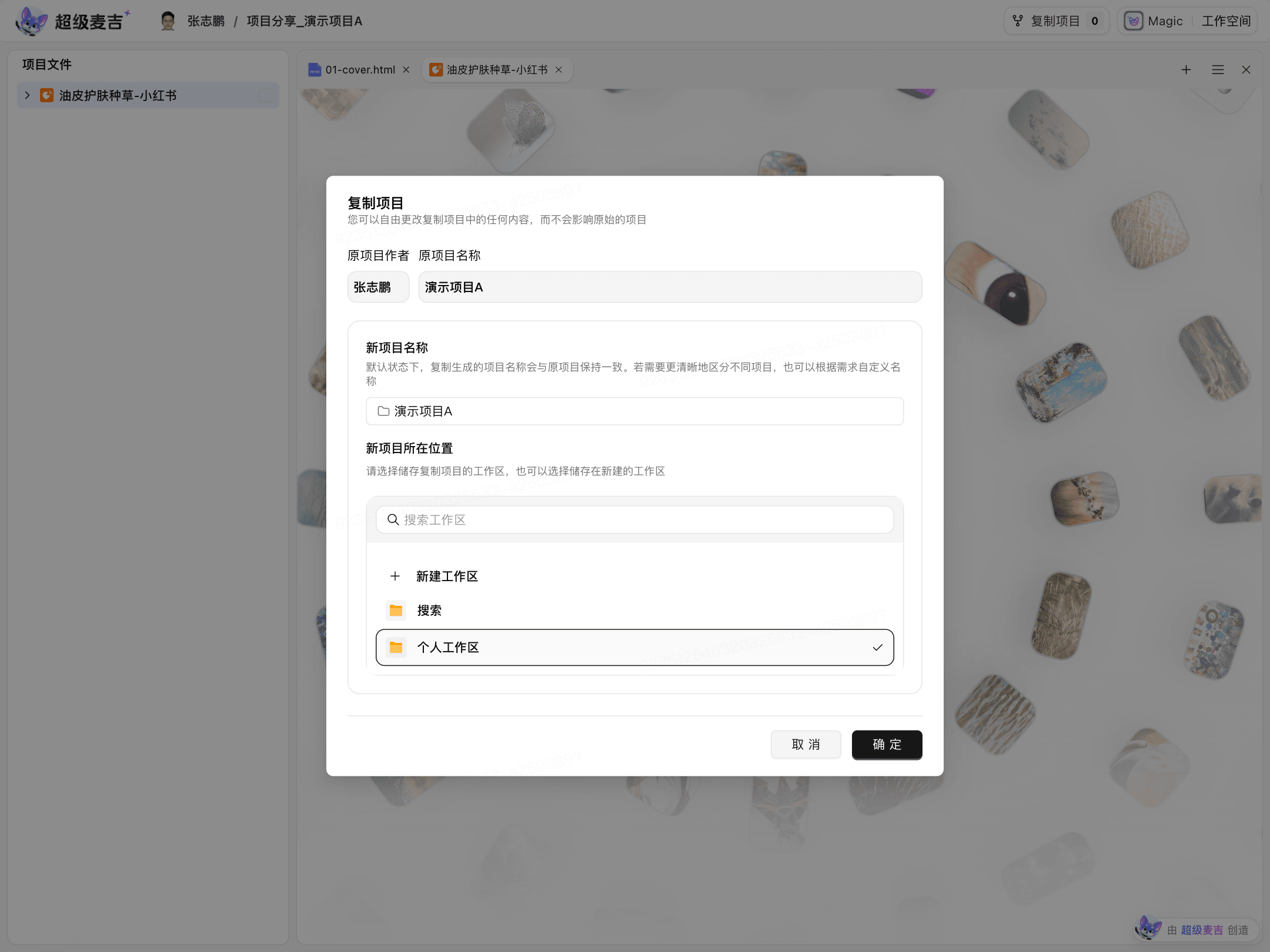
复制后的项目可以独立修改,不影响原项目。