
在管理后台创建模型管控规则,限制当前企业内的全部成员或指定成员、部门使用特定模型。
开始前
登录超级麦吉,并进入需要配置的企业后台。
确认当前账号具有 AI 管理 下模型管控的管理权限。
确认需要禁用的模型以及规则适用的成员或部门。
如果规则需要覆盖企业全员,提前确认是否存在需要排除的成员。
修改规则前通知相关模型使用方,避免影响正在执行的任务。
模型管控解决的是“哪些成员不能使用指定模型”。创建规则后,还需要启用页面中的 模型权限控制,规则才会实际限制模型访问。
进入模型管控页面
在管理后台顶部点击 AI 管理。
在左侧导航中展开 模型管理。
点击 模型管控。
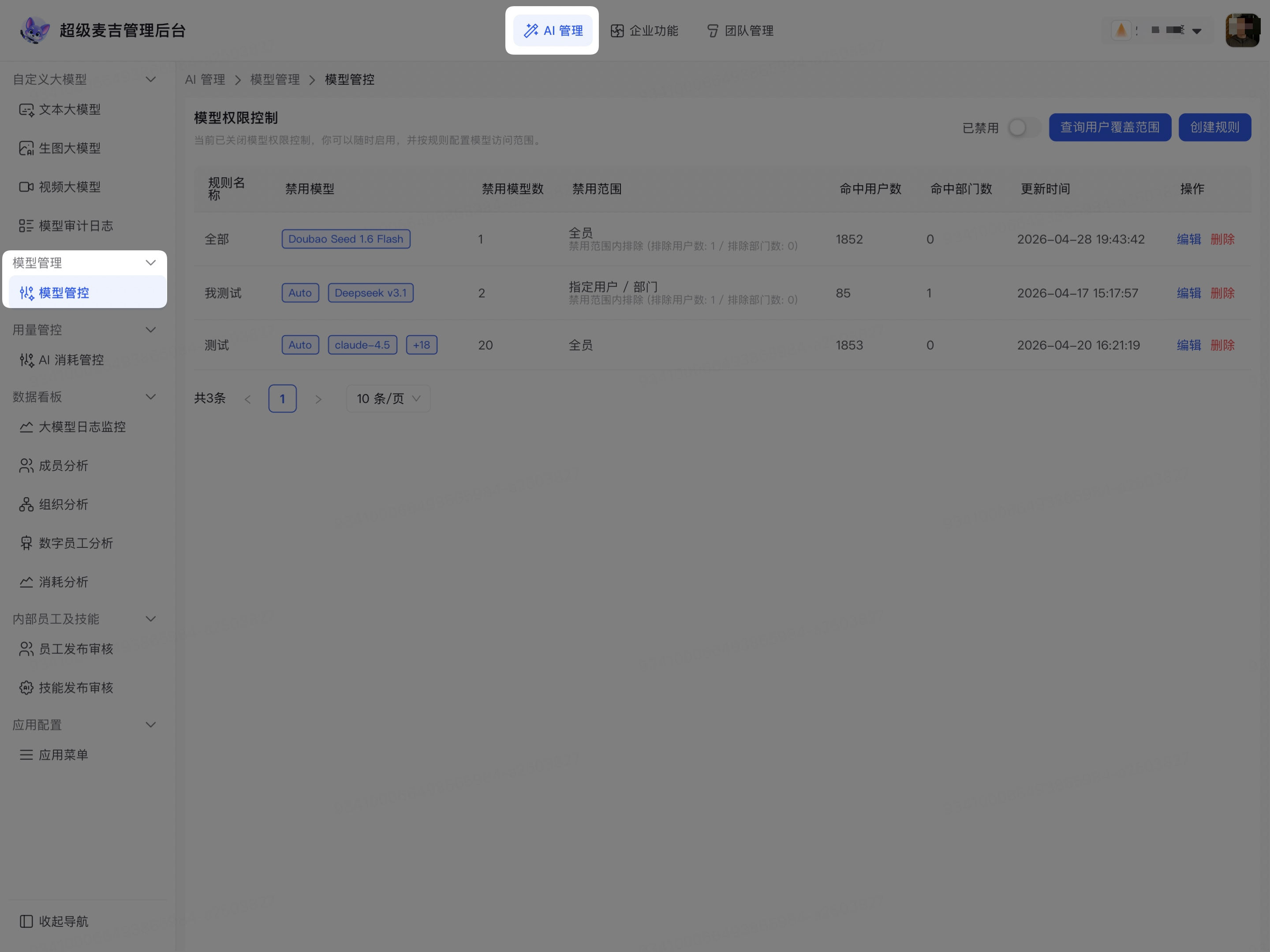
页面会显示 模型权限控制 的启用状态、已有规则、查询用户覆盖范围 和 创建规则。
创建模型管控规则
点击页面右上角的 创建规则。
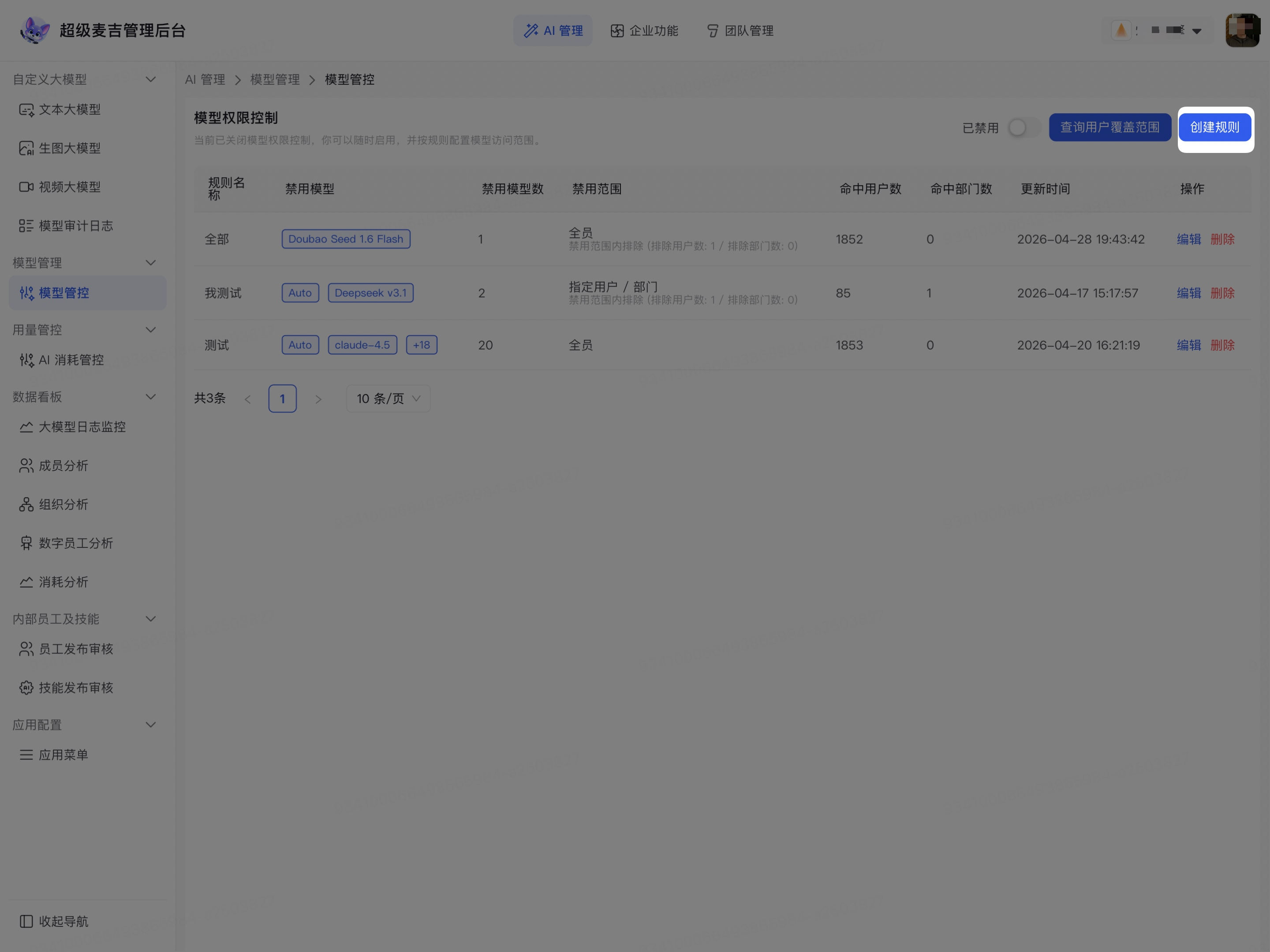
在 规则名称 中输入便于识别的名称。
点击 禁用模型。
搜索并勾选需要禁止使用的一个或多个模型。
在 禁用范围 中选择适用方式:
选择 全员,将规则应用于当前企业全部成员。
选择 指定用户 / 部门,再添加需要管控的成员或部门。
如果需要保留个别成员的模型访问权限,在 禁用范围内排除 中选择这些成员。
在 规则描述 中填写设置原因、适用对象或负责人。
检查规则范围和禁用模型。
点击 确定。
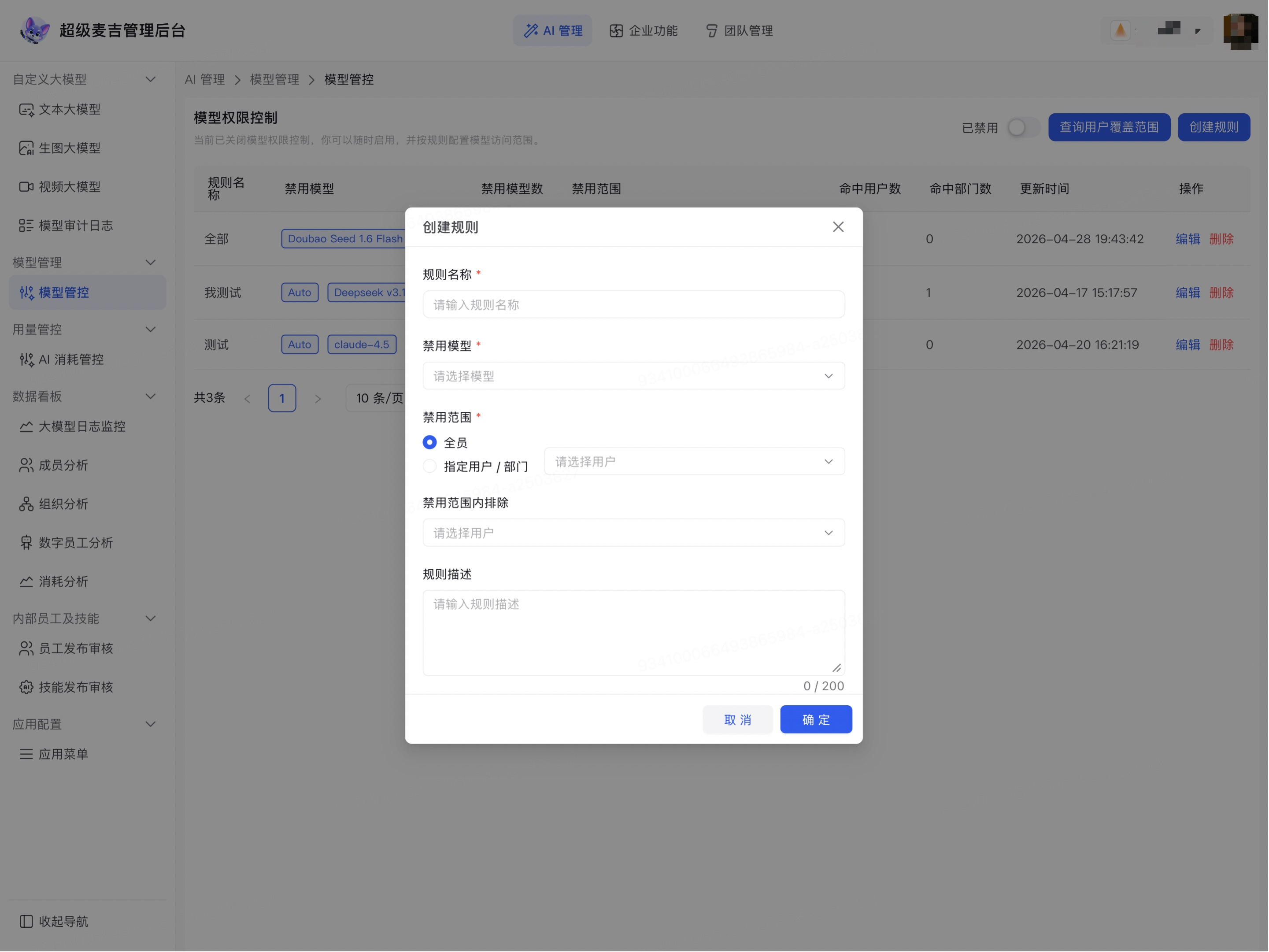
新规则会显示在列表中,并展示规则名称、禁用模型、禁用范围以及命中的成员和部门数量。
全员规则影响范围较大。保存前应再次检查排除成员和禁用模型,避免限制错误的对象。
查询成员可用模型
同一成员可能同时命中多条规则。可以通过用户覆盖范围查询其最终被禁用和仍可使用的模型。
点击 查询用户覆盖范围。
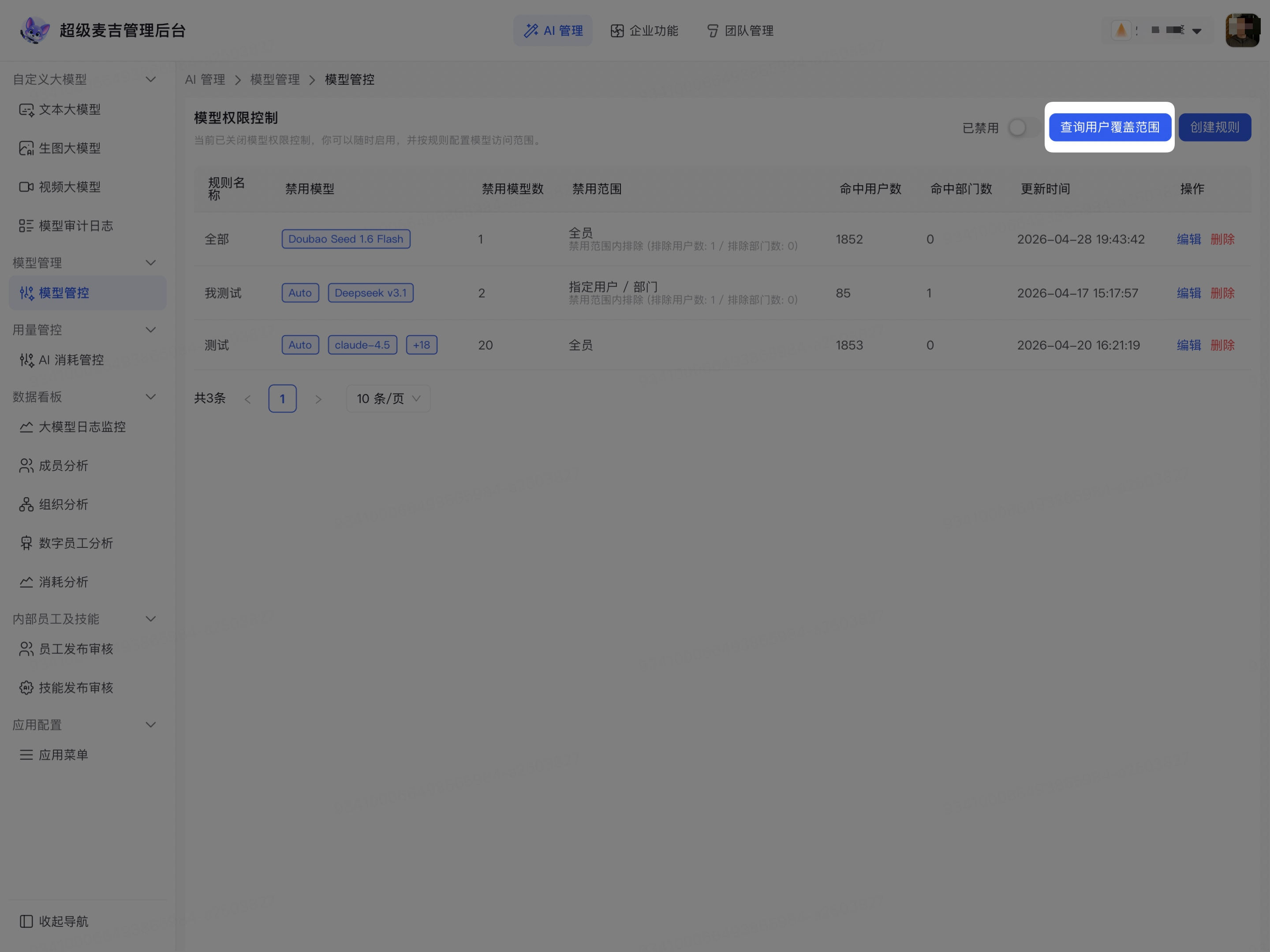
点击用户选择框。
搜索并选择需要查询的成员。
点击 确定,返回查询窗口。
点击 查询用户覆盖范围。
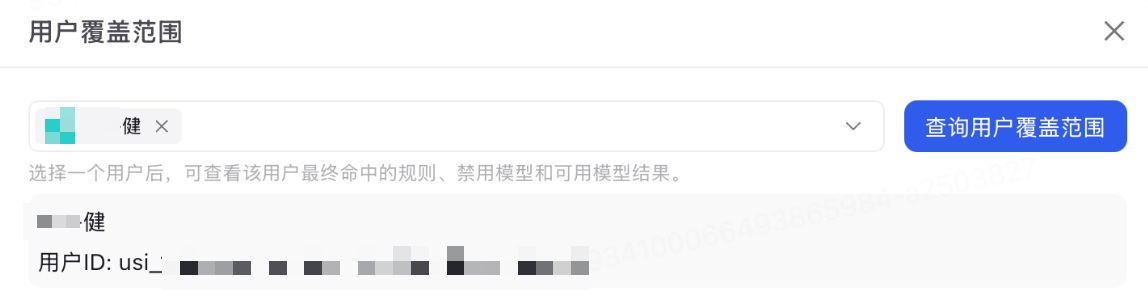
页面会显示该成员命中的规则、被禁用的模型和仍可使用的模型。修改规则后,应再次查询相关成员,确认最终结果符合预期。
启用或停用模型权限控制
点击模型管控页面右上角的状态开关,可以启用或停用模型权限控制。
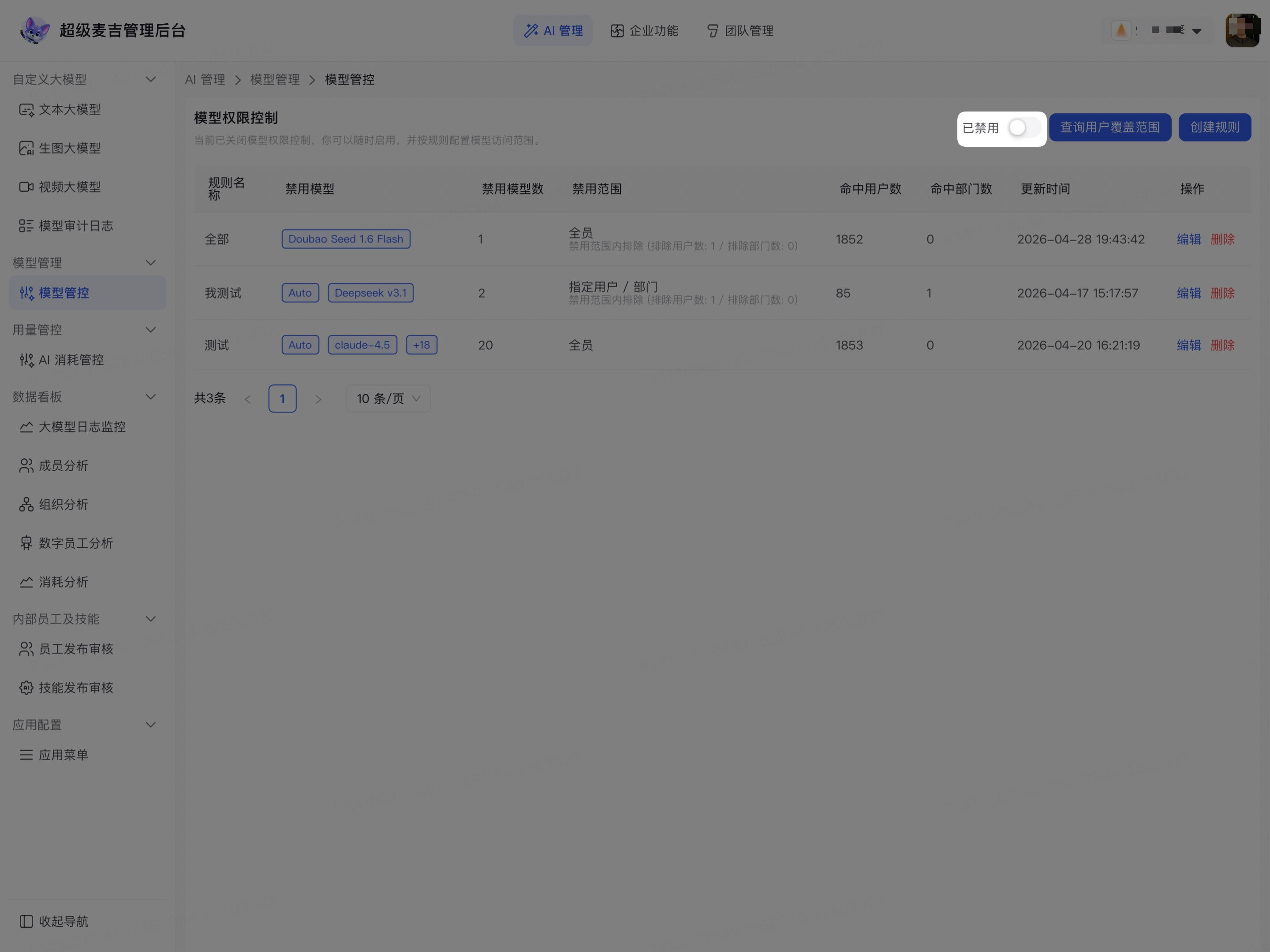
开关打开:已有规则开始限制成员访问模型。
开关关闭:规则仍然保留,但不会继续限制模型访问。
停用前应确认当前企业是否仍然需要现有模型访问限制。
编辑或删除规则
编辑规则
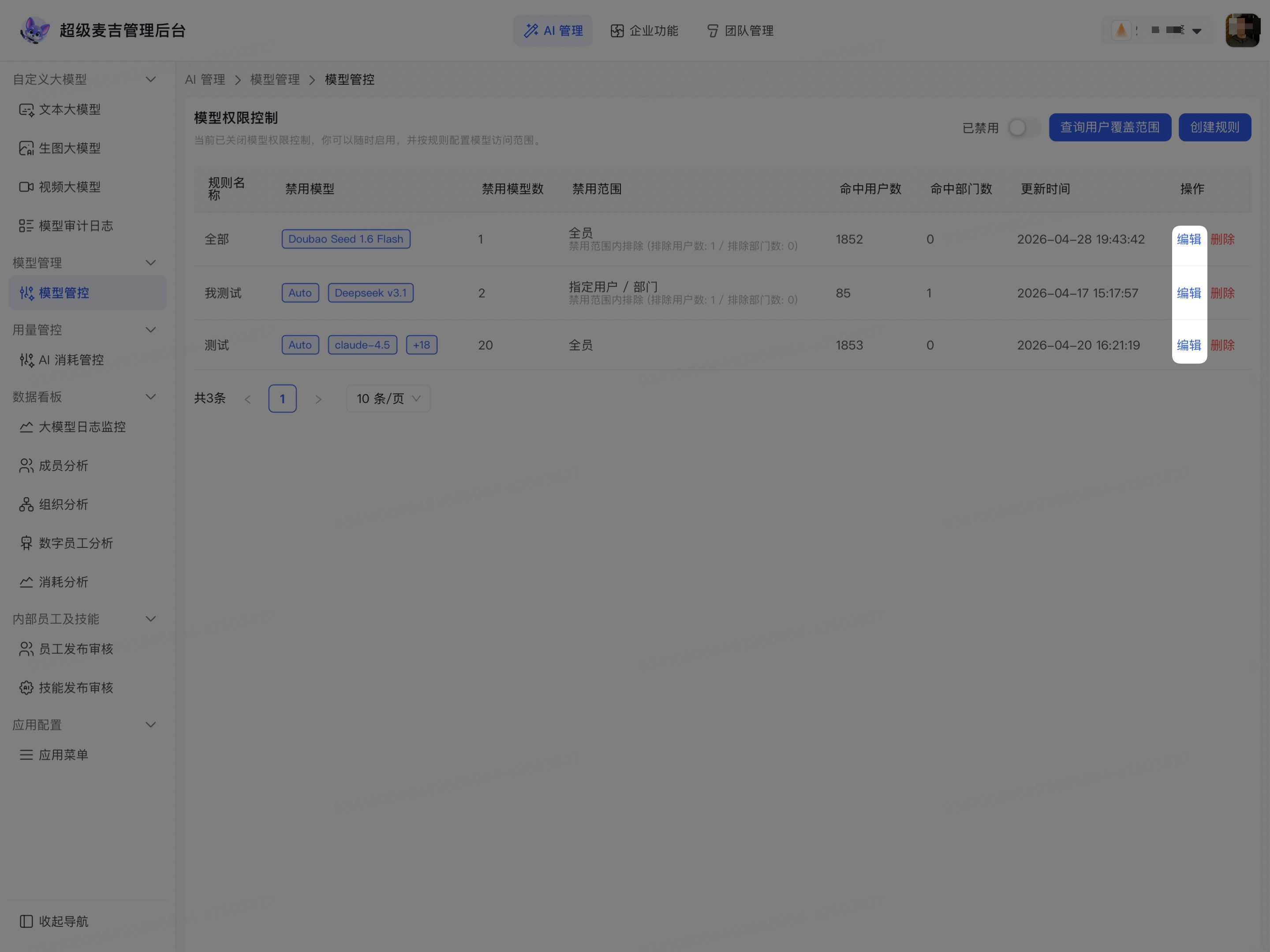
在规则列表中找到目标规则。
点击 编辑。
修改禁用模型、禁用范围、排除成员或规则描述。
点击 确定。
查询受影响成员的用户覆盖范围。
删除规则
在规则列表中找到目标规则。
点击 删除。
确认规则不再需要。
按页面提示完成删除。
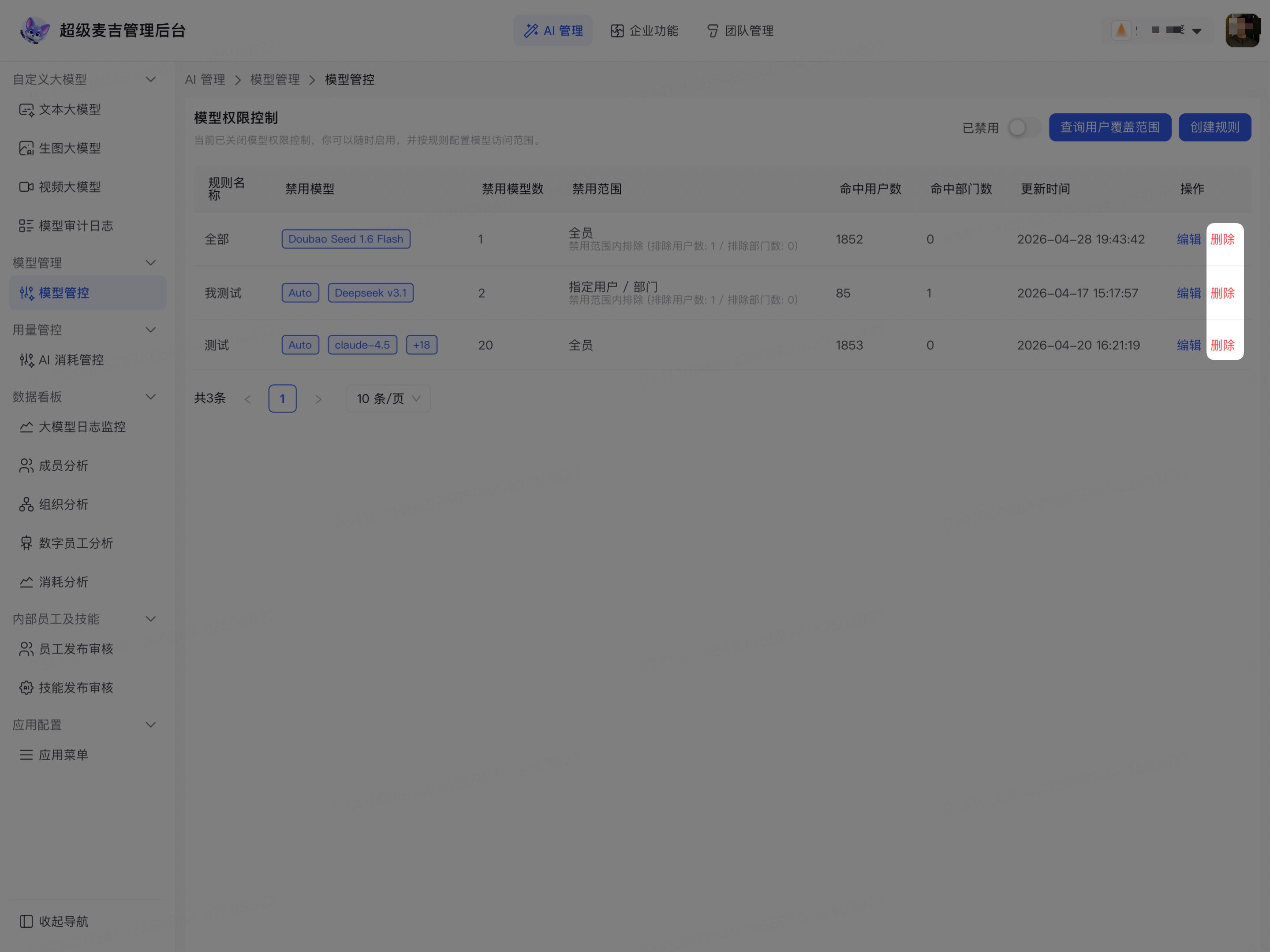
删除规则会改变原来命中该规则的成员可用模型范围。执行前应确认是否有其他规则继续承担相同的管控作用。
确认管控结果
完成设置后,检查以下内容:
确认 模型权限控制 开关已经打开。
在规则列表中核对禁用模型和禁用范围。
使用 查询用户覆盖范围 检查典型成员。
分别验证规则内成员、排除成员和规则外成员的可用模型。
调整规则后再次查询,确认最新设置已经生效。