
在管理后台设置企业、部门和成员每月可消耗的积分上限,控制当前企业的 AI 使用额度。
开始前
登录超级麦吉,并进入需要配置的企业后台。
确认当前账号具有 AI 管理 下用量管控的管理权限。
提前确认企业月度总积分上限和成员默认积分上限。
准备需要单独设置额度的部门和成员名单。
修改额度前与预算负责人及使用部门确认影响范围。
本页所称的消耗额度是页面显示的积分上限。不要将积分直接写成人民币、Token 或其他计费单位。
了解用量策略的匹配顺序
成员可能同时处于企业、部门和成员三层管控范围中。页面说明显示,系统按照以下顺序匹配最终策略:
成员管控策略 → 未命中时匹配部门管控策略 → 仍未命中时使用组织管控策略。
部门策略还会作用于被管控部门的子部门。页面同时说明,团队创建者不受 AI 消耗管控策略影响,其他超级管理员会正常纳入管控。
进入 AI 消耗管控页面
在管理后台顶部点击 AI 管理。
在左侧导航中展开 用量管控。
点击 AI 消耗管控。
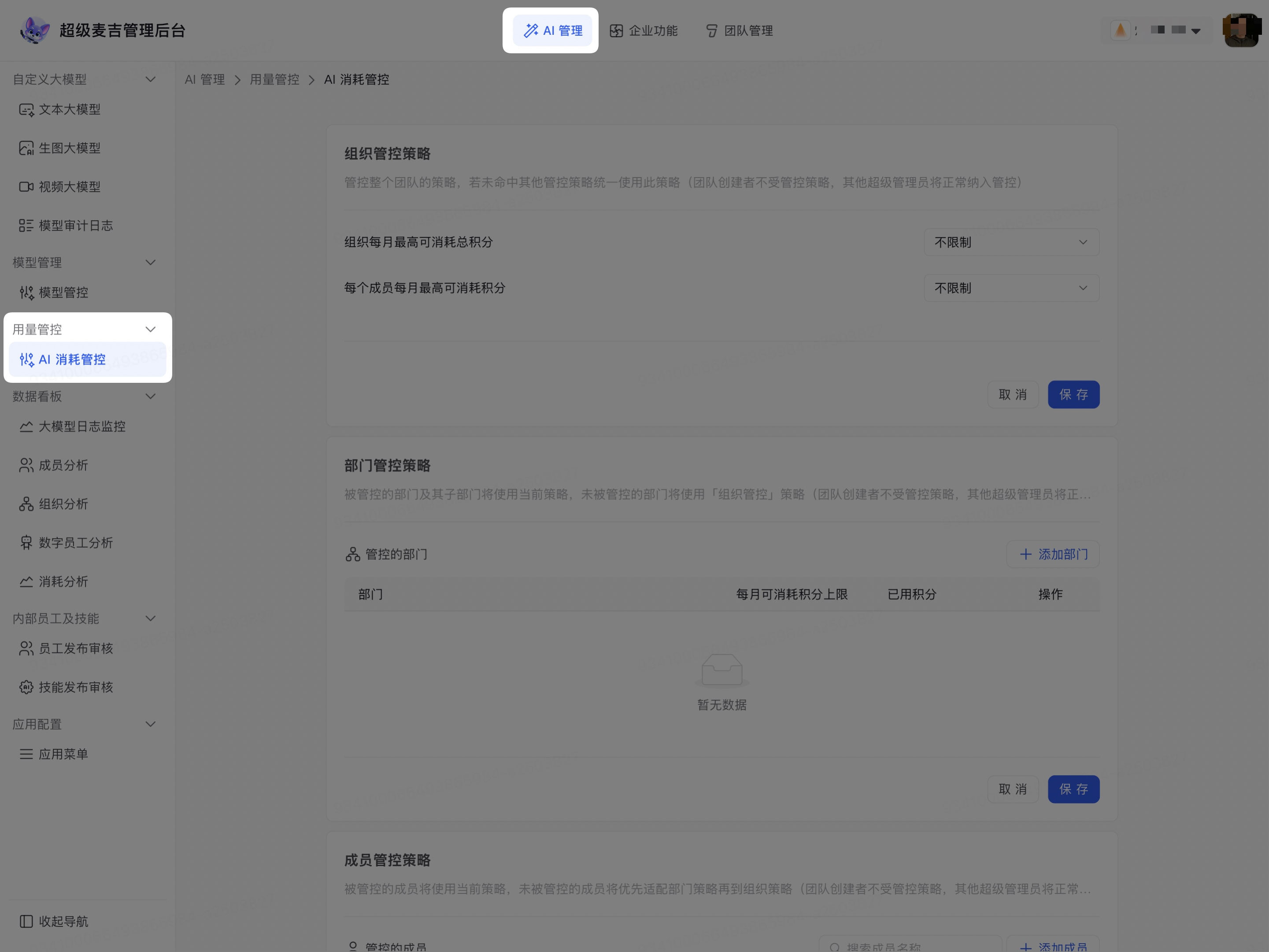
页面会显示企业、部门和成员三层管控策略,以及当前已用积分和每月积分上限。
设置企业用量上限
企业策略是当前企业的默认用量策略。未命中部门或成员策略的成员会使用该策略。
在 组织每月最高可消耗总积分 中选择 不限制 或 设置限制。
选择 设置限制 时,输入企业每月可消耗的总积分。
在 每个成员每月最高可消耗积分 中选择 不限制 或 设置限制。
选择 设置限制 时,输入单个成员默认的每月积分上限。
检查填写的额度。
点击当前区域的 保存。
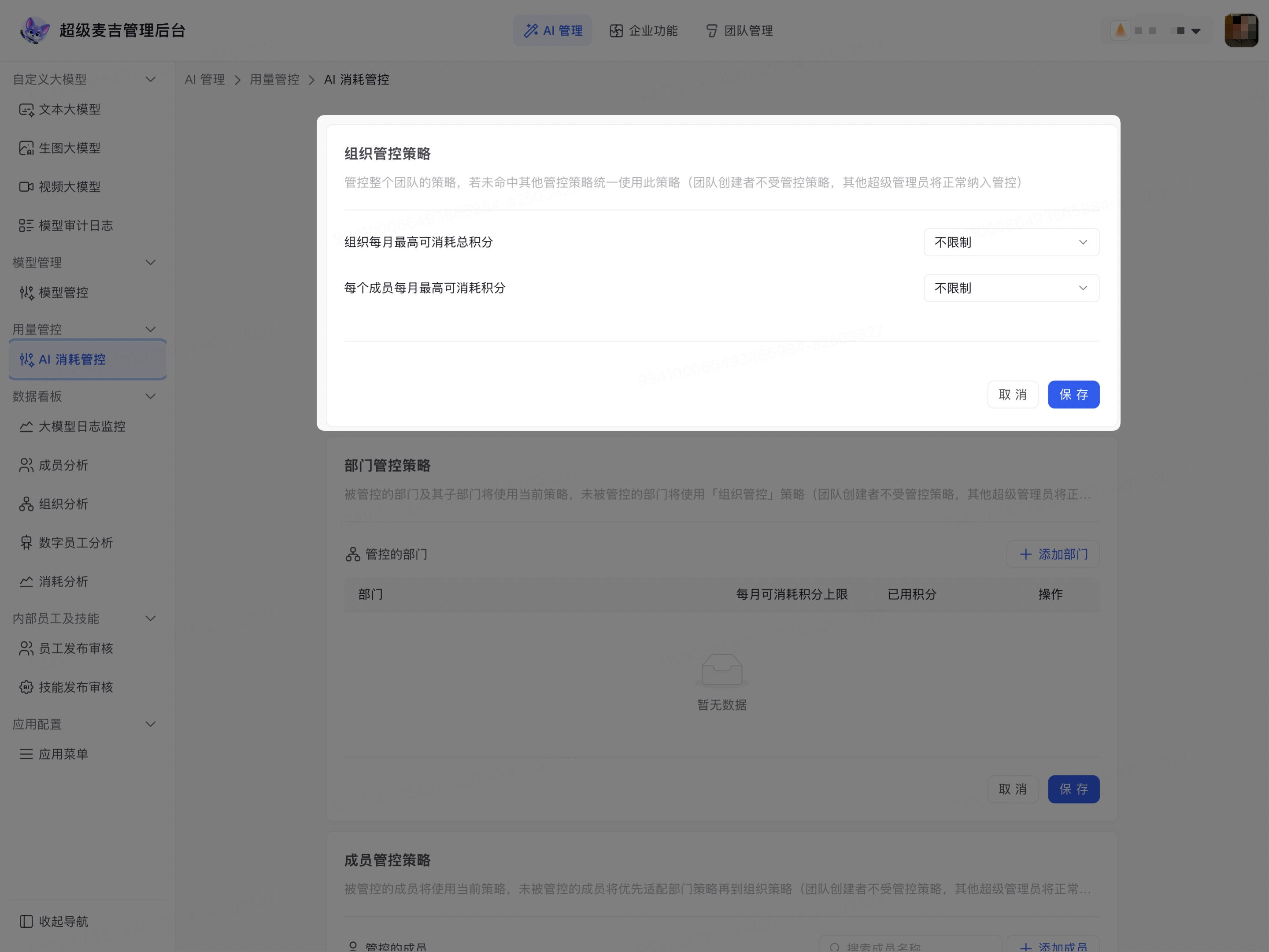
企业用量策略会保存到当前企业。未命中更具体策略的成员,将按照企业策略计算每月可消耗积分。
设置部门用量上限
在 部门管控策略 区域点击 添加部门。
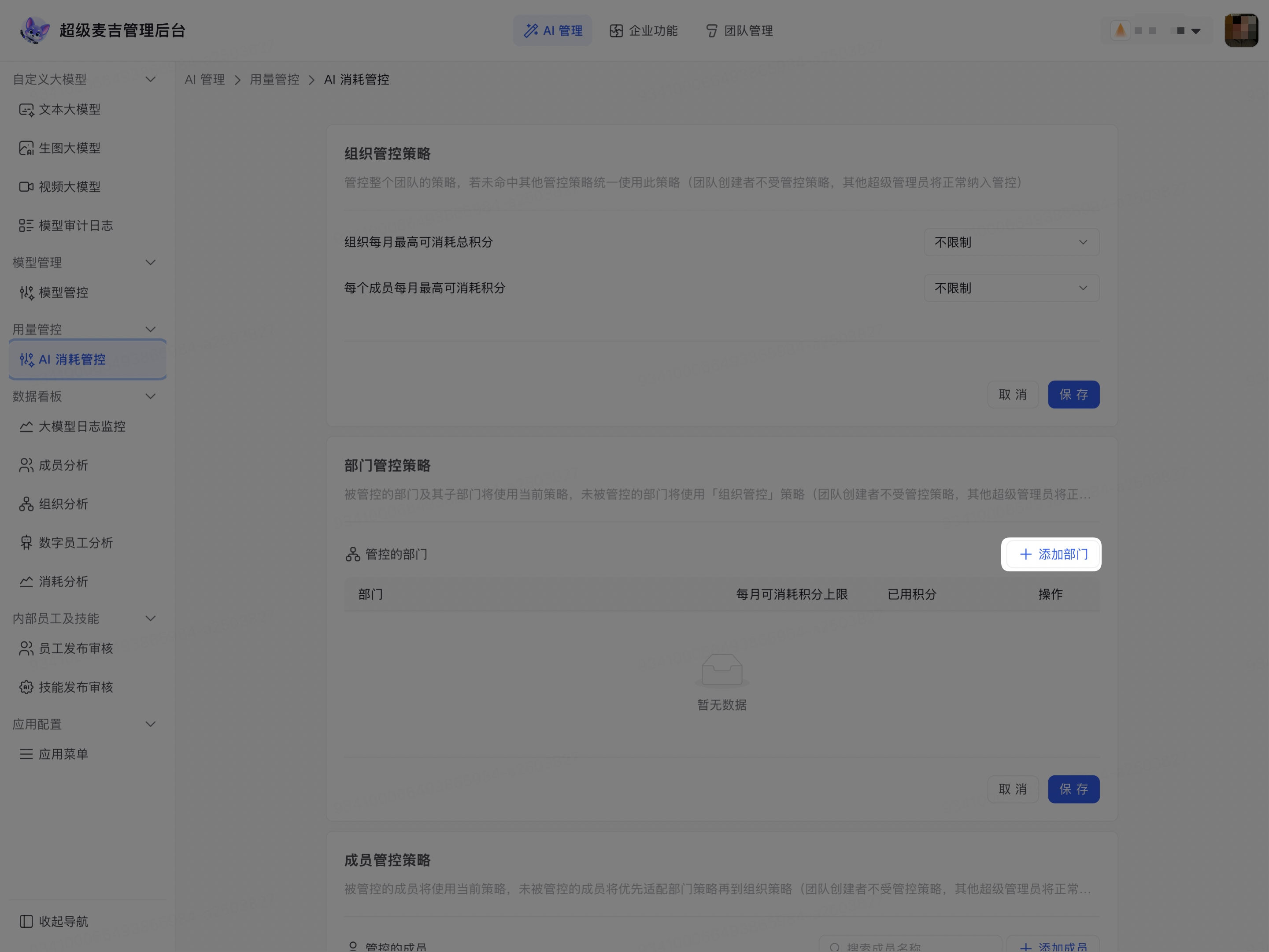
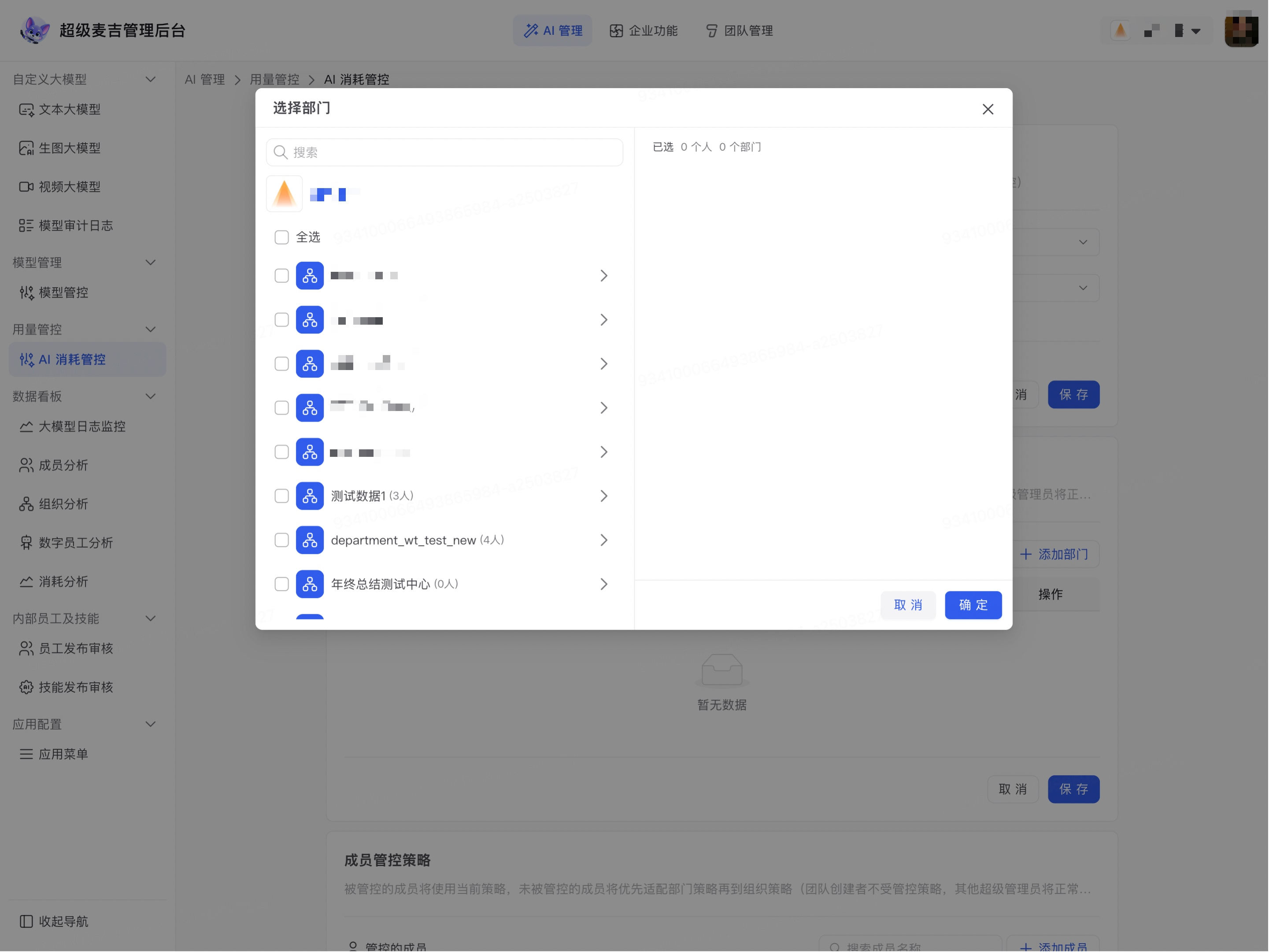
搜索部门,或展开组织结构。
勾选需要单独管控的部门。
检查右侧显示的已选部门。
点击 确定。
在部门右侧的 每月可消耗积分上限 中输入额度。
检查该部门的 已用积分。
点击部门策略区域底部的 保存。
部门会显示在管控列表中,并按照单独设置的月度积分上限使用 AI。被管控部门的子部门也会使用当前部门策略。
设置成员用量上限
在 成员管控策略 区域点击 添加成员。
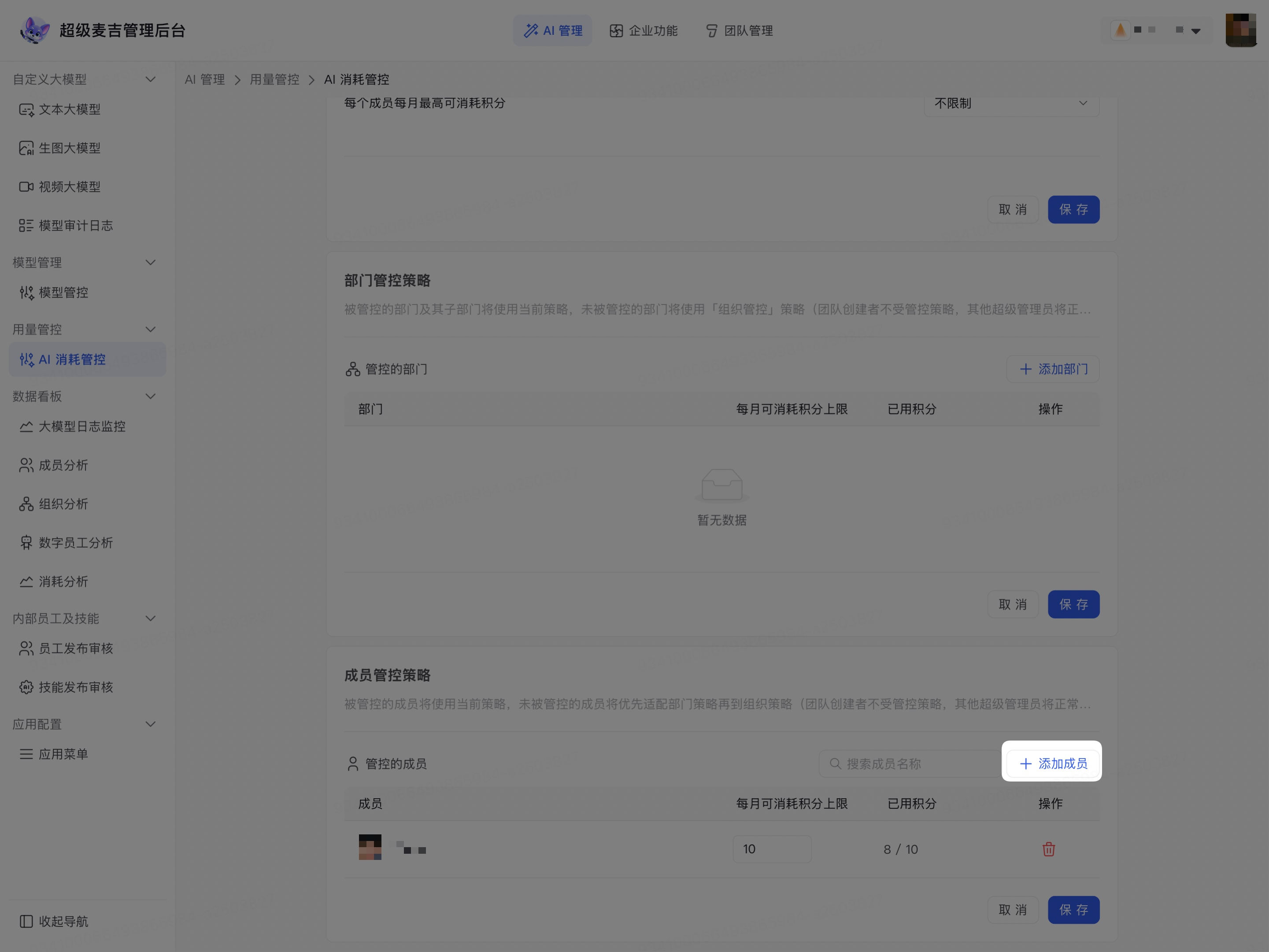
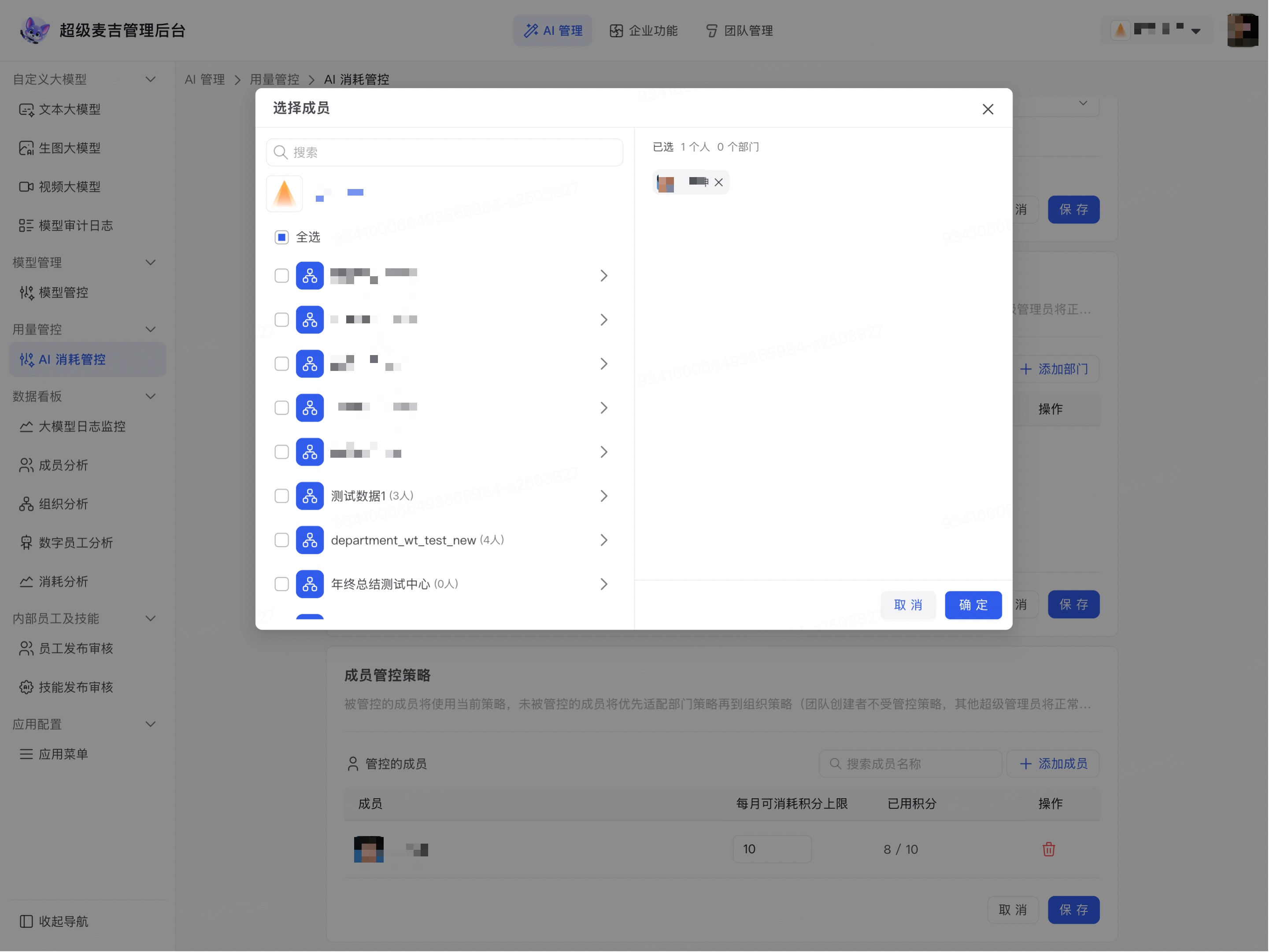
搜索成员,或浏览企业成员列表。
勾选需要单独管控的成员。
检查右侧显示的已选成员。
点击 确定。
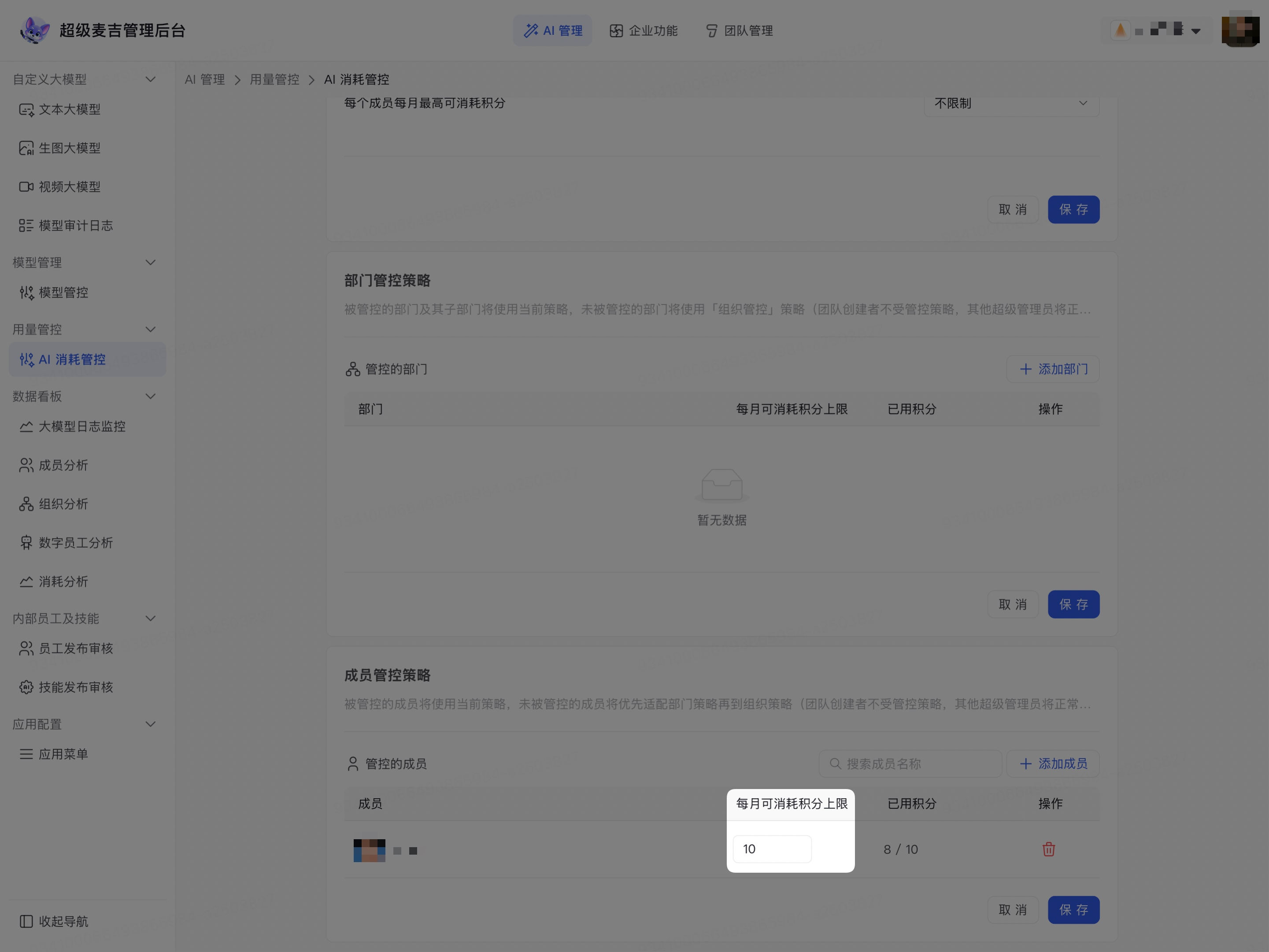
在成员右侧的 每月可消耗积分上限 中输入额度。
检查该成员的 已用积分。
点击成员策略区域底部的 保存。
成员会显示在管控列表中,并优先按照单独设置的月度积分上限使用 AI。
移除部门或成员策略
移除部门策略
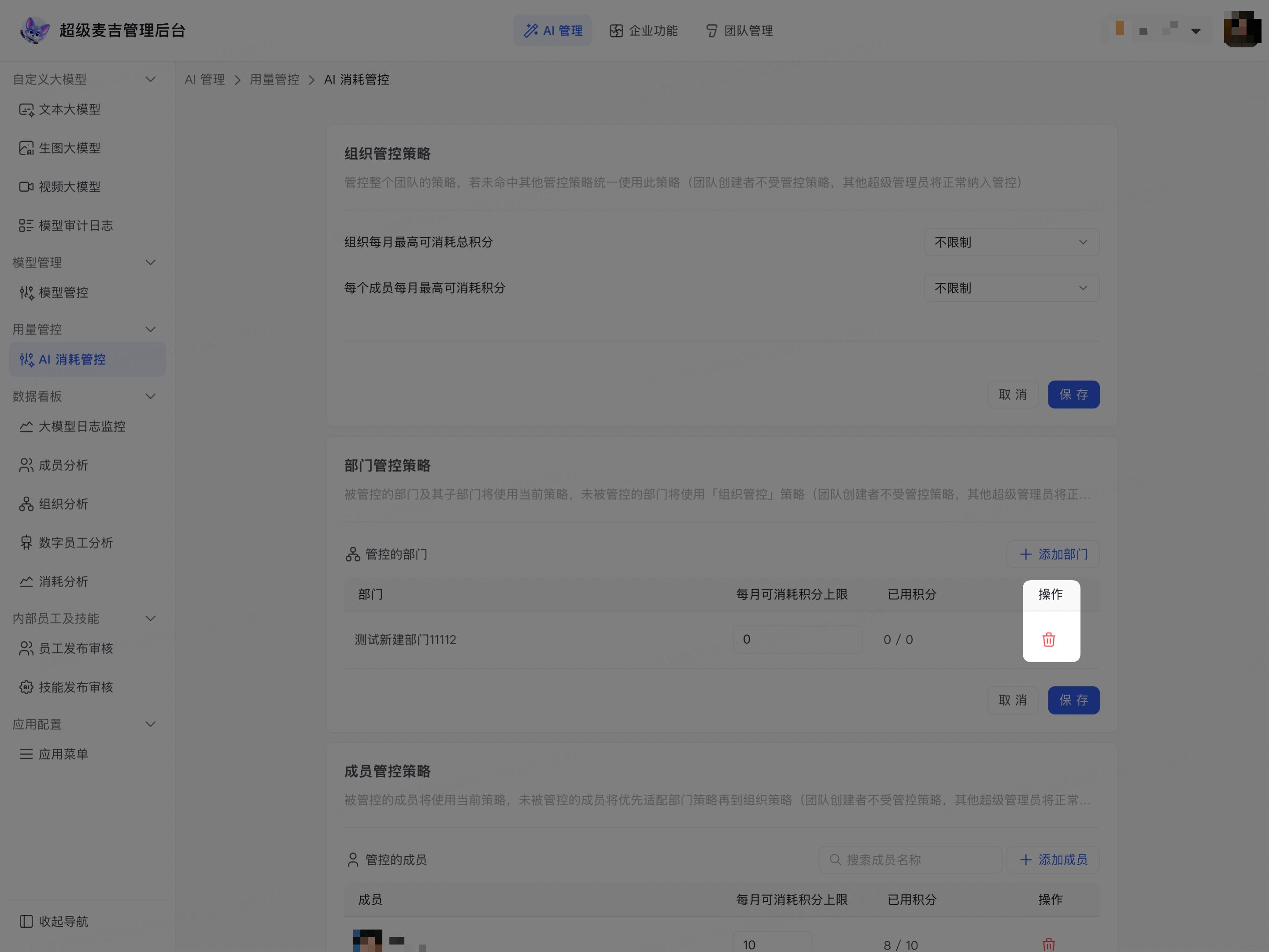
在部门管控列表中找到目标部门。
点击该部门右侧的删除图标。
点击部门策略区域底部的 保存。
移除成员策略
在成员管控列表中找到目标成员。
点击该成员右侧的删除图标。
点击成员策略区域底部的 保存。
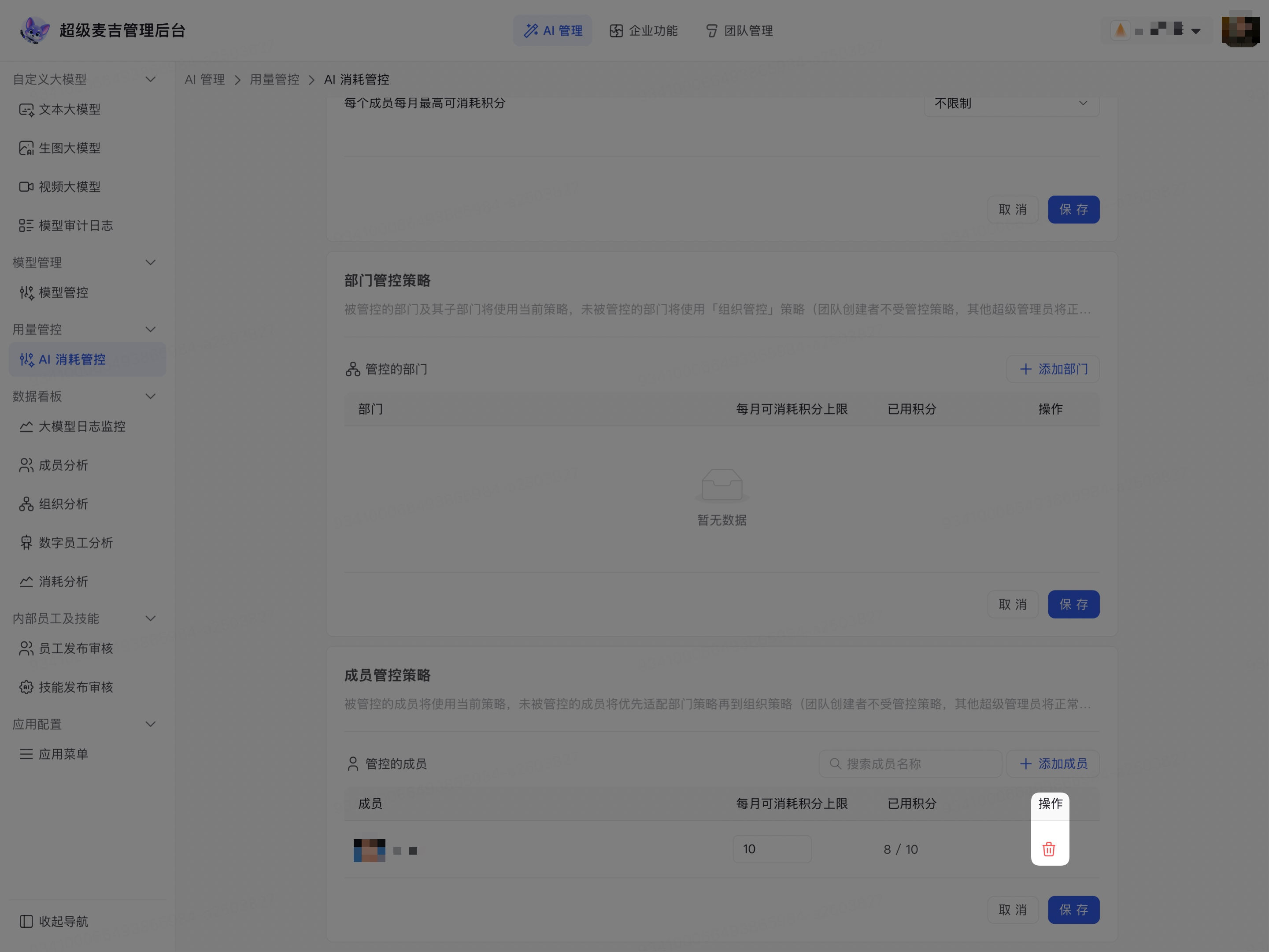
移除操作只会删除当前用量策略,不会删除部门、成员账号或组织数据。移除后,相关成员会继续匹配可用的部门策略或企业策略。
确认管控结果
完成设置后,检查以下内容:
企业策略中的总积分和成员默认额度正确。
部门和成员出现在对应的管控列表中。
每个对象显示的月度积分上限符合计划。
已用积分能够正常显示。
分别检查成员策略、部门策略和企业策略的匹配结果。
确认团队创建者和超级管理员的适用情况符合页面说明。