
在管理后台创建和维护当前企业的用户组,并将企业成员添加到指定用户组或从用户组中移除。
开始前
登录超级麦吉,并进入需要管理的企业后台。
确认右上角当前选择的是正确企业。
当前功能适用于企业版,是否可见以企业配置和账号权限为准。
确认当前账号拥有组织管理权限。
创建用户组前,准备用户组名称和需要加入的成员名单。
用户组用于按照项目、职能或协作范围整理当前企业成员。成员加入或退出用户组,不会改变其所属部门或企业成员身份。
进入用户组页面
在管理后台顶部点击 企业功能。
在左侧导航中展开 组织架构。
点击 用户组。
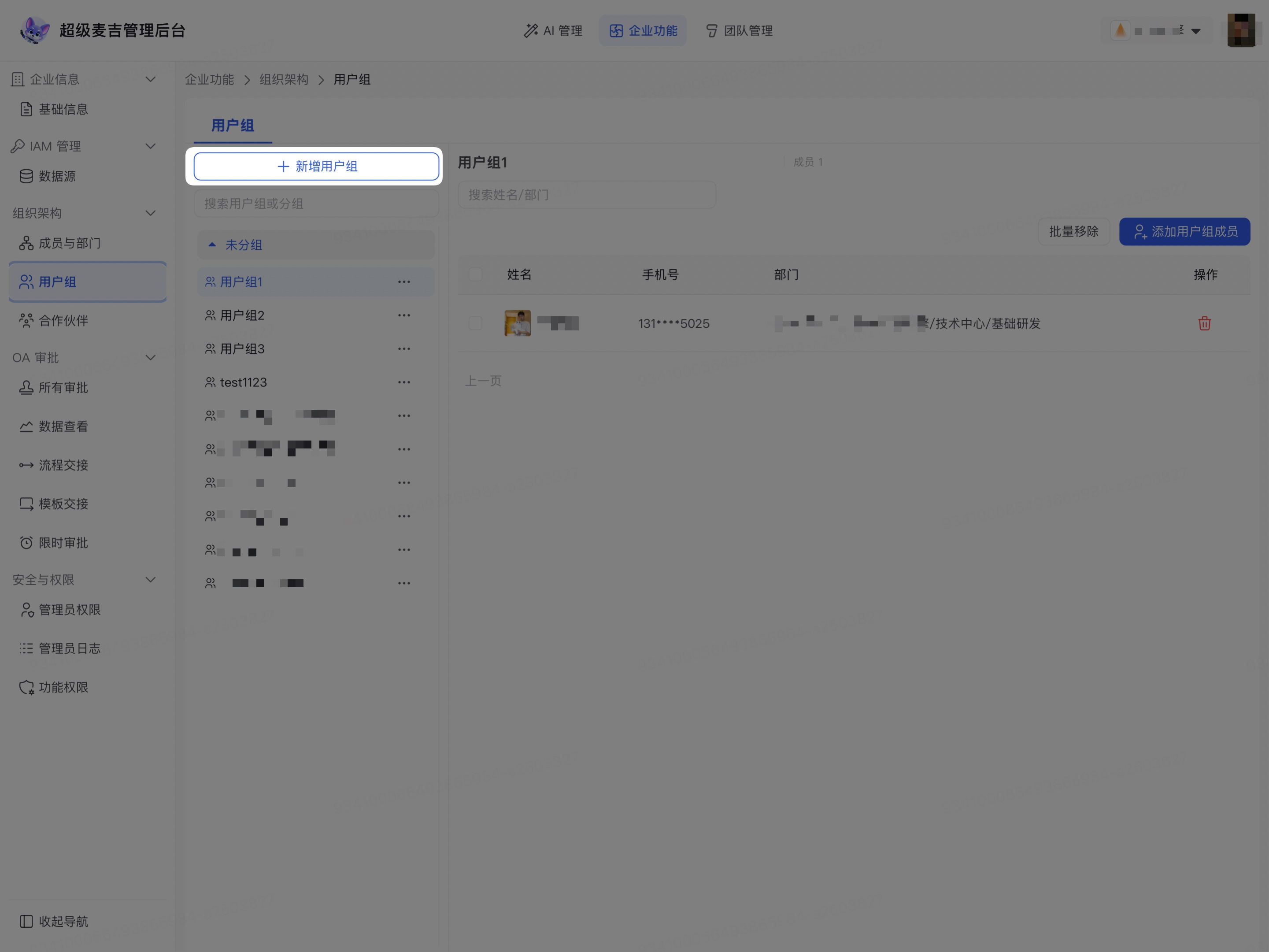
页面左侧显示当前企业的用户组列表,右侧显示所选用户组的成员。
创建用户组
在用户组页面左侧点击 新增用户组。
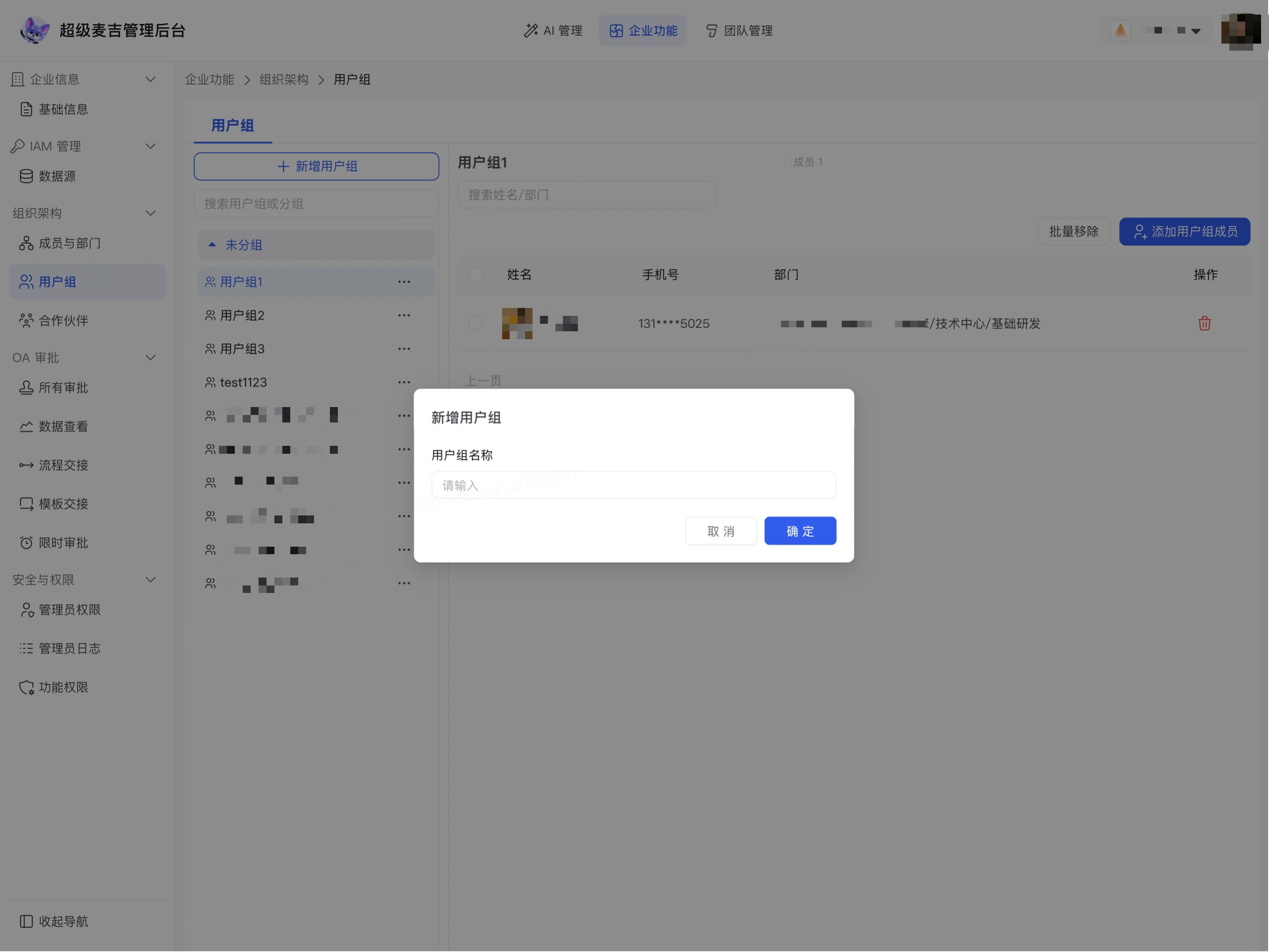
在 用户组名称 中输入名称。
点击 确定。
新用户组会显示在左侧列表中。新建用户组不会自动加入成员,需要继续选择并添加企业成员。
修改或删除用户组
修改用户组名称
在左侧找到需要修改的用户组。
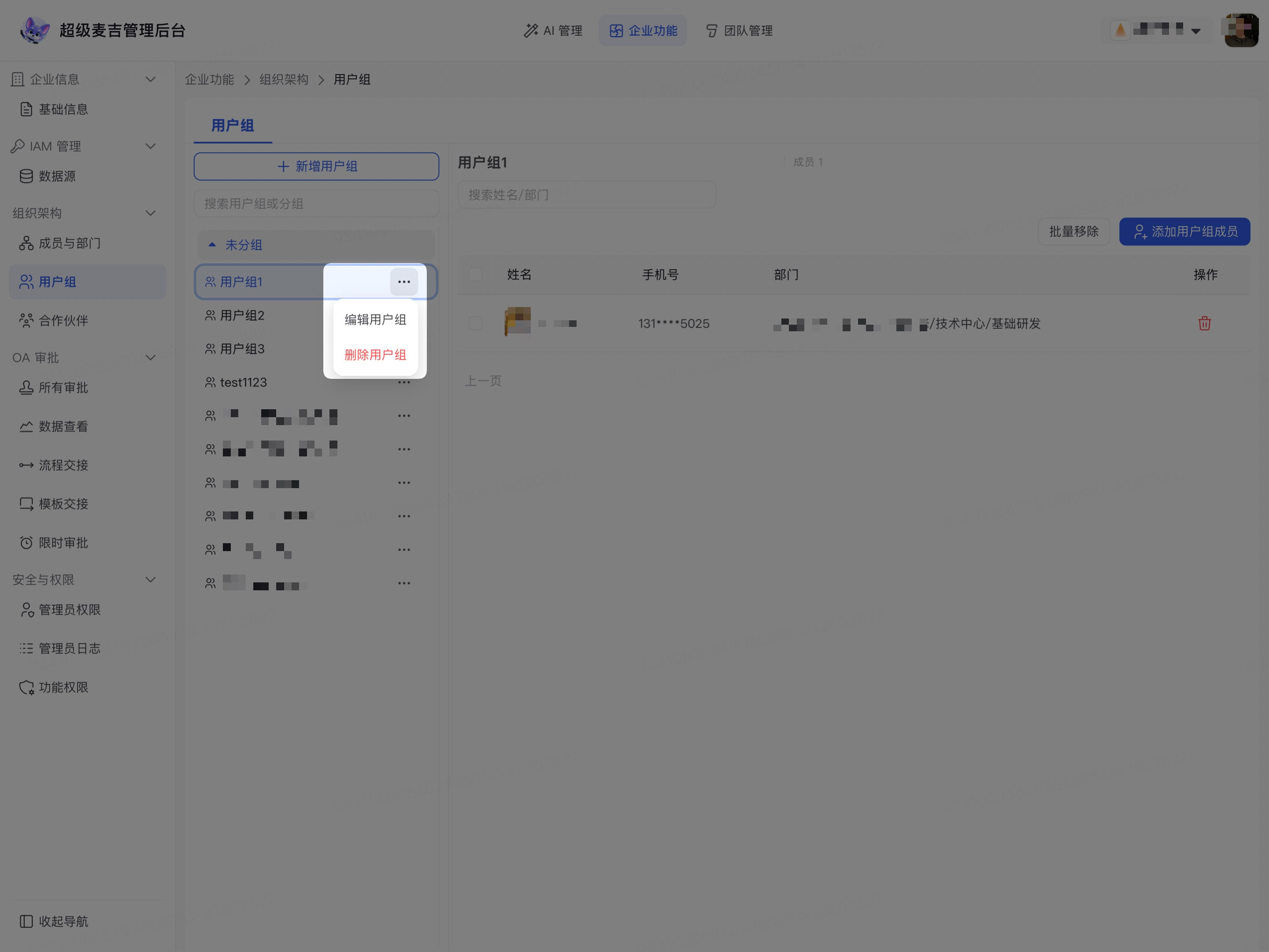
点击用户组右侧的 更多 图标。
点击 编辑用户组。
修改 用户组名称。
点击 确定。
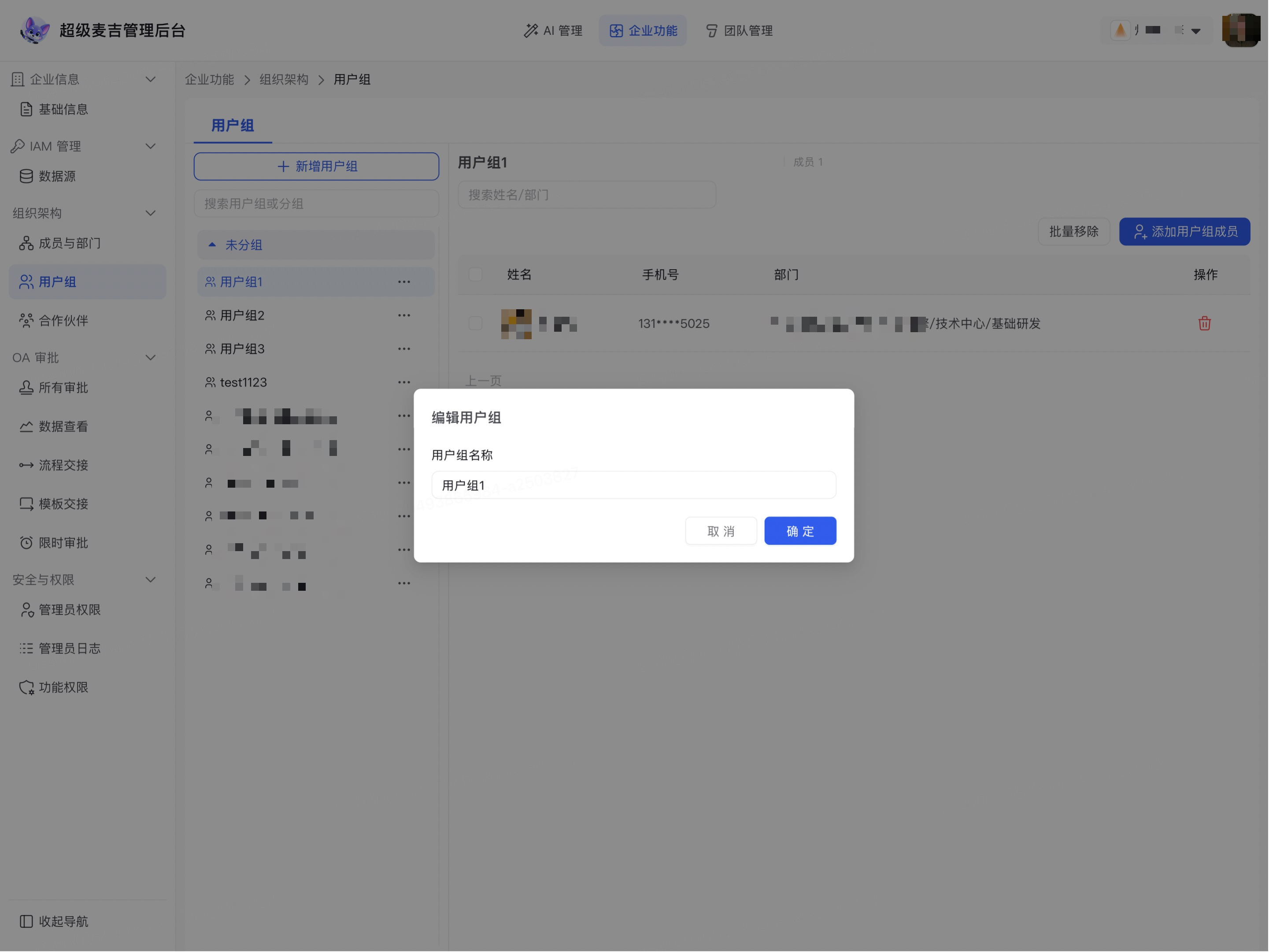
左侧列表会显示修改后的名称,原有用户组成员仍然保留。
删除用户组
在目标用户组右侧点击 更多 图标。
点击 删除用户组。
按页面提示确认删除。
用户组会从左侧列表中移除。删除用户组不会删除企业成员,但删除前应确认该分组不再使用,并记录需要保留的分组信息。
添加用户组成员
在左侧选择需要维护的用户组。
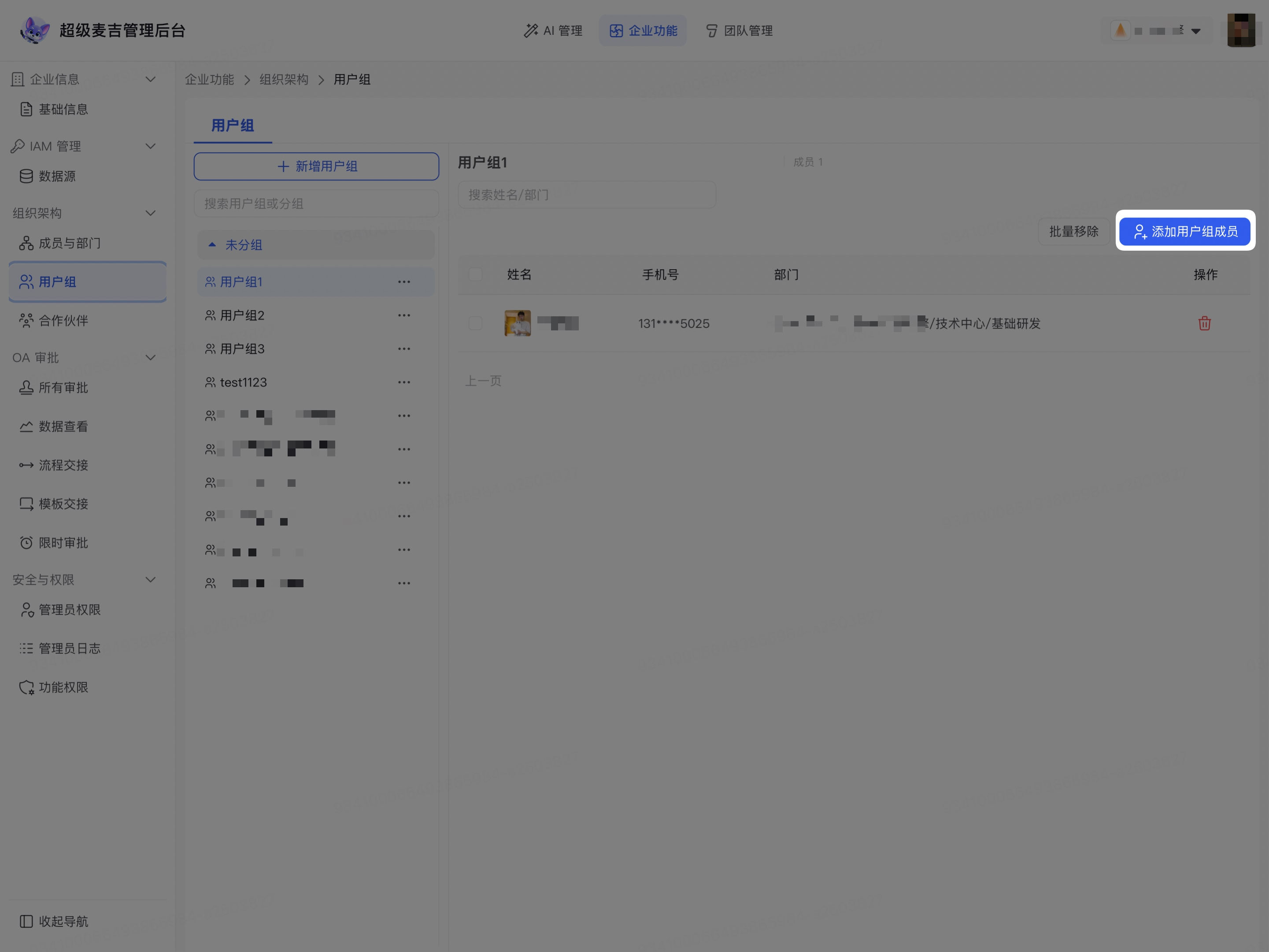
在右侧点击 添加用户组成员。
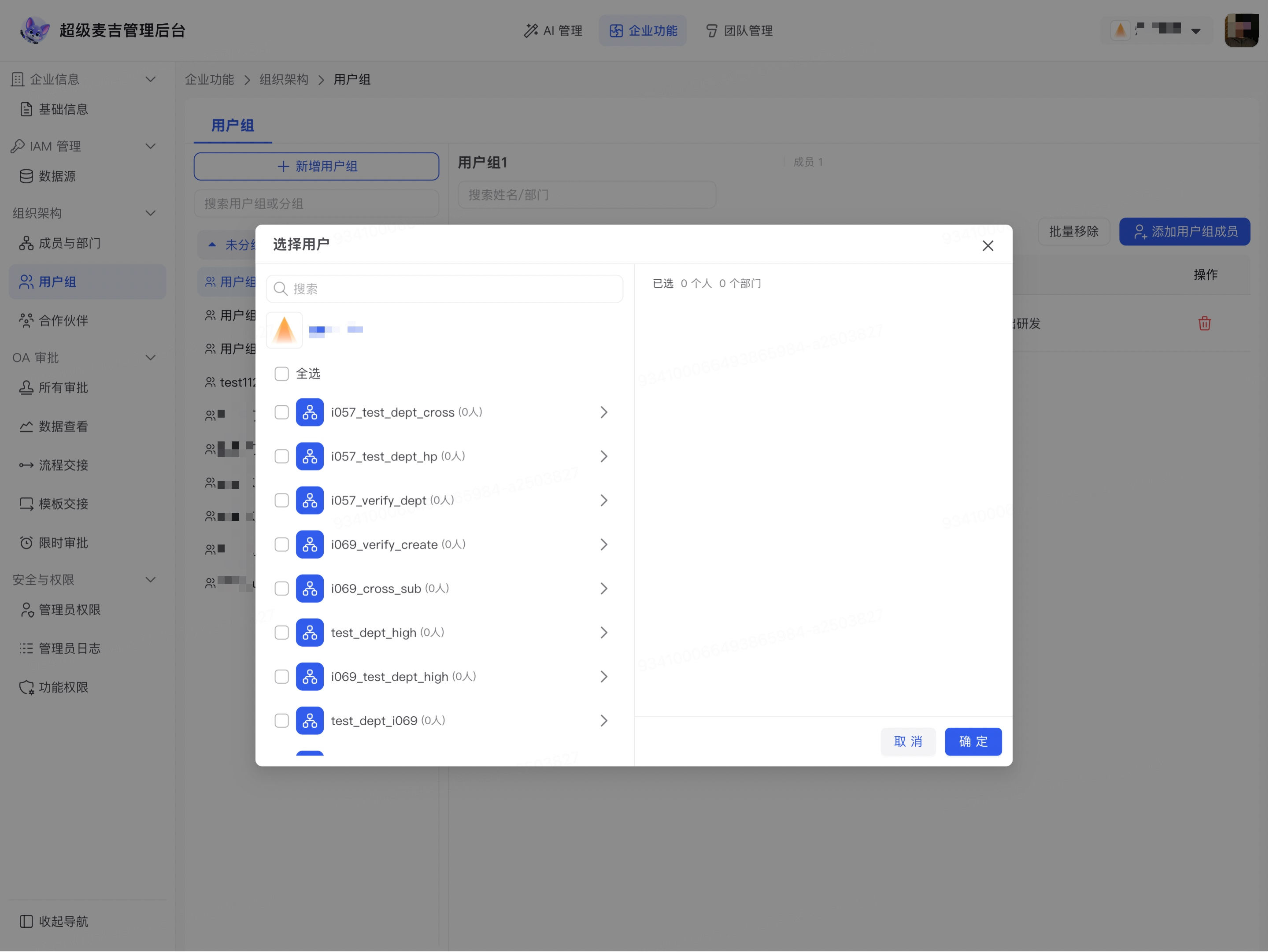
搜索成员姓名,或按照组织结构查找成员。
勾选需要加入用户组的成员。
检查右侧显示的已选成员。
点击 确定。
选中的成员会显示在当前用户组的成员列表中,页面顶部的成员数量会同步更新。同一成员可以加入多个用户组。
移除用户组成员
在左侧选择目标用户组。
在右侧成员列表中找到需要移除的成员。
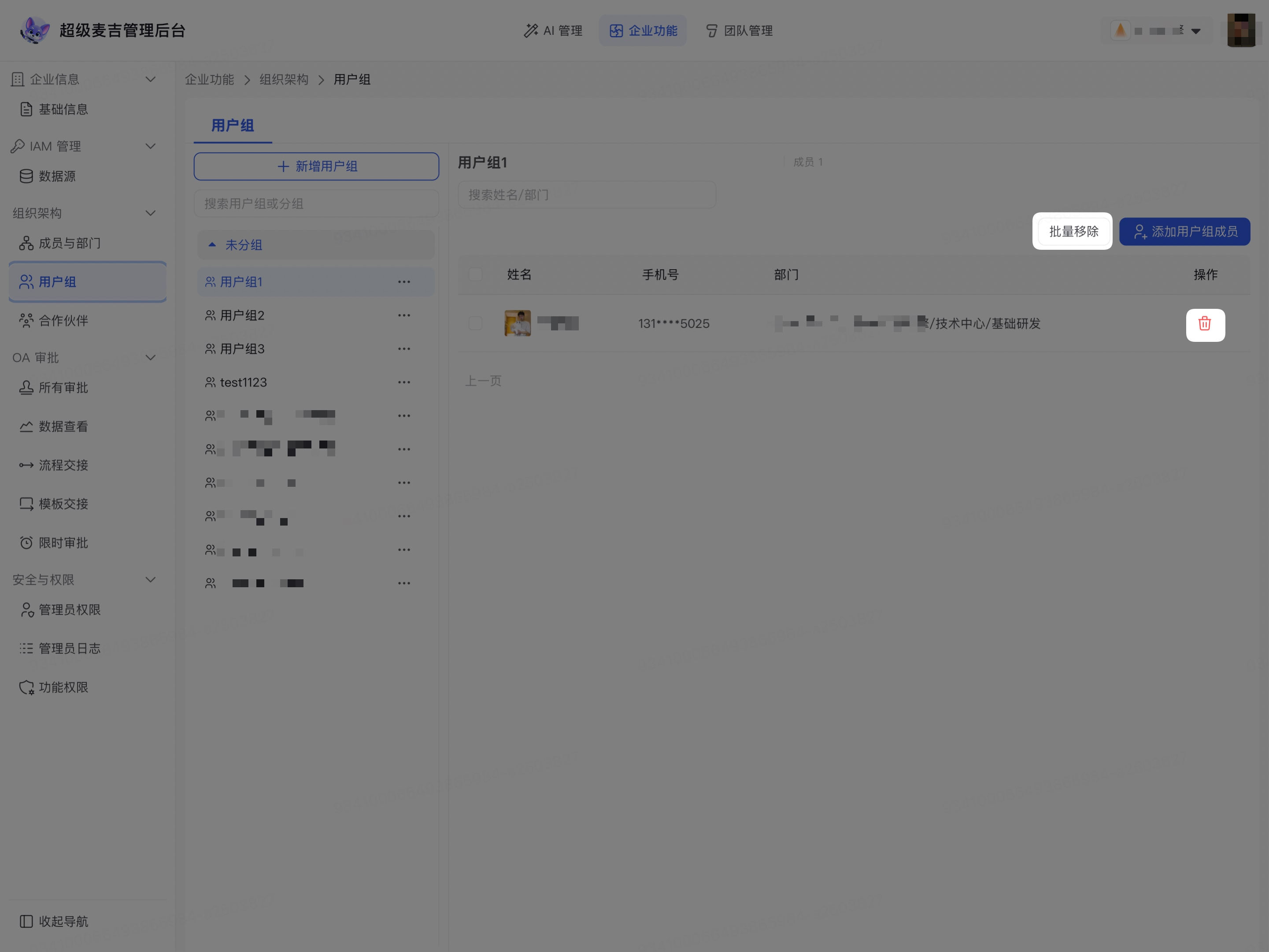
点击该成员所在行右侧的删除图标。
按页面提示确认移除。
成员会从当前用户组中移除,但仍然保留企业成员身份,也不会影响其所在的其他用户组。
如果需要一次移除多名成员,可以勾选目标成员后使用页面提供的 批量移除。执行前应再次核对选择范围。
确认管理结果
完成操作后,检查以下内容:
在左侧确认用户组名称和列表位置正确。
选择目标用户组,确认右侧成员数量符合预期。
搜索刚添加或移除的成员,确认成员关系已经更新。
确认成员仍然保留正确的部门和企业成员身份。