
在管理后台新增企业应用菜单,设置菜单链接、打开方式、可见成员、展示顺序和启用状态。
开始前
登录超级麦吉,并进入需要配置的企业后台。
确认当前选择的是正确企业。
确认当前账号具有 AI 管理 下应用菜单的管理权限。
准备菜单名称、菜单图标和可正常打开的菜单链接。
确认菜单需要向企业全员开放,还是只向指定成员或部门开放。
确认菜单的展示优先级和计划启用时间。
菜单配置只作用于当前企业。新增或停用常用菜单前,应确认是否会影响成员正在使用的应用入口。
进入应用菜单页面
在管理后台顶部点击 AI 管理。
在左侧导航中展开 应用配置。
点击 应用菜单。
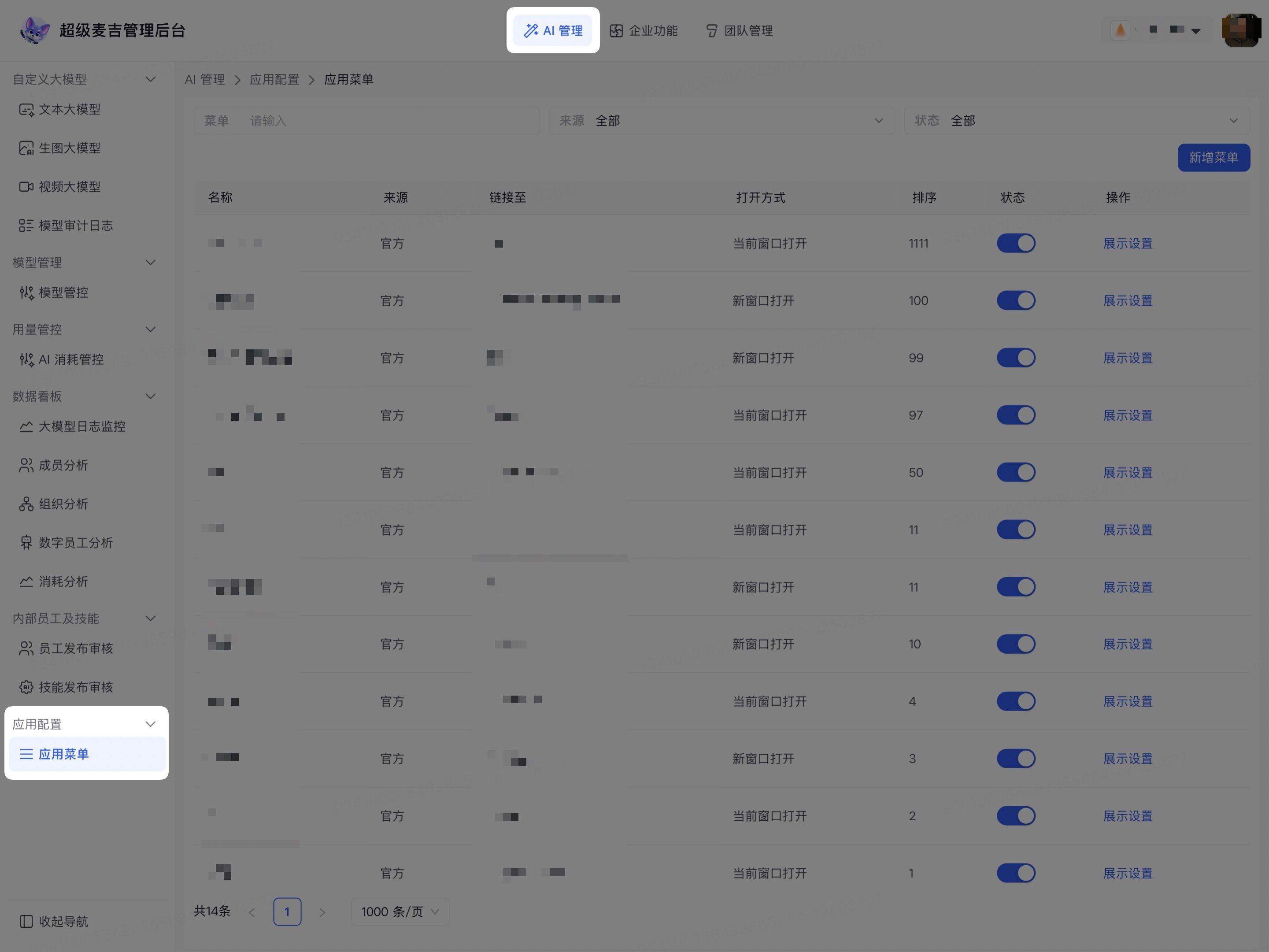
页面会显示当前企业可以管理的应用菜单,包括菜单名称、来源、链接、打开方式、排序和状态。
查找企业菜单
按名称查找
在页面顶部的 菜单 输入框中输入菜单名称。
查看筛选后的菜单列表。
按来源筛选
点击 来源。
选择需要查看的来源:
官方:系统预置菜单。
自建:当前企业管理员新增的菜单。
全部:同时查看官方和自建菜单。
按状态筛选
点击 状态。
选择 启用 或 禁用。
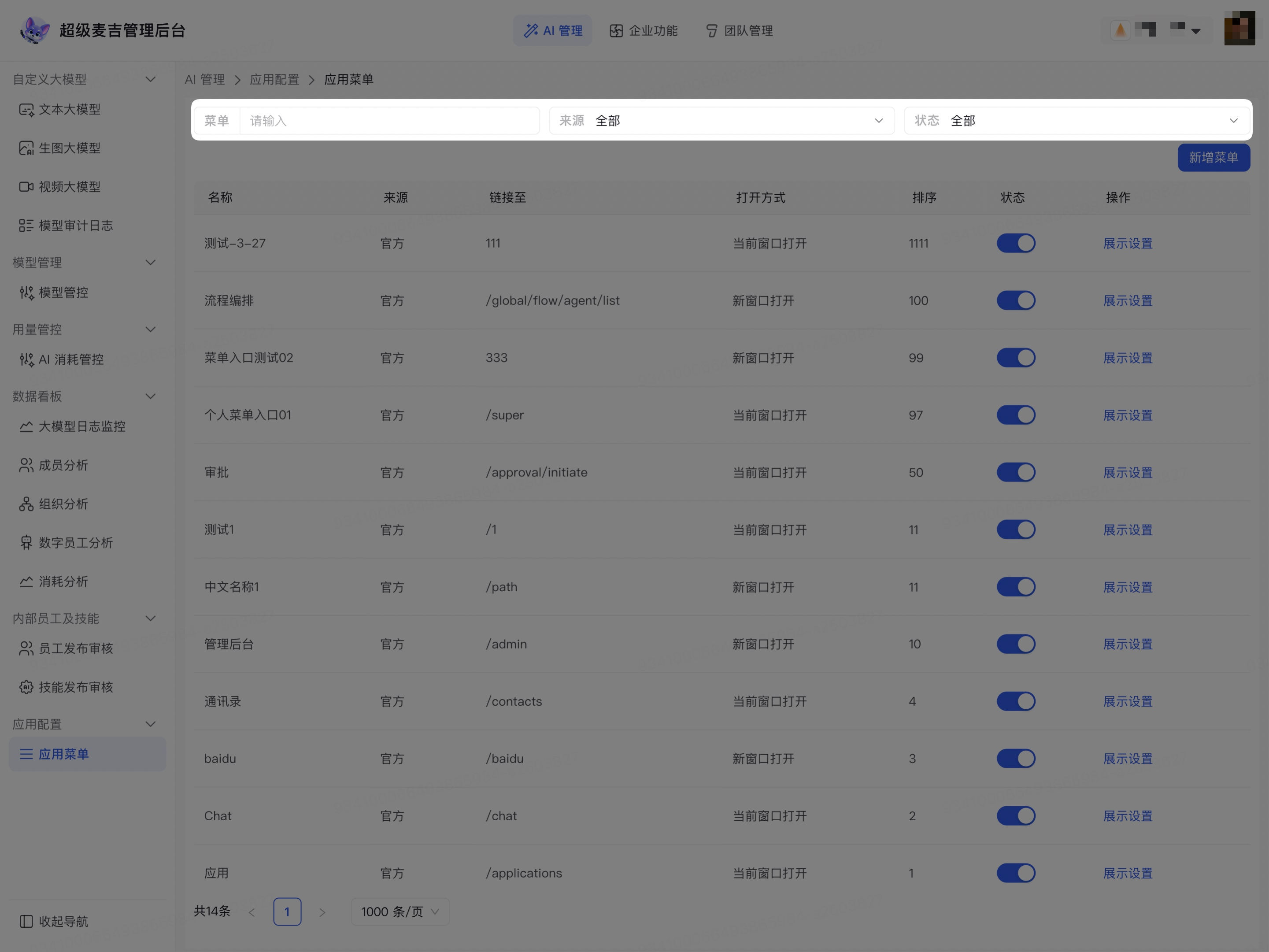
列表会显示符合当前名称、来源和状态条件的菜单。
新增全员可见的菜单
点击页面右上角的 新增菜单。
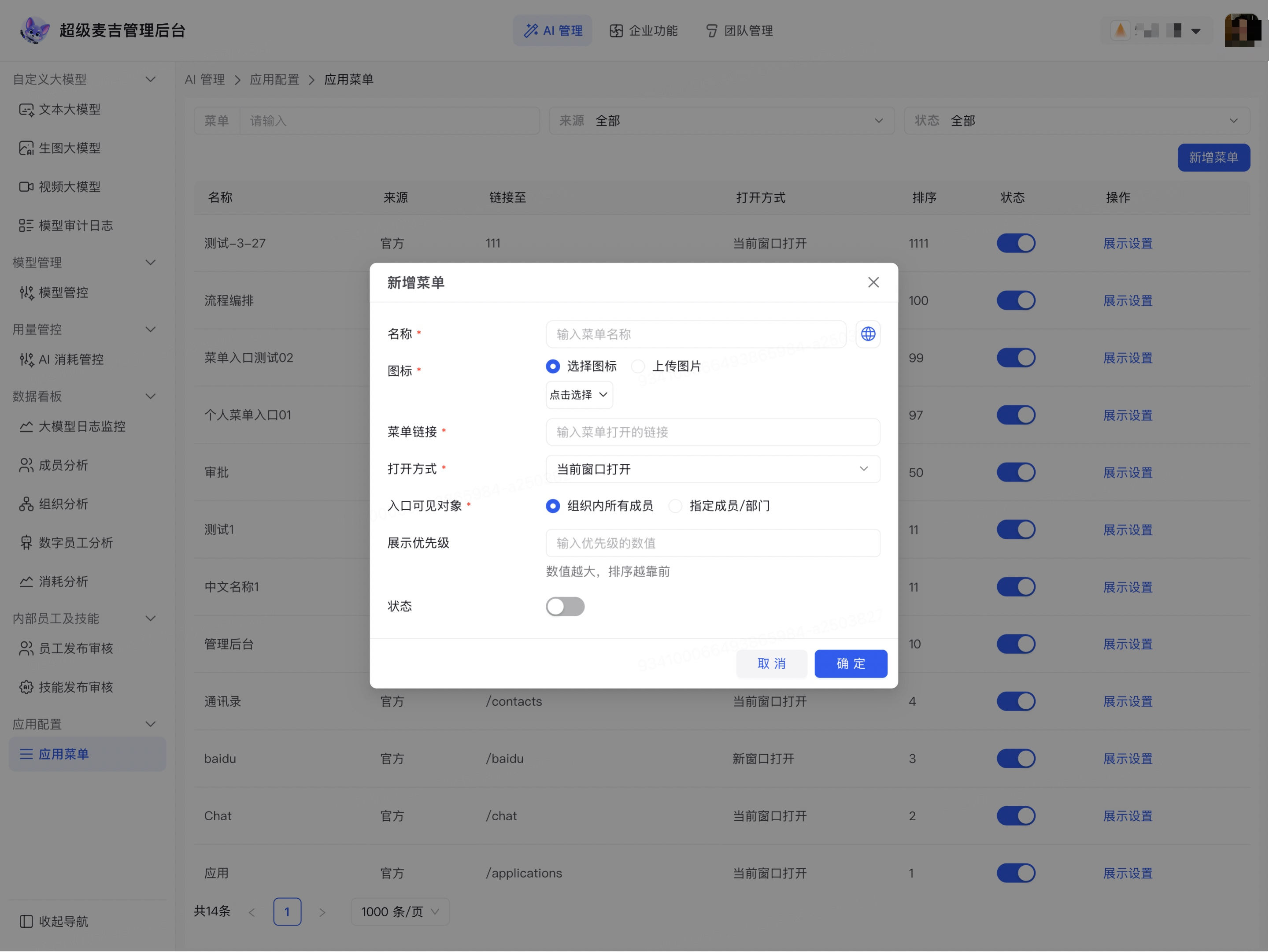
在 名称 中输入成员端显示的菜单名称。
在 图标 中选择系统图标,或上传自定义图片。
在 菜单链接 中输入菜单打开的路径或链接。
在 打开方式 中选择 当前窗口打开 或 新窗口打开。
在 入口可见对象 中选择 组织内所有成员。
在 展示优先级 中输入数值。
打开 状态 开关。
检查必填信息。
点击 确定。
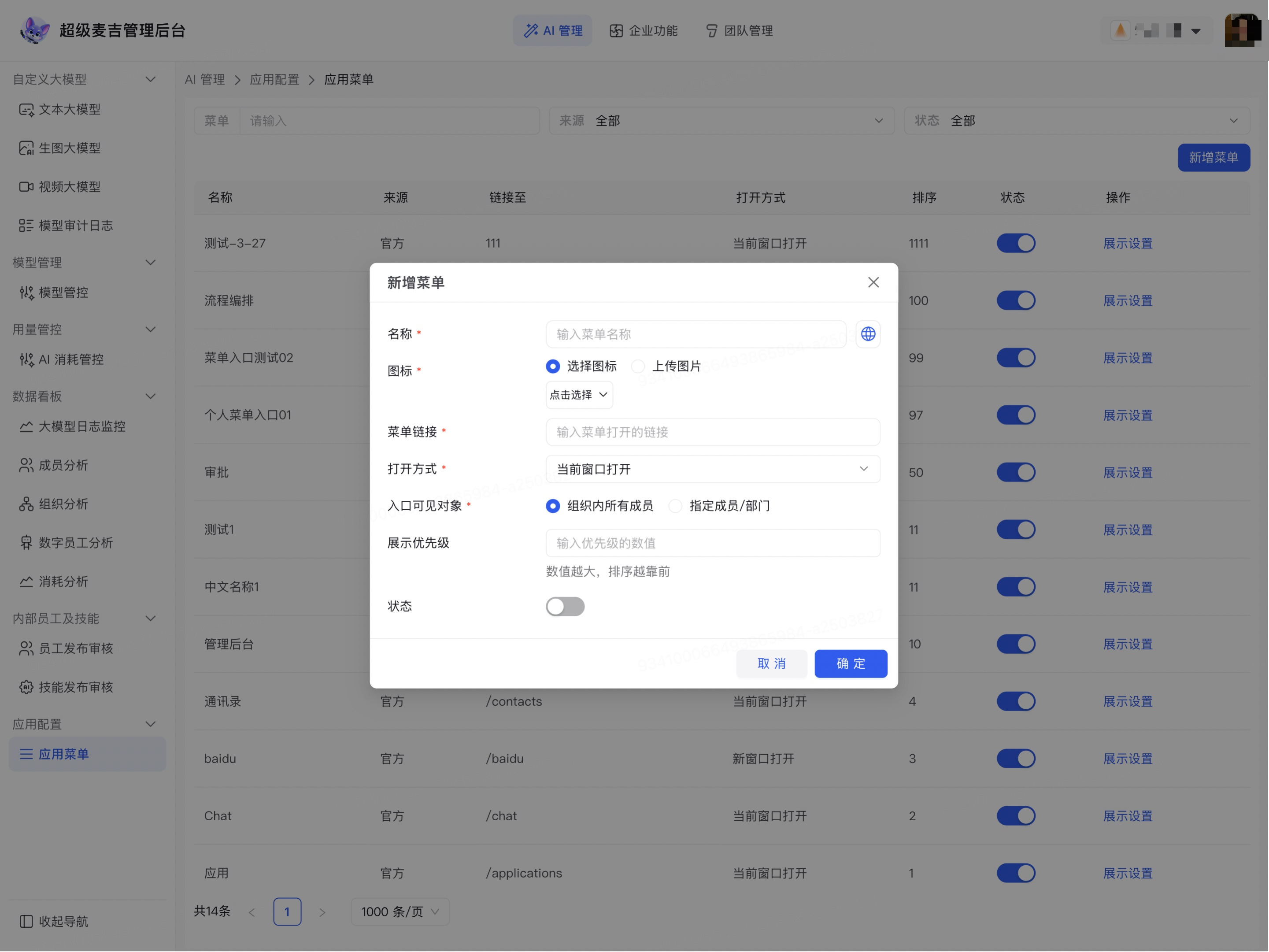
新增菜单会显示在当前企业的应用菜单列表中。菜单启用后,企业成员可以在对应的应用入口位置看到该菜单。
保存前应检查菜单链接和打开方式。错误的链接会导致成员看到菜单后无法进入目标页面。
设置指定成员或部门可见
点击 新增菜单。
填写菜单名称、图标、链接和打开方式。
在 入口可见对象 中选择 指定成员/部门。
点击成员或部门选择框。
搜索成员,或按照组织结构查找部门。
勾选需要看到菜单的成员或部门。
检查右侧显示的已选对象。
点击 确定,返回新增菜单窗口。
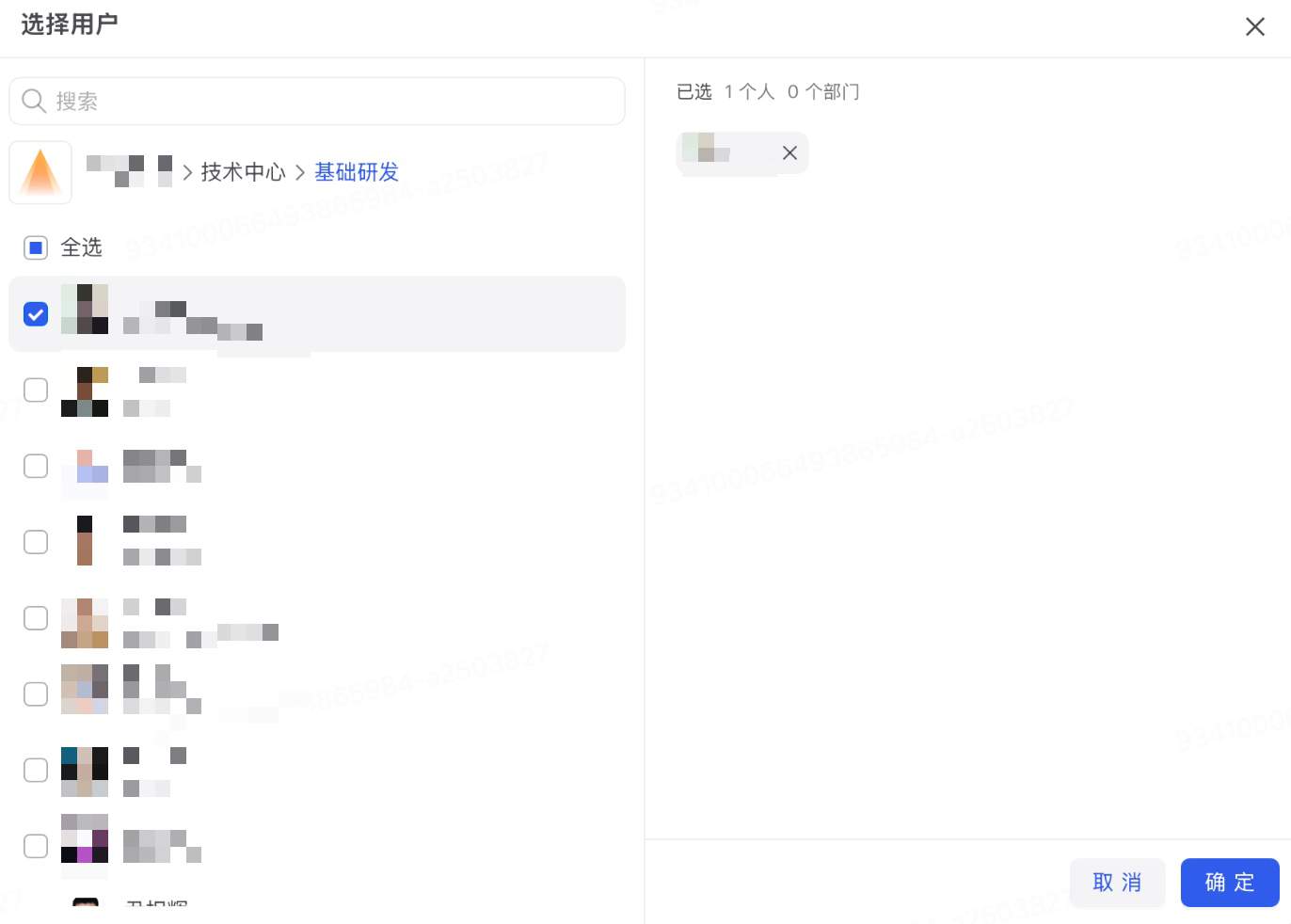
设置 展示优先级 和 状态。
点击 确定。
只有被选中的成员和所选部门范围内的成员可以看到该菜单。选择部门时,应确认是否包含不需要使用该应用的成员。
调整菜单顺序和状态
调整展示设置
在菜单列表中找到目标菜单。
点击该行右侧的 展示设置。
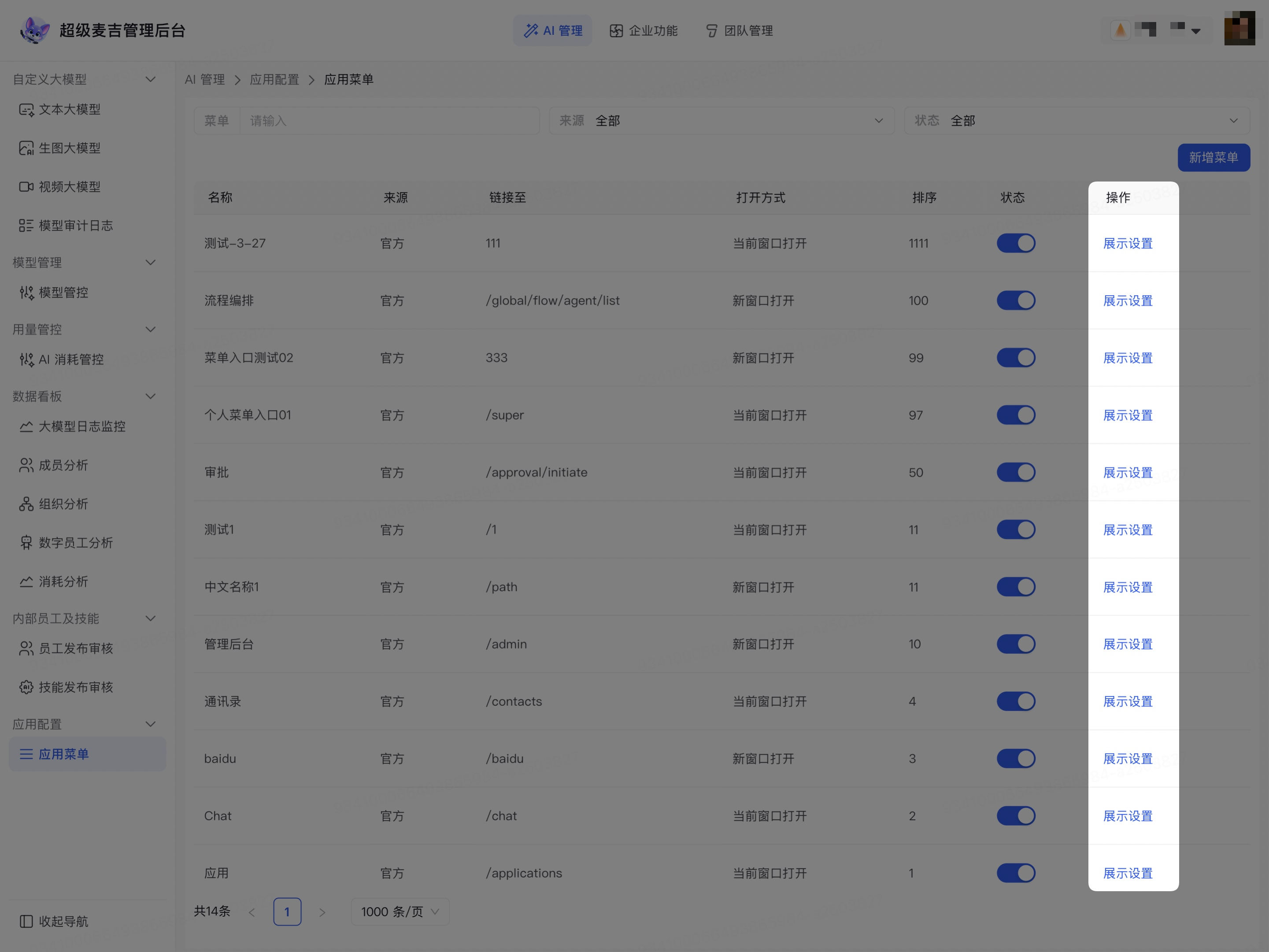
修改 展示优先级。
根据需要打开或关闭 状态 开关。
点击 确定。
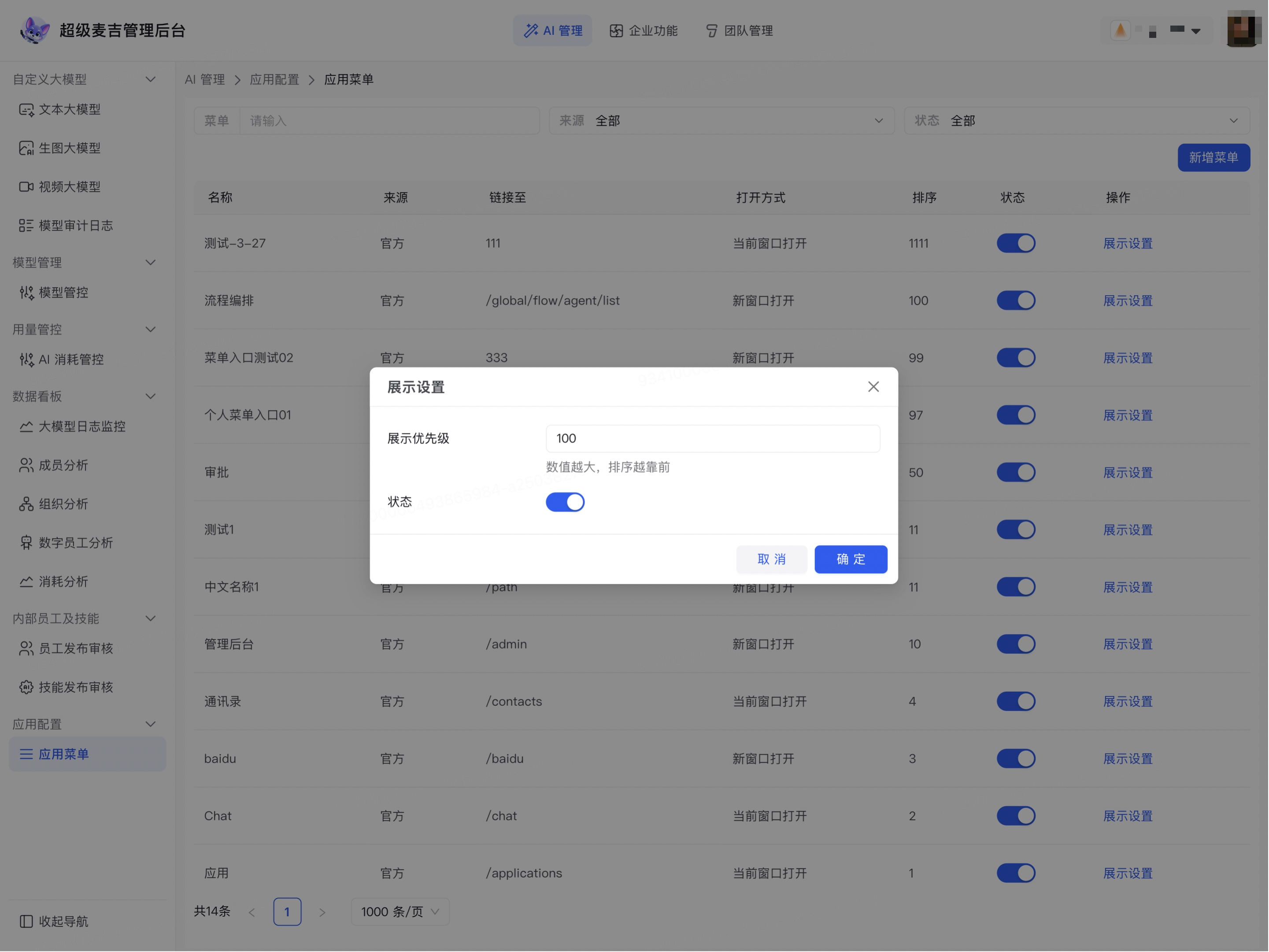
页面说明显示,展示优先级数值越大,菜单排序越靠前。多个菜单优先级相近时,应结合成员端的实际排列结果确认顺序。
快速启用或停用
在菜单列表中点击 状态 开关,可以启用或停用菜单:
打开开关:菜单按照可见对象向成员展示。
关闭开关:菜单不再作为可用入口展示。
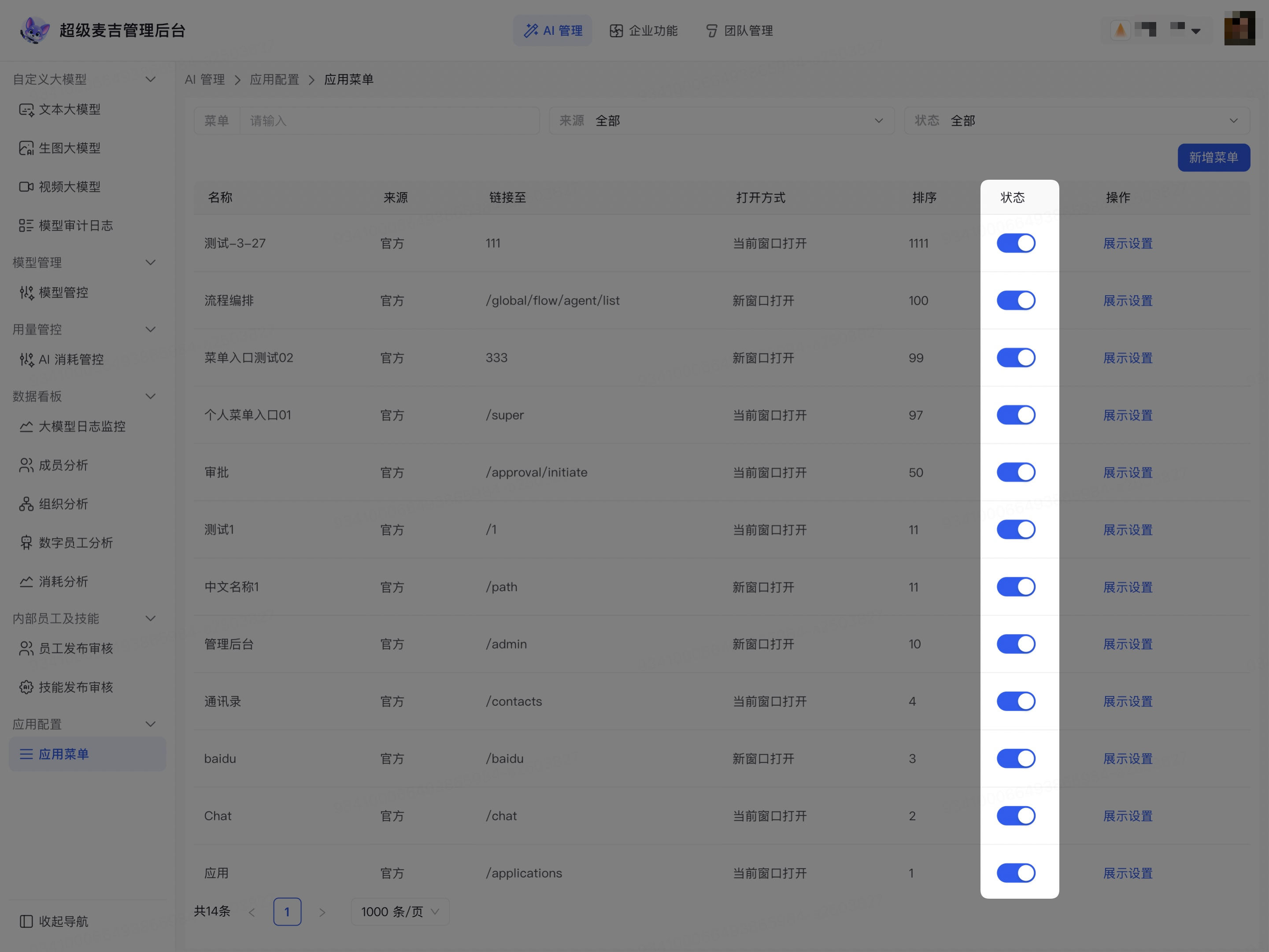
停用常用菜单前,应提前通知相关成员,并确认已有任务不再依赖该入口。
确认成员端展示结果
保存或调整菜单后,使用实际成员账号检查:
使用可见范围内的成员账号进入超级麦吉。
确认菜单名称、图标和排列位置正确。
点击菜单,确认目标页面能够正常打开。
检查页面是在当前窗口还是新窗口打开。
菜单设置为指定成员或部门可见时,使用范围外账号确认入口不会显示。
菜单是否显示,同时受 入口可见对象 和 状态 影响。排查展示问题时,应同时检查这两项设置。