
在管理后台为当前企业添加文本、生图或视频模型提供商,并配置企业可以使用的具体模型。
开始前
登录超级麦吉,并进入需要配置的企业后台。
确认当前账号具有 AI 管理 下自定义大模型的管理权限。
确认需要接入的是文本、生图还是视频模型。
准备提供商签发的 API Key、Access Key、Secret Key 或其他访问凭证。
准备完整的 API 地址,以及模型标识、模型部署名称和展示信息。
API Key、Access Key 和 Secret Key 属于敏感凭证。只在受控的管理页面中填写,不要放入文档、截图或发送给无关人员。
认识提供商和模型
自定义大模型包含两层配置:
配置对象 | 作用 |
|---|---|
提供商 | 保存连接模型服务所需的访问凭证、API 地址、别名和展示优先级。 |
模型 | 保存企业实际调用的模型标识、部署名称、参数、能力和展示信息。 |
需要先添加并配置提供商,再在该提供商下添加具体模型。一个提供商可以包含多个模型;使用同一提供商的多个账号时,可以通过别名区分不同配置。
进入自定义大模型页面
在管理后台顶部点击 AI 管理。
在左侧导航中展开 自定义大模型。
根据需要点击 文本大模型、生图大模型 或 视频大模型。
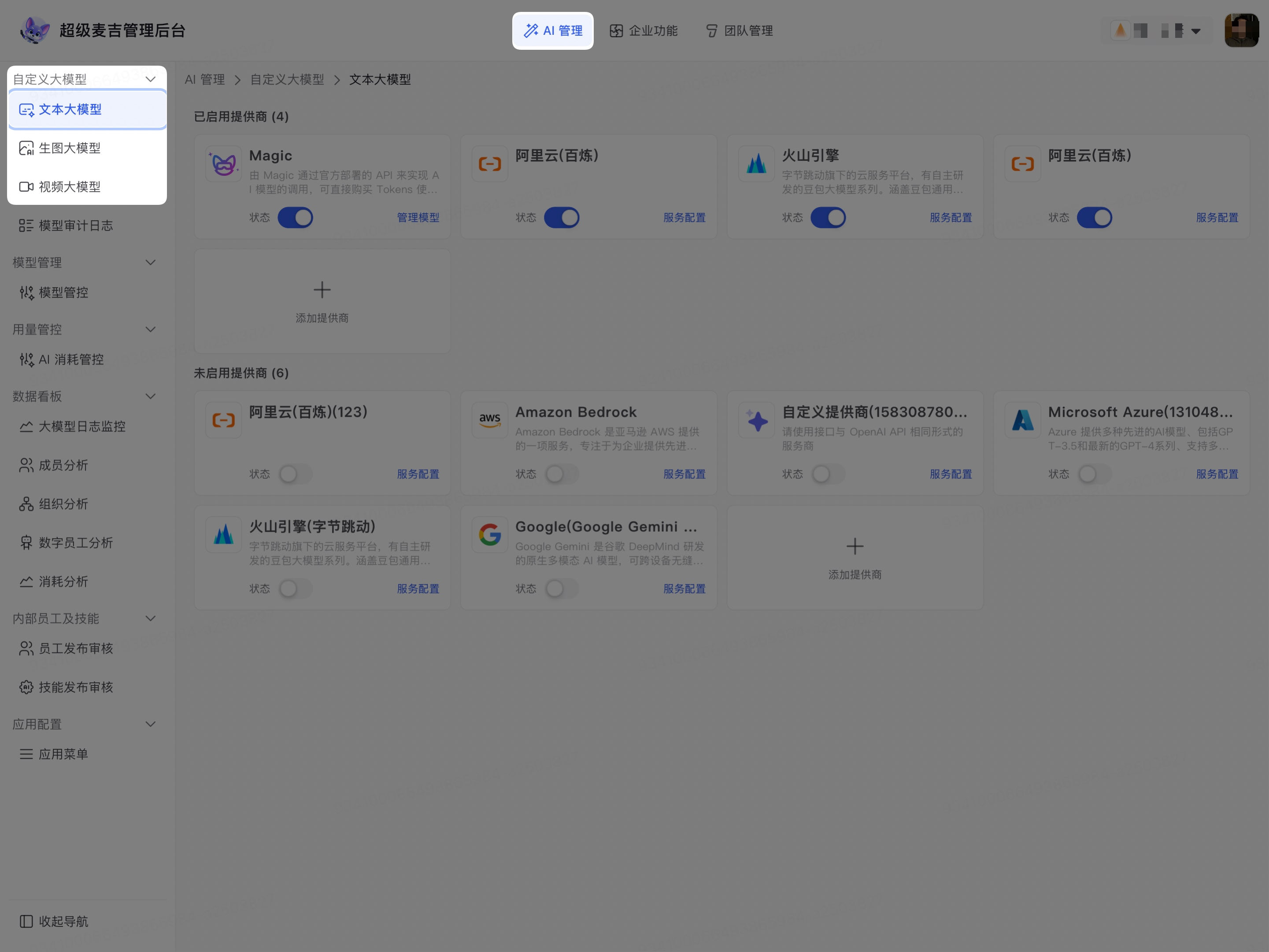
页面会按照 已启用提供商 和 未启用提供商 展示当前企业已经添加的提供商,并显示 添加提供商、服务配置 或 管理模型 等入口。
添加模型提供商
进入需要配置的模型类型页面。
点击 添加提供商。
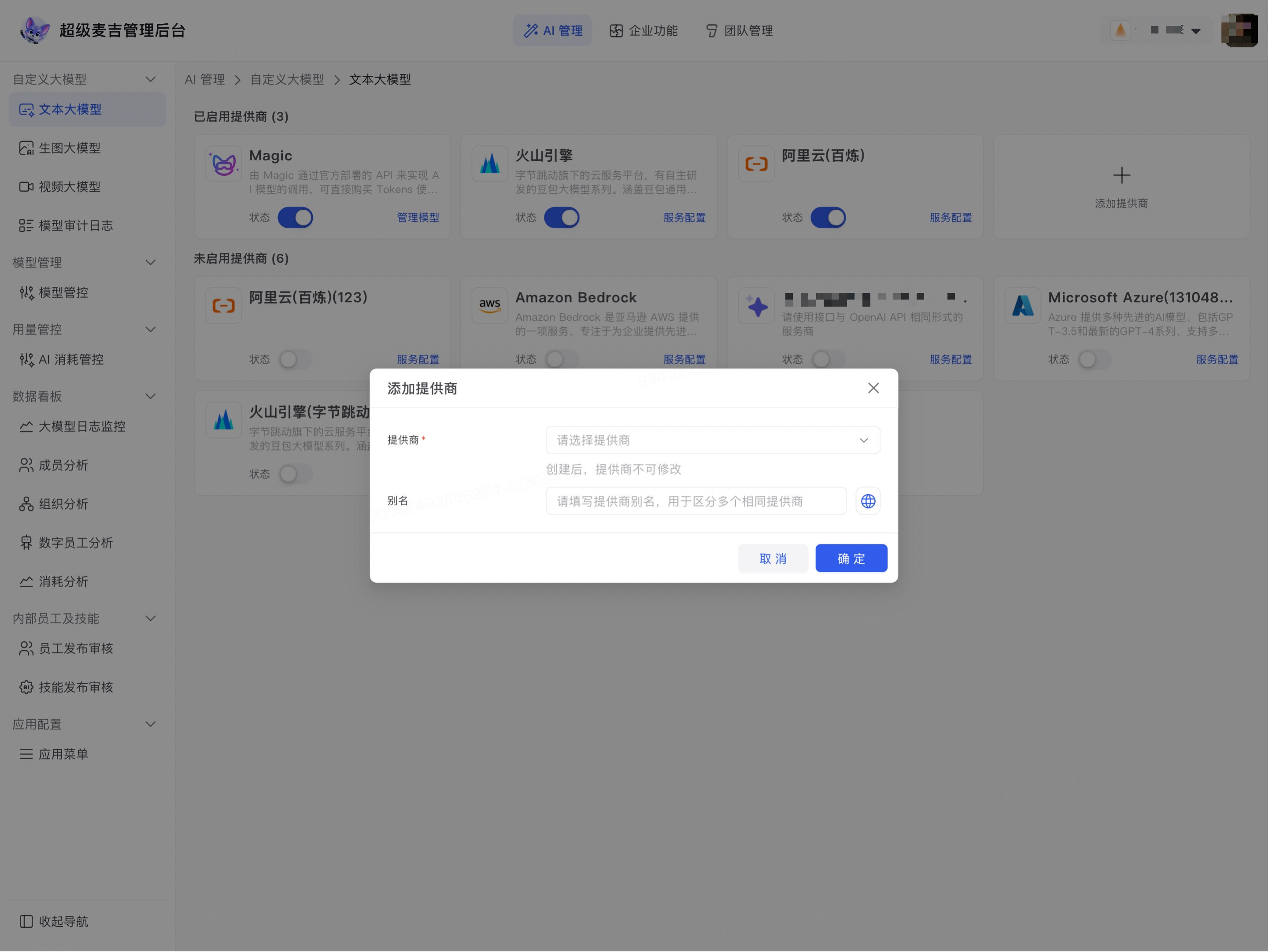
点击 提供商 下拉框。
搜索并选择需要接入的服务商。
在 别名 中填写便于管理员识别的名称。
按照页面显示填写 API Key、Access Key、Secret Key 或 API 地址等连接信息。
点击 确定。
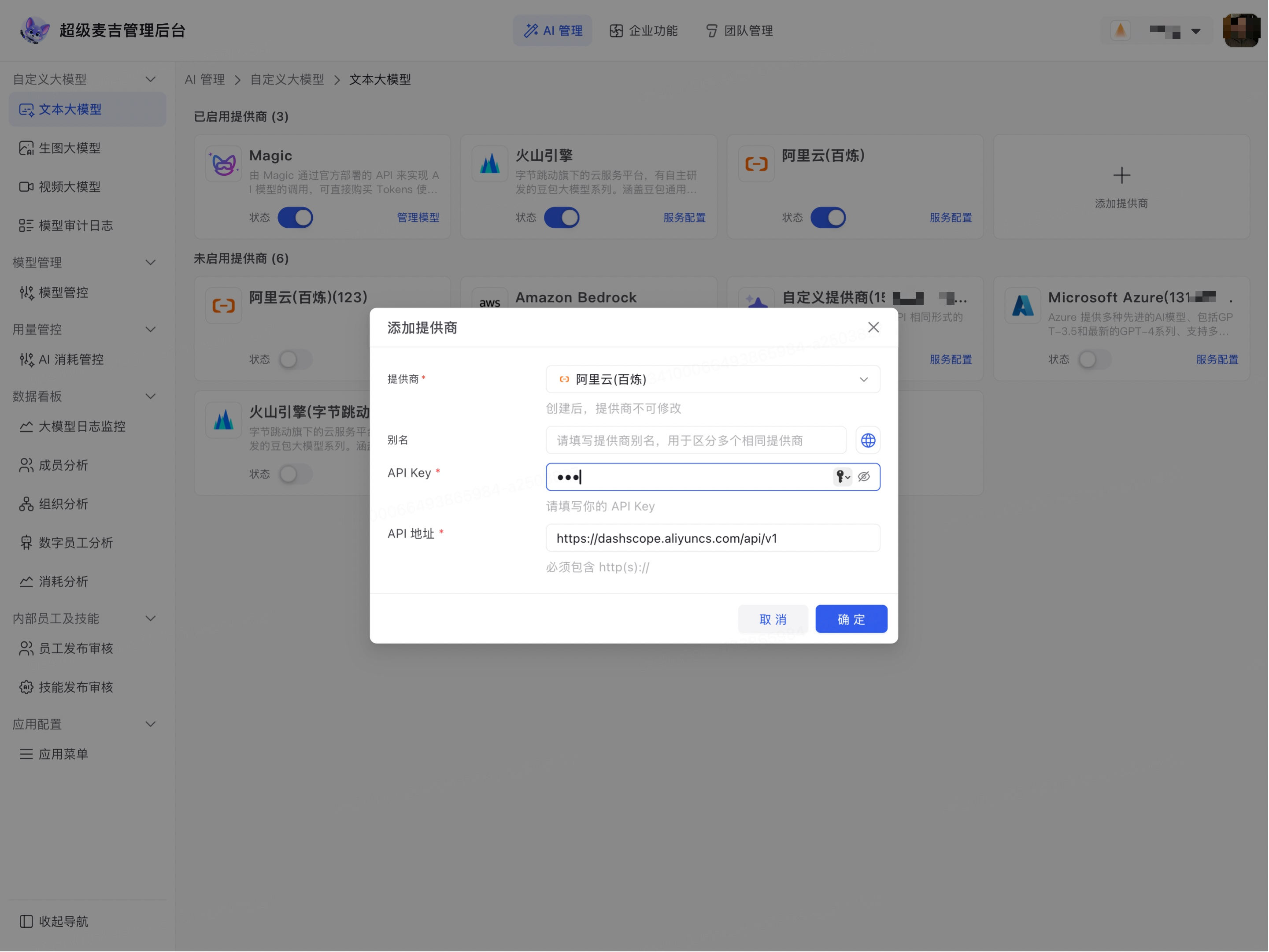
不同提供商使用的认证方式可能不同,应以当前页面字段和服务商提供的接入信息为准。提供商创建后不能直接更换类型;如果选择错误,需要删除后重新添加。
配置提供商服务
在目标提供商卡片中点击 服务配置 或 管理模型。
检查或修改提供商别名。
检查并更新访问凭证和 API 地址。
在 展示优先级 中设置提供商的显示顺序。
点击 保存。
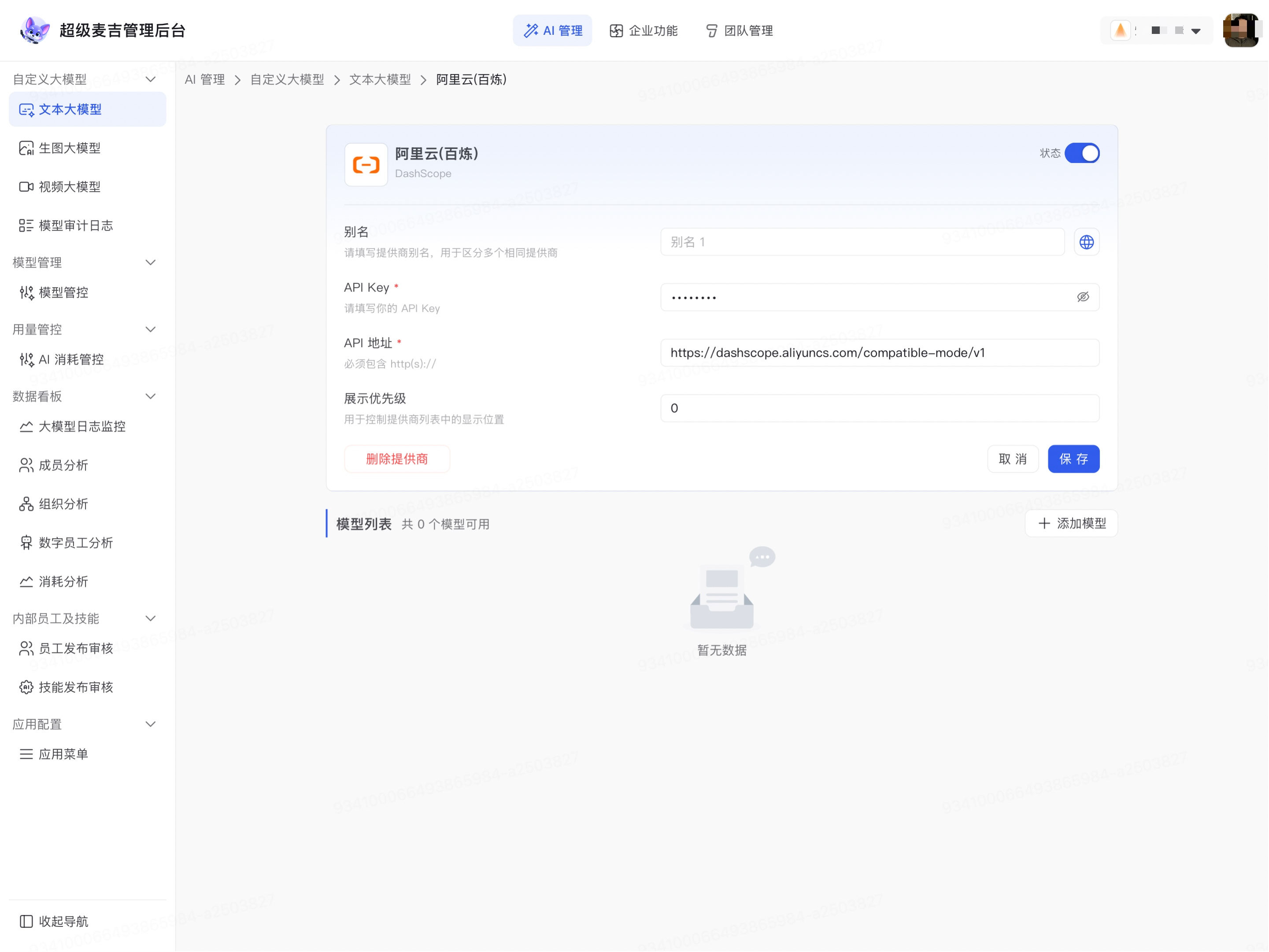
提供商配置保存后,页面下方会显示该提供商当前已有的模型和 添加模型 入口。
添加和配置模型
添加文本模型
在提供商的模型列表中点击 添加模型。
在 模型类型 中选择模型类型。
在 模型标识 中选择模型 ID。
在 模型部署名称 中填写提供商侧实际部署的名称或 ID。
选择或上传模型展示图标。
填写 模型展示名称 和 模型描述。
在 最大上下文 Tokens 中填写模型支持的最大 Token 数。
根据模型实际能力选择是否支持工具调用、视觉识别和深度思考。
有明确接口要求时,填写额外请求头或请求体参数。
点击 确定。
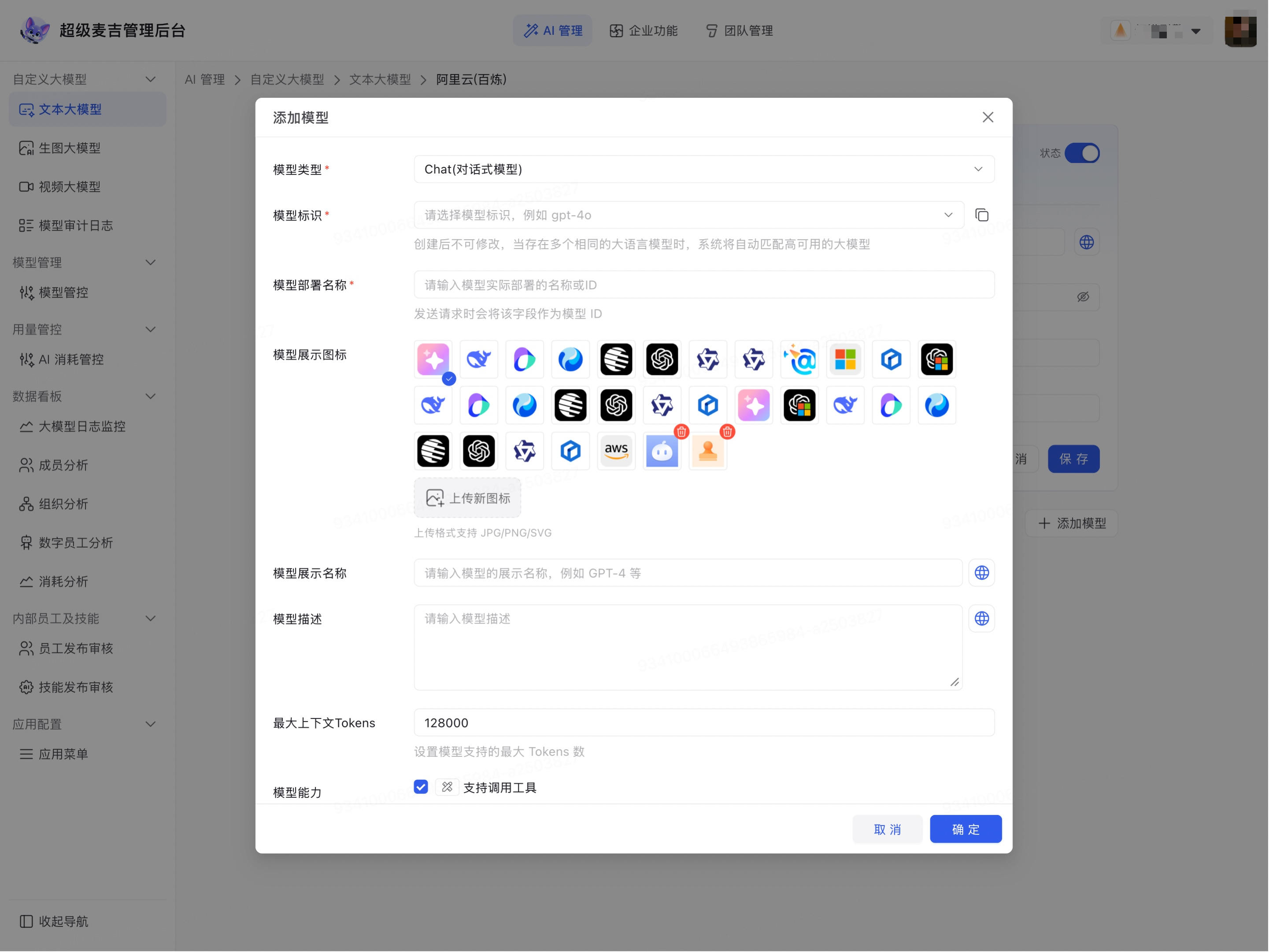
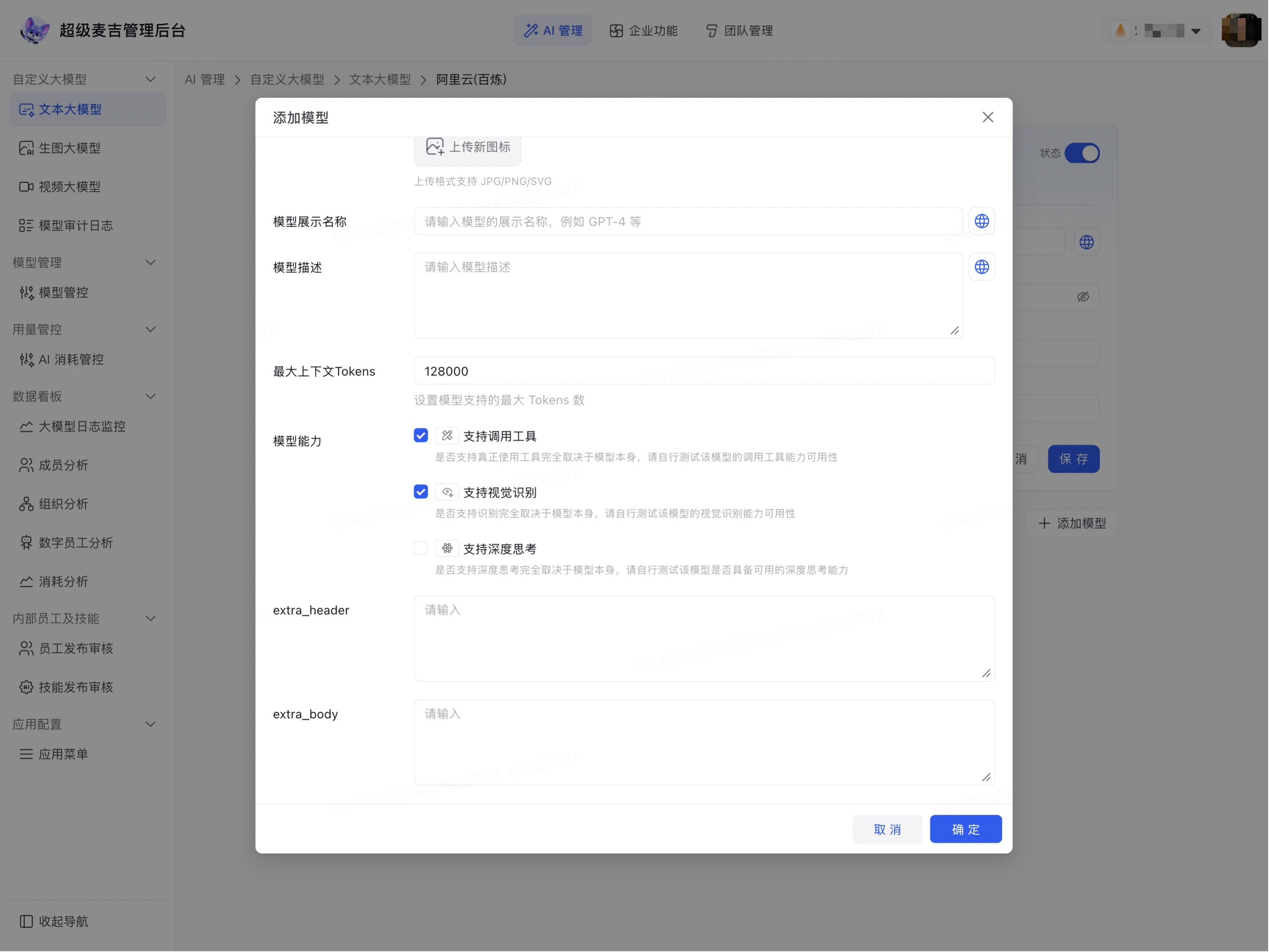
模型标识创建后不能修改。模型部署名称会作为请求中的模型 ID,必须与提供商侧的实际配置一致。
添加生图或视频模型
在生图或视频提供商的服务配置页面点击 添加模型。
在 模型标识 中选择要接入的模型。
填写提供商侧实际使用的 模型部署名称。
选择或上传模型展示图标。
填写 模型展示名称 和 模型描述。
点击 确定。
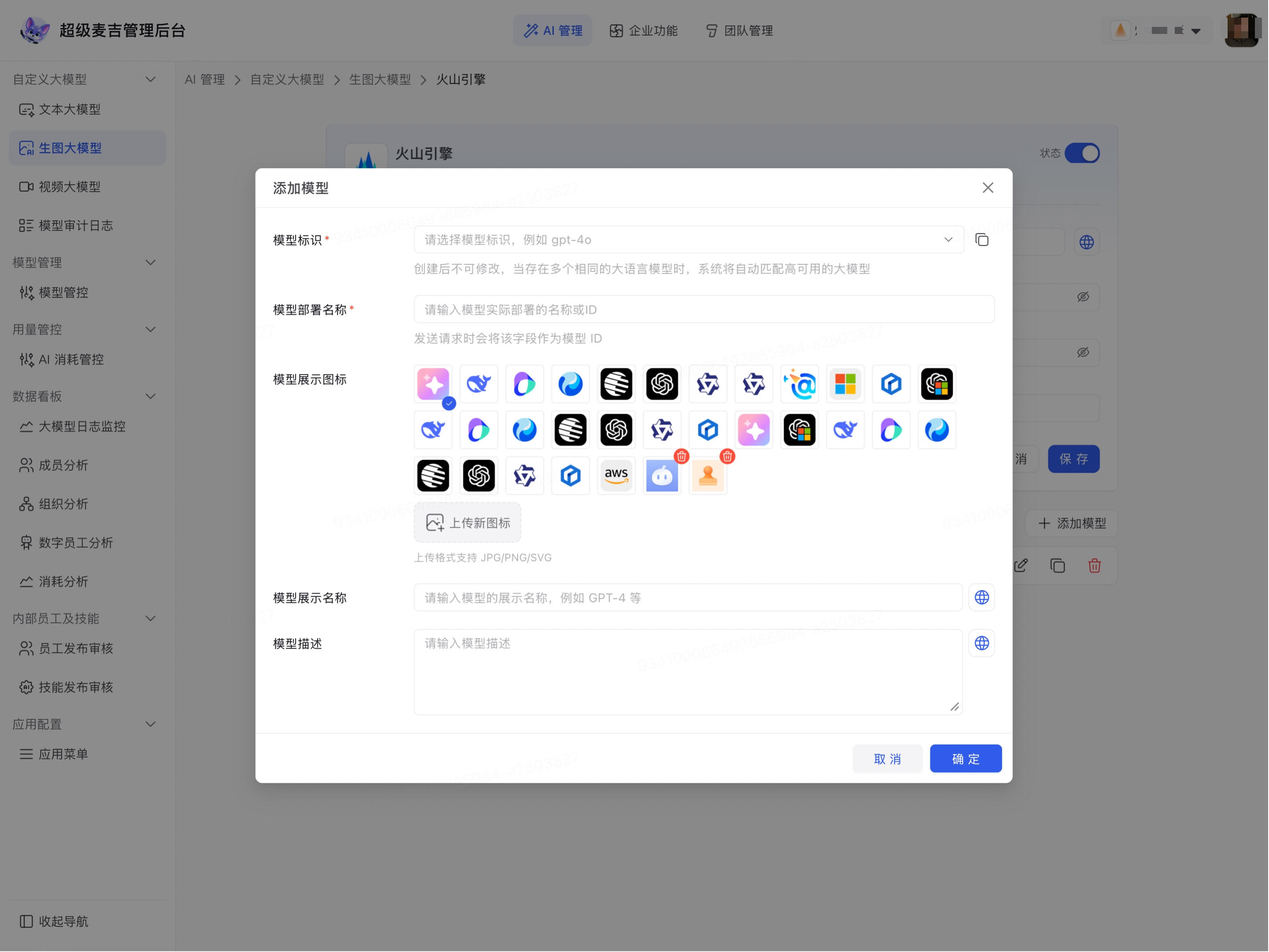
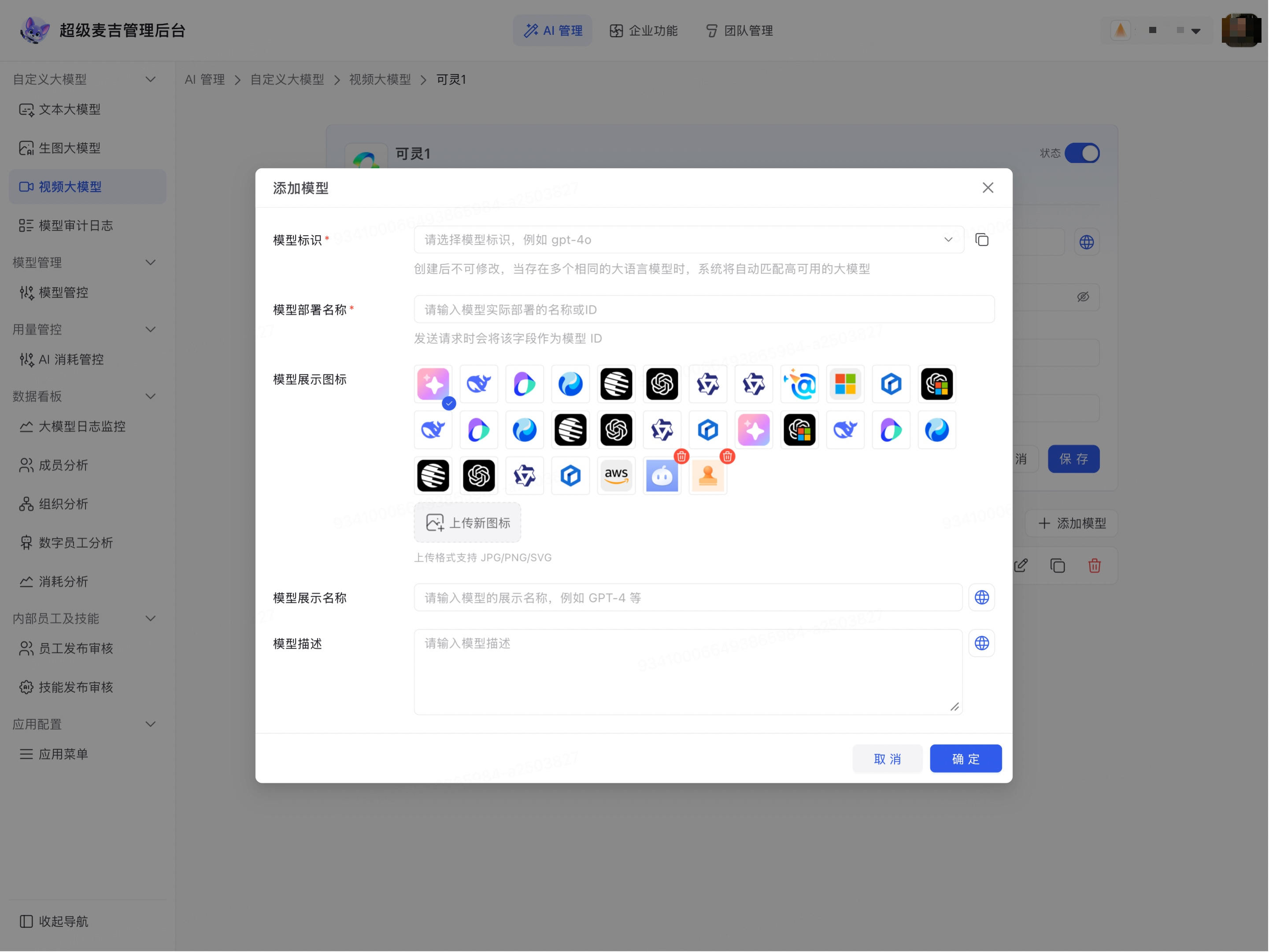
不同提供商可选择的模型标识和连接字段可能不同。保存前应按照提供商实际配置逐项核对。
检测和管理模型
检测模型连通性
在模型列表中找到目标模型。
点击 连通性检测。
页面出现确认提示时,阅读提示并确认操作。
等待页面返回检测结果。
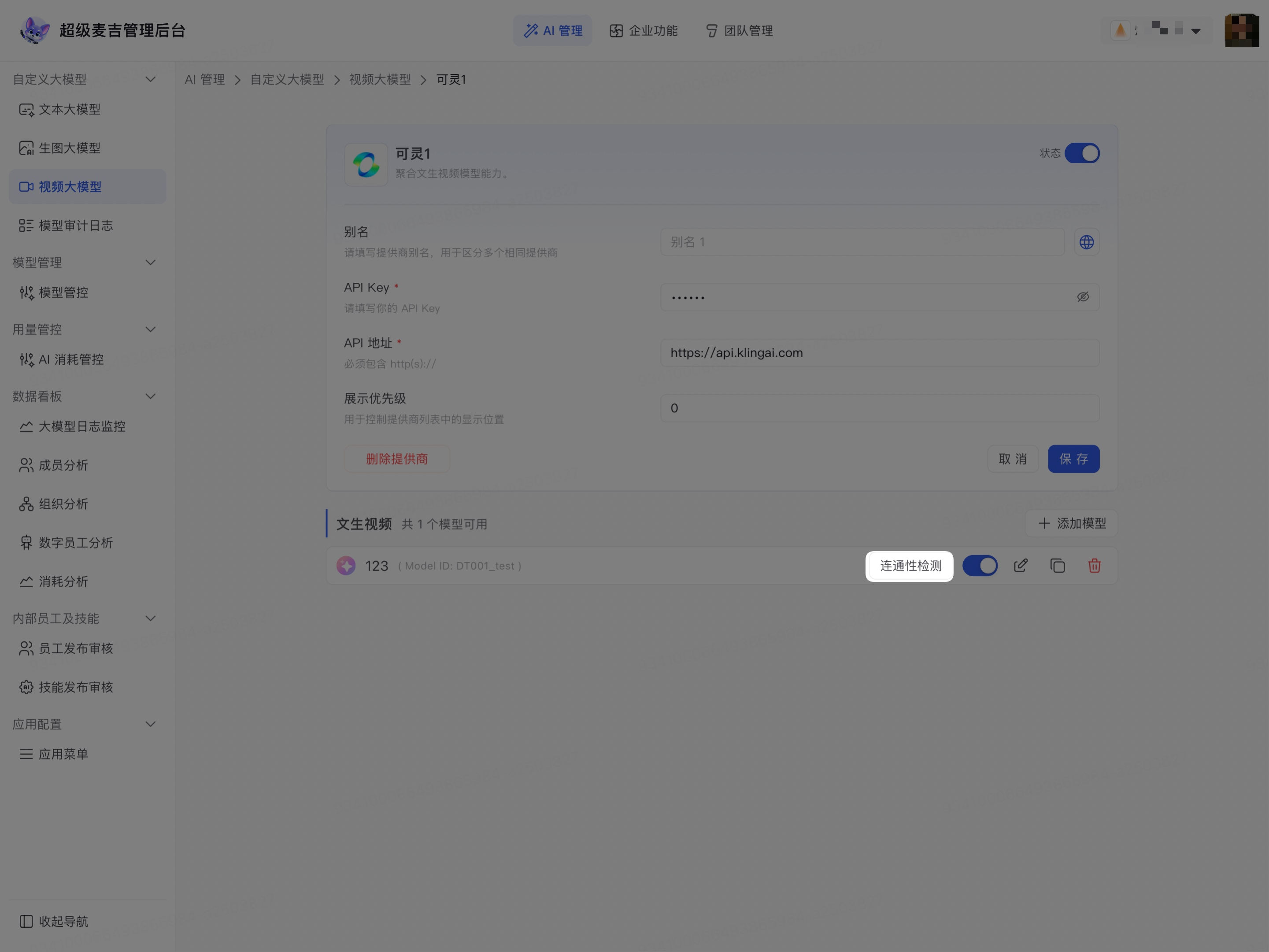
检测失败时,检查访问凭证、API 地址和模型部署名称是否正确,并确认提供商账号已经开通对应模型的调用权限。
编辑或复制模型
在模型列表中找到目标模型。
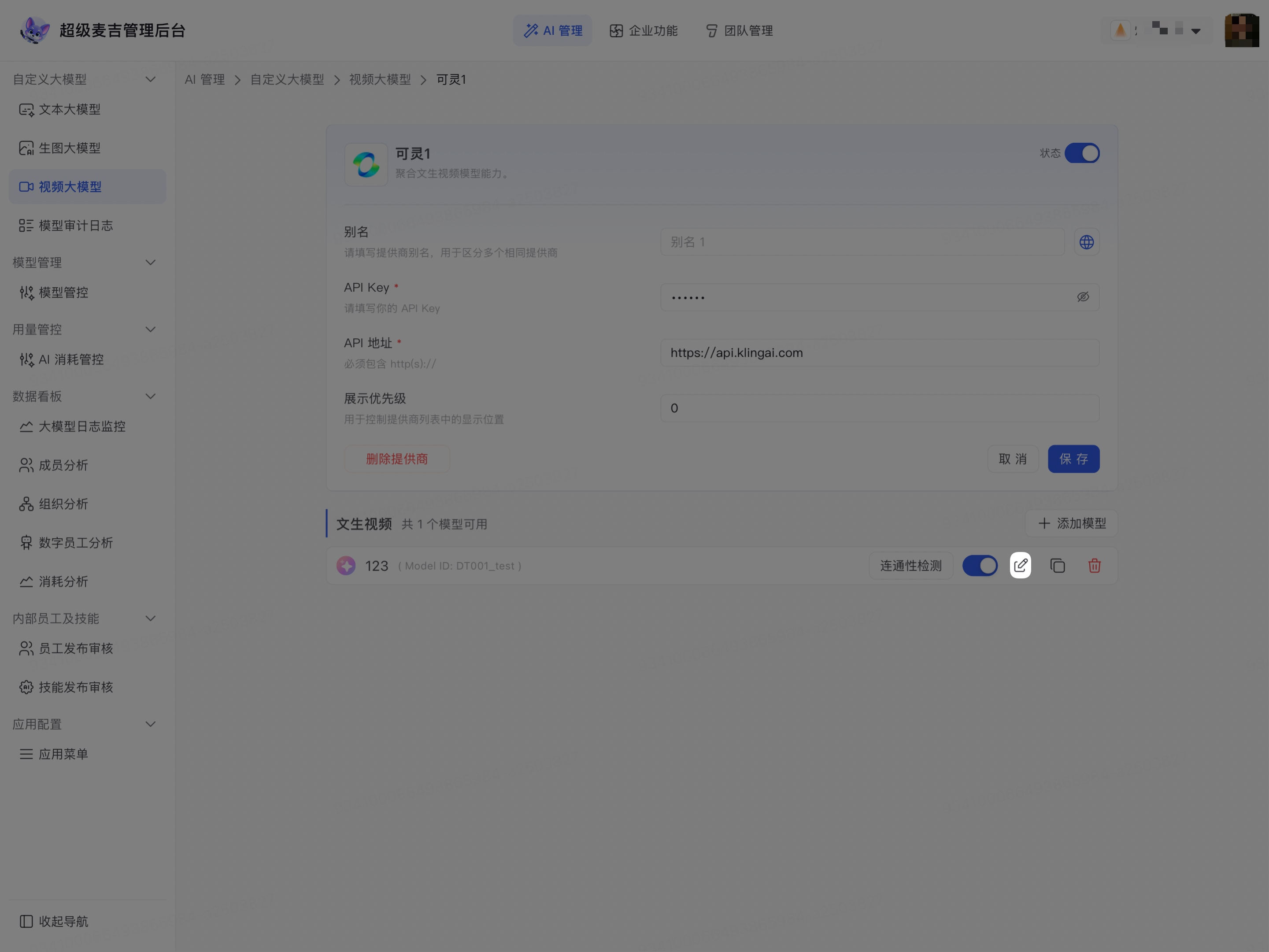
点击编辑图标,修改模型部署名称、展示信息或其他可编辑配置。
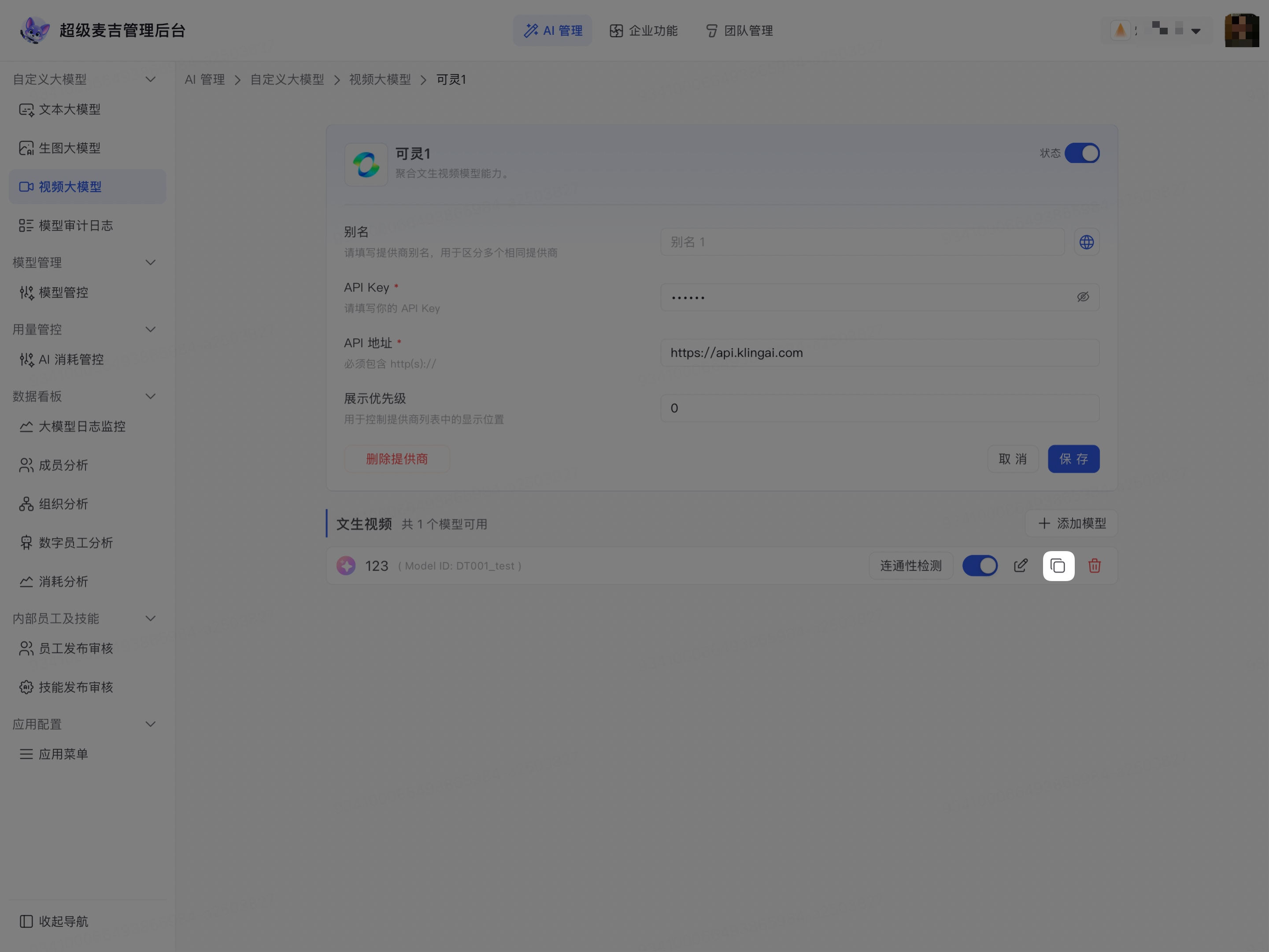
点击复制图标,基于当前模型创建一条独立配置。
检查复制后的字段并完成保存。
启用或停用
提供商卡片或服务配置页面中的 状态 开关,用于启用或停用整个提供商。
模型列表中的状态开关,用于启用或停用单个模型。
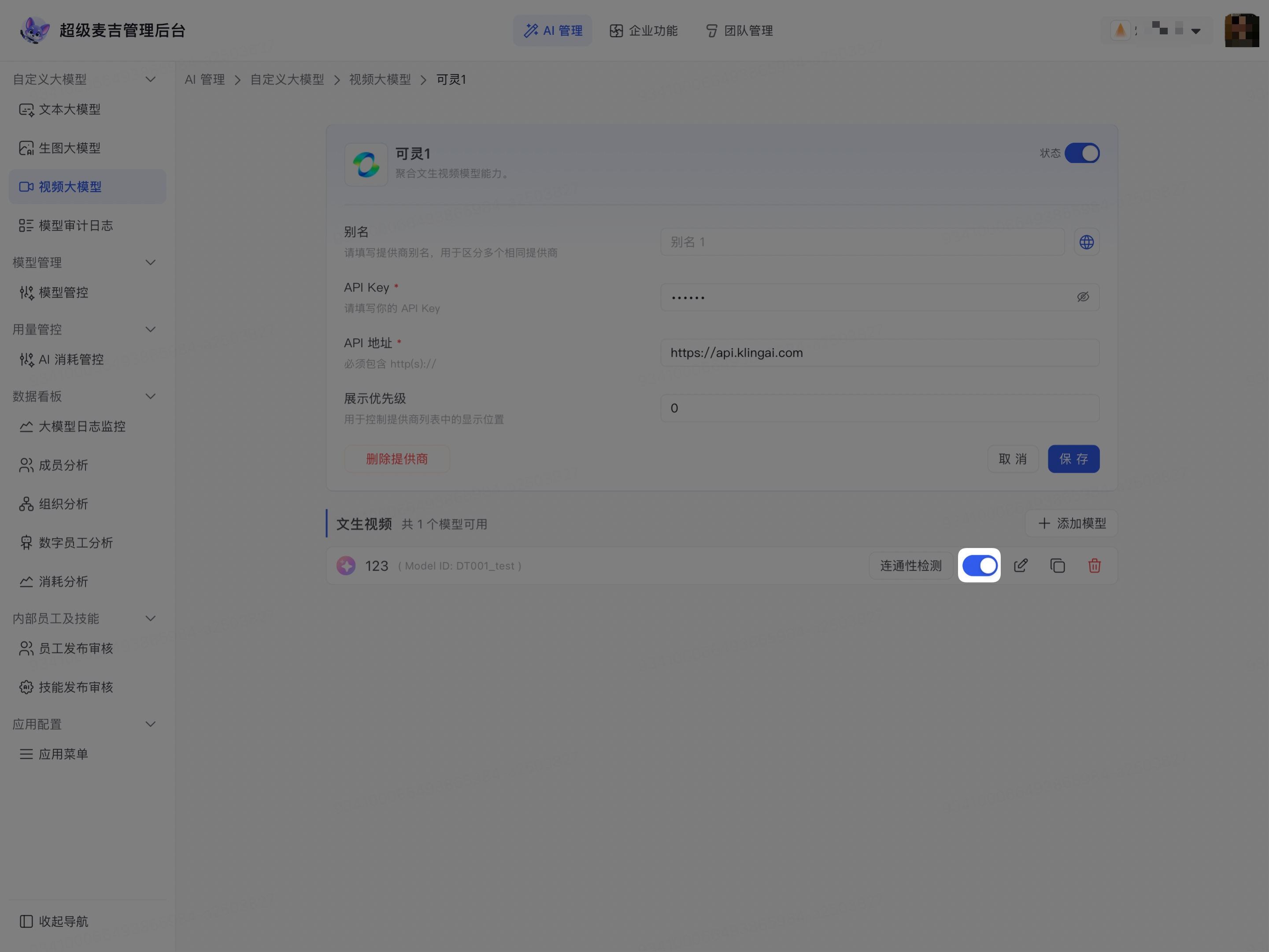
停用提供商或模型前,应确认当前企业内是否仍有数字员工、AI 助理、流程或其他功能依赖该模型。
删除模型或提供商
确认模型或提供商不再被当前企业使用。
在模型列表中点击删除图标,或在服务配置页面点击 删除提供商。
按页面提示完成删除。
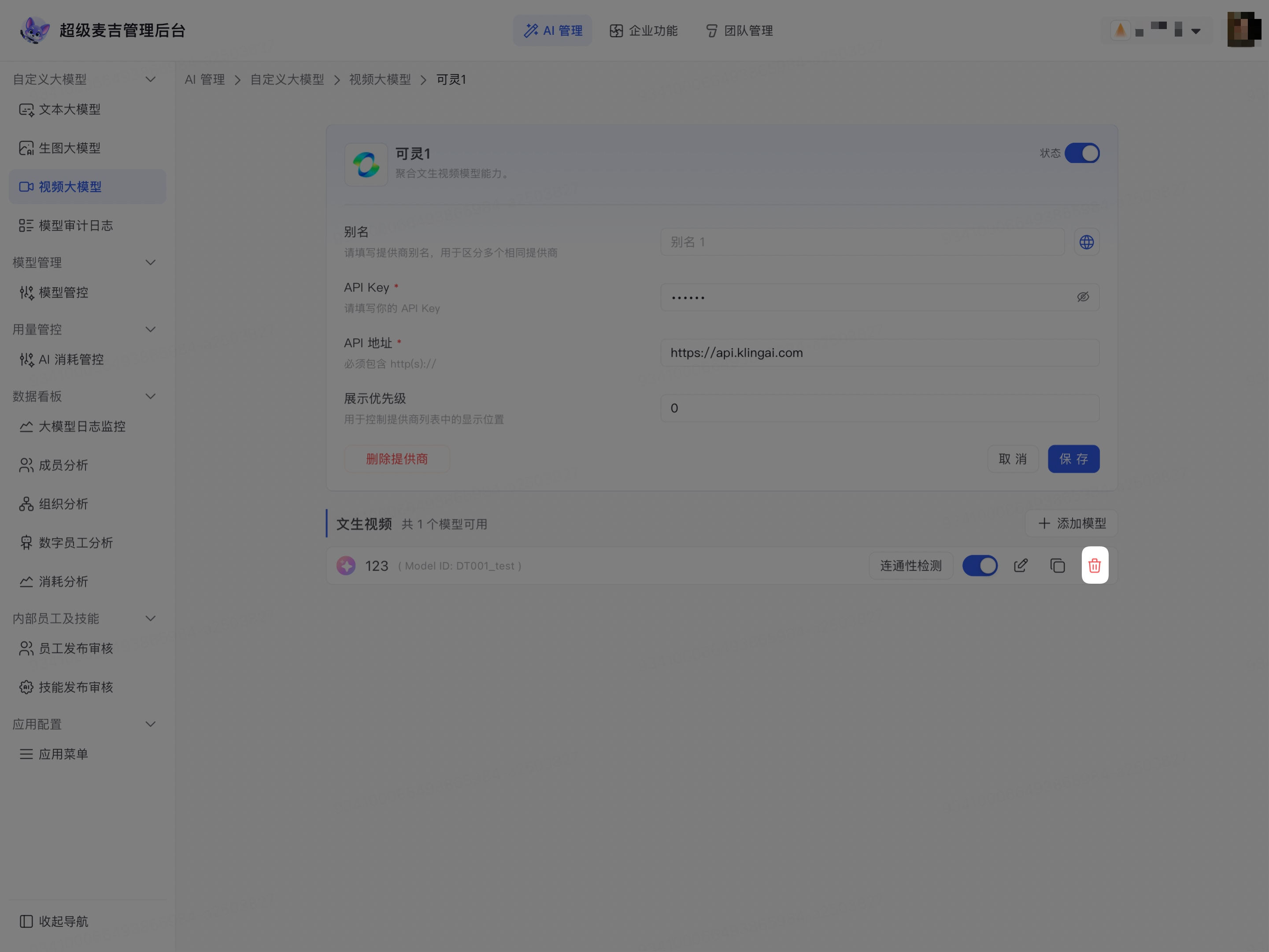
删除操作通常无法直接恢复。执行前应记录需要保留的模型标识、部署名称和连接配置。
确认配置结果
完成配置后,依次检查:
提供商显示在正确的已启用或未启用区域。
模型列表显示正确的模型名称、模型 ID 和能力信息。
模型状态符合当前企业的启用要求。
连通性检测能够正常完成。
使用模型的企业功能能够选择并调用该模型。